Artikel ini berisi tanya jawab umum tentang Manajemen, yang memungkinkan Administrator Ruang Kerja untuk mengonfigurasi pengalaman pengguna individual di Services Hub.
Siapa yang dapat mengundang orang ke Services Hub?
Setiap pengguna Services Hub terdaftar dengan peran "Undang pengguna" dapat mengundang orang ke Services Hub.
Dapatkah saya memberikan akses mitra ke Services Hub?
Penawaran Dukungan Microsoft saat ini tidak mendukung skenario ini. Namun, Services Hub tidak akan membatasi siapa yang diundang untuk bergabung.
Bisakah saya mengundang seseorang yang memiliki akun Azure Active Directory tetapi tidak ada alamat email yang terkait dengannya?
Ya. Ada dua cara untuk mencapai proses undangan ini:
Opsi 1: Lingkungan Azure ACTIVE Directory yang sama
Pengguna Services Hub yang sudah ada yang memiliki izin "Undang Pengguna" dan dikaitkan dengan lingkungan Azure Active Directory target dapat menggunakan format UPN@domain untuk mengundang pengguna ke Services Hub. (Contoh: contoso@contoso.onmicrosoft.com.)
Dalam skenario ini, kedua pengguna adalah bagian dari lingkungan Azure AD yang sama, sehingga pengguna baru tidak memerlukan email yang terkait dengan akun mereka. Mereka dapat masuk langsung ke Services Hub setelah diundang.
Opsi 2: Memisahkan lingkungan Azure ACTIVE Directory
Jika tidak ada pengguna lain yang terkait dengan lingkungan Azure AD yang sama, gunakan langkah-langkah berikut untuk mengundang pengguna baru ke Services Hub.
Masuk ke Services Hub dengan akun yang memiliki izin "Undang Pengguna".
Buka halaman Kelola Pengguna:
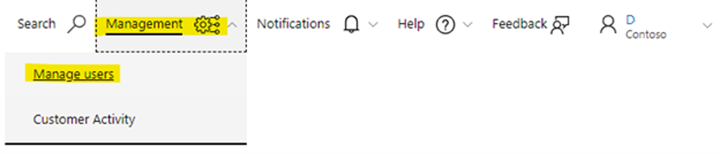
Pilih "Tambahkan Pengguna".
Di bagian "Undangan Tunggal", gunakan format UPN@domain untuk menambahkan akun pengguna baru. (Contoh: contoso@contoso.onmicrosoft.com)
Pilih izin yang sesuai untuk pengguna.
Pilih "Tambahkan Pengguna" untuk menambahkan pengguna.
Gunakan kotak pencarian untuk mencari pengguna:
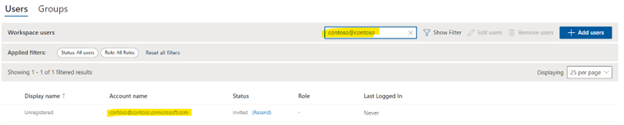
Di bawah kolom "Status", pilih "Kirim Ulang" untuk membuat email dengan tautan untuk mendaftar dengan Services Hub. Pastikan Anda tidak memilih tautan ini.
Salin tautan pendaftaran dan berikan kepada pengguna baru.
Minta pengguna baru membuka sesi penjelajahan privat dan menempelkan tautan pendaftaran mereka ke jendela tersebut. Mereka kemudian harus masuk menggunakan kredensial yang terkait dengan akun yang Anda undang.
Dapatkah semua orang melihat daftar mereka yang memiliki akses Services Hub?
Ya. Semua orang dapat melihat siapa yang telah diundang dan didaftarkan ke ruang kerja perusahaan mereka.
Dapatkah seseorang melihat tingkat akses yang dimiliki orang lain di perusahaan?
Ya. Siapa pun dapat melihat siapa Admin Layanan dan Kontak Dukungan di bagian Kelola Pengguna di Services Hub.
Kapan pengguna baru harus mendapatkan email pendaftaran dan pengingat?
Email undangan pendaftaran dikirim secara otomatis setiap kali seseorang diundang ke Services Hub. Email pengingat dikirim jika email asli tidak ditukarkan.
Alamat email apa yang harus saya gunakan untuk mengundang orang ke Services Hub?
Anda harus mengundang orang lain untuk bergabung dengan Services Hub melalui alamat email kerja mereka.
Saat saya mengundang seseorang ke Services Hub, apa yang dilakukan mengubah bahasa di menu drop-down?
Saat Anda mengubah bahasa di halaman Akses Manajer saat mengundang pengguna lain, bahasa tersebut akan mengirim pendaftaran dalam bahasa yang dipilih.
Siapa yang bisa menjadikan saya Kontak Dukungan?
Admin Layanan dan Manajer Akun Teknis dapat mengubah status Anda menjadi atau menghapus status Anda sebagai Kontak Dukungan bernama.
Mengapa saya tidak dapat mengubah siapa yang merupakan Kontak Dukungan?
Hanya Admin Layanan dan Manajer Akun Teknis yang dapat mengubah status Anda menjadi atau menghapus status Anda sebagai Kontak Dukungan bernama.
Mengapa sakelar Kontak Dukungan tidak tersedia di halaman Kelola Pengguna?
Ada dua alasan mengapa itu tidak dapat tersedia.
Alasan paling umum adalah ruang kerja yang memiliki beberapa Jadwal Dukungan Diaktifkan yang ditautkan. Sakelar tidak tersedia karena sistem tidak dapat secara otomatis menentukan penetapan jadwal mana yang harus diterapkan ke setiap pengguna. Untuk mengatasi masalah ini, Anda perlu menjadikan pengguna sebagai kontak dukungan. Pilih "Edit pengguna". Setelah halaman Edit pengguna dimuat, Anda dapat menemukan sakelar terpisah untuk setiap Jadwal yang Diaktifkan Dukungan.
Alasan lain tidak dapat tersedia adalah ruang kerja yang tidak memiliki Jadwal Dukungan Aktif aktif yang ditautkan. Jika jadwal telah kedaluwarsa atau belum aktif karena tanggal mulai di masa mendatang, Anda perlu menautkan jadwal aktif.
Apa yang harus saya lakukan jika batas Dukungan saya ditampilkan sebagai terlampaui?
Jika Anda melihat batas Dukungan terlampaui, minta perwakilan Microsoft Anda untuk memeriksa apakah batas dukungan tercapai atau tidak.
Bagaimana cara menetapkan atau mengubah siapa yang ditetapkan sebagai pengguna Admin di Services Hub?
Services Hub menentukan pengguna mana yang merupakan pengguna Admin berdasarkan pengguna mana yang ditetapkan sebagai pengguna "CSM" oleh CSAM. Penting untuk dicatat saat ini, pengenalan ini didasarkan pada alamat email yang tercermin di halaman Kelola Pengguna di Services Hub. Jika alamat email yang dimasukkan CSAM tidak cocok dengan alamat email di Services Hub, pengguna tidak akan dikenali sebagai pengguna Admin di Services Hub.
Agar pengguna dikenali sebagai Admin/CSM, alamat email untuk CSM harus diperbarui agar sesuai dengan alamat "Nama akun" di halaman Kelola Pengguna di Services Hub. Services Hub mengenali pengguna CSM dengan mencocokkan alamat email pada kontrak dengan "Nama Akun". Untuk melakukan penyesuaian pada siapa yang merupakan pengguna Admin, kontrak harus dimodifikasi oleh CSAM Anda.
Mengapa pengguna Admin/CSM saya tidak dikenali dalam Services Hub?
Services Hub mengenali siapa yang merupakan pengguna Admin berdasarkan alamat email pengguna di halaman Kelola Pengguna setelah mereka mendaftar. Alamat email yang ada dibandingkan dengan alamat email yang dimasukkan untuk pengguna CSM dalam kontrak yang diterima Services Hub dari backend. Jika pengguna Admin tidak dikenali, biasanya karena alamat email dalam kontrak tidak cocok dengan alamat email dalam kotak Nama Pengguna di akun pelanggan. Untuk pengguna MSA, alamat email dalam kontrak perlu dimodifikasi oleh CSAM agar sesuai dengan alamat email yang ditautkan dengan akun MSA.
CATATAN: Microsoft berencana untuk menghentikan kemampuan bagi pelanggan dukungan perusahaan untuk menggunakan Akun Microsoft (MSA) pribadi untuk masuk langsung ke Services Hub dan Pusat Keterlibatan Microsoft. Untuk informasi selengkapnya, lihat Penghentian masuk MSA langsung untuk Services Hub dan Microsoft Engage Center.
Bagaimana cara mengubah Nama Tampilan untuk pengguna?
Nama tampilan pada halaman Kelola Pengguna untuk setiap pengguna ditarik dari kotak "Nama Depan" dan "Nama Belakang" yang terkait dengan akun yang digunakan untuk masuk. Nama tampilan pengguna diperbarui setiap kali pengguna masuk.
- Jika "Nama Depan" hilang dari akun, Services Hub menggunakan nilai default ServicesHub.
- Jika "Nama Belakang" hilang dari akun, Services Hub menggunakan nilai default Pengguna.
Untuk mengubah nama tampilan, Pengguna harus memiliki nilai untuk akun mereka yang diperbarui.
- Untuk akun "Kantor atau Sekolah", pengguna harus menghubungi admin akun mereka untuk panduan tentang mengubah nilai ini.
- Untuk akun "Pribadi", pengguna dapat memperbarui nama dengan mengedit profil di akun MSA mereka.
Mengapa pengguna diundang secara otomatis ke Ruang Kerja Terpadu?
Pengguna yang ditambahkan ke kontrak sebagai pengguna Dukungan akan secara otomatis diundang ke Services Hub dalam kondisi berikut. 1. Ketika ruang kerja pertama disediakan untuk kontrak Terpadu baru, pengguna akan secara otomatis diundang ke ruang kerja sebagai kontak Dukungan ketika tanggal aktivasi kontrak terjadi. 2. Jika hanya ada satu penyiapan ruang kerja untuk kontrak Terpadu, pengguna akan diundang secara otomatis saat ditambahkan ke kontrak. Namun, jika ada lebih dari satu ruang kerja yang disiapkan untuk kontrak Terpadu tersebut, maka mereka tidak akan diundang secara otomatis karena kami tidak tahu ruang kerja mana yang harus ditambahkan pengguna.
Mengapa saya tidak dapat mengubah siapa yang memiliki Azure Log Analytics Access?
Hanya pemilik Langganan Azure yang terdaftar di Services Hub dan ditautkan di halaman Penilaian Kesehatan yang dapat mengubah atau menghapus status Pemilik/Kontributor Azure.
Bagaimana cara mengelola ID Akses dan Kata Sandi saya?
Services Hub tidak menangani ID Akses dan Kata Sandi (tersedia di Halaman Kelola Pengguna). Untuk kueri apa pun mengenai ID Akses dan Kata Sandi Anda, ikuti langkah-langkah ini untuk disasosiasi ID Akses.
- Buka Mengelola pengguna.
- Pilih Kelola Kata Sandi ID Akses.
- Pilih ID Akses dari menu drop-down Pilih Pisahkan
- Pilih Pisahkan dalam dialog.