Catatan
Akses ke halaman ini memerlukan otorisasi. Anda dapat mencoba masuk atau mengubah direktori.
Akses ke halaman ini memerlukan otorisasi. Anda dapat mencoba mengubah direktori.
Berlaku untuk: SQL Server SSIS Integration Runtime di Azure Data Factory
Buat paket SQL Server Integration Services (SSIS) untuk memuat data ke SQL Server atau Azure SQL Database. Anda dapat secara opsional merestrukturisasi, mengubah, dan membersihkan data saat melewati aliran data SSIS.
Artikel ini memperlihatkan kepada Anda cara melakukan hal-hal berikut:
- Buat proyek Integration Services baru di Visual Studio.
- Desain paket SSIS yang memuat data dari sumber ke tujuan.
- Jalankan paket SSIS untuk memuat data.
Konsep dasar
Paket ini adalah unit dasar pekerjaan di SSIS. Paket terkait dikelompokkan dalam proyek. Anda membuat proyek dan paket desain di Visual Studio dengan SQL Server Data Tools. Proses desain adalah proses visual di mana Anda menyeret dan menghilangkan komponen dari Kotak Alat ke permukaan desain, menghubungkannya, dan mengatur propertinya. Setelah menyelesaikan paket, Anda dapat menjalankannya, dan Anda dapat secara opsional menyebarkannya ke SQL Server atau SQL Database untuk manajemen, pemantauan, dan keamanan yang komprehensif.
Pengenalan terperinci tentang SSIS berada di luar cakupan artikel ini. Untuk mempelajari selengkapnya, lihat artikel berikut ini:
Tentang solusinya
Solusinya adalah paket umum yang menggunakan tugas Aliran Data yang berisi sumber dan tujuan. Pendekatan ini mendukung berbagai sumber data, termasuk SQL Server dan Azure SQL Database.
Tutorial ini menggunakan SQL Server sebagai sumber data. SQL Server berjalan secara lokal atau di komputer virtual Azure.
Untuk menyambungkan ke SQL Server dan ke SQL Database, Anda dapat menggunakan pengelola koneksi ADO.NET dan sumber dan tujuan, atau manajer koneksi dan sumber dan tujuan OLE DB. Tutorial ini menggunakan ADO.NET karena memiliki opsi konfigurasi terkecil. OLE DB mungkin memberikan performa yang sedikit lebih baik daripada ADO.NET.
Sebagai pintasan, Anda dapat menggunakan Wizard Impor dan Ekspor SQL Server untuk membuat paket dasar. Kemudian, simpan paket, dan buka di Visual Studio atau SSDT untuk melihat dan menyesuaikannya. Untuk informasi selengkapnya, lihat Mengimpor dan Mengekspor Data dengan Wizard Impor dan Ekspor SQL Server.
Prasyarat
Untuk menelusuri tutorial ini, Anda memerlukan hal-hal berikut:
SQL Server Integration Services (SSIS). SSIS adalah komponen SQL Server dan memerlukan versi berlisensi, atau versi pengembang atau evaluasi, dari SQL Server. Untuk mendapatkan versi evaluasi SQL Server, lihat Mengevaluasi SQL Server.
Visual Studio (opsional). Untuk mendapatkan Visual Studio Community Edition gratis, lihat Komunitas Visual Studio. Jika Anda tidak ingin menginstal Visual Studio, Anda hanya dapat menginstal SQL Server Data Tools (SSDT). SSDT menginstal versi Visual Studio dengan fungsionalitas terbatas.
Alat Data SQL Server untuk Visual Studio (SSDT). Untuk mendapatkan Alat Data SQL Server untuk Visual Studio, lihat Mengunduh SQL Server Data Tools (SSDT).
Tutorial ini terhubung ke SQL Server atau instans SQL Database dan memuat data ke dalamnya. Anda harus memiliki izin untuk menyambungkan, membuat tabel, dan memuat data di salah satu tujuan berikut:
Database Azure SQL Database. Untuk informasi selengkapnya, lihat Azure SQL Database.
or
Instans SQL Server. SQL Server berjalan secara lokal atau di komputer virtual Azure. Untuk mengunduh evaluasi gratis atau edisi pengembang SQL Server, lihat Unduhan SQL Server.
Data sampel. Tutorial ini menggunakan data sampel yang disimpan di SQL Server dalam database sampel AdventureWorks sebagai data sumber. Untuk mendapatkan database sampel AdventureWorks, lihat Database Sampel AdventureWorks.
Aturan firewall jika Anda memuat data ke SQL Database. Anda harus membuat aturan firewall di SQL Database dengan alamat IP komputer lokal Anda sebelum Anda dapat mengunggah data ke SQL Database.
Membuat proyek Integration Services baru
Luncurkan Visual Studio.
Pada menu File
, pilih Proyek .Baru Arahkan ke Templat Terinstal > jenis proyek > Kecerdasan Bisnis > Layanan Integrasi.
Pilih Proyek Layanan Integrasi. Berikan nilai untuk Nama dan Lokasi, lalu pilih OK.
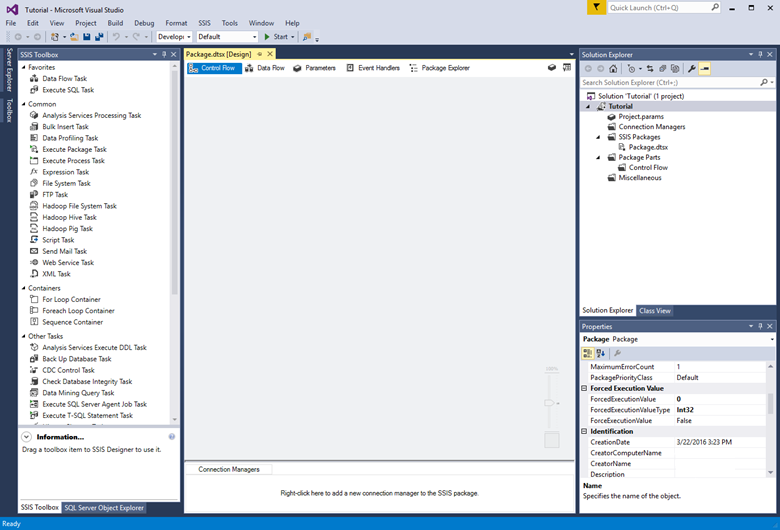
Visual Studio membuka dan membuat proyek Integration Services (SSIS) baru. Kemudian Visual Studio membuka perancang untuk paket SSIS baru tunggal (Package.dtsx) dalam proyek. Anda akan melihat area layar berikut:
Di sebelah kiri, Kotak Alat komponen SSIS.
Di tengah, permukaan desain, dengan beberapa tab. Anda biasanya menggunakan setidaknya tab Alur Kontrol dan Aliran Data.
Di sebelah kanan, Penjelajah Solusi dan panel Properti.
Membuat aliran data dasar
Seret Tugas Aliran Data dari Kotak Alat ke tengah permukaan desain (pada tab Alur Kontrol).
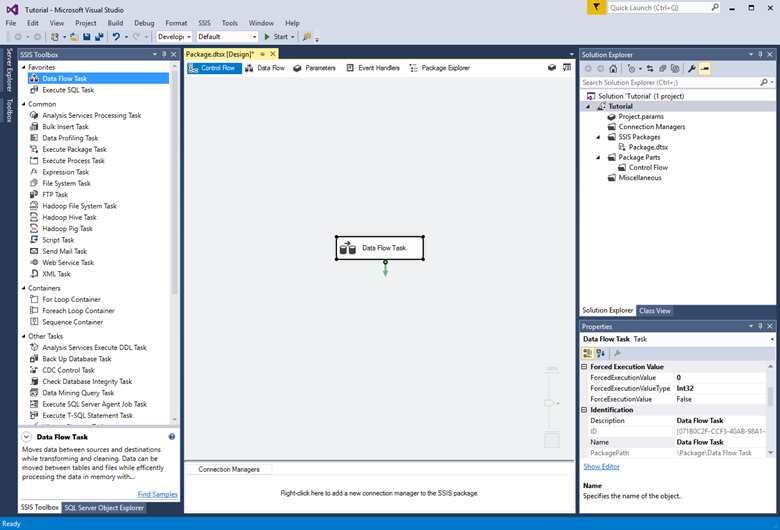
Klik ganda Tugas Aliran Data untuk beralih ke tab Aliran Data.
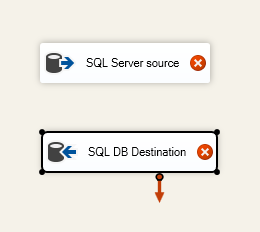
Dari daftar Sumber Lain di Kotak Alat, seret Sumber ADO.NET ke permukaan desain. Dengan adaptor sumber masih dipilih, ubah namanya menjadi sumber SQL Server di panel Properti .
Dari daftar Tujuan Lain di Kotak Alat, seret Tujuan ADO.NET ke permukaan desain di bawah Sumber ADO.NET. Dengan adaptor tujuan masih dipilih, ubah namanya menjadi tujuan SQL di panel Properti .
Mengonfigurasi adaptor sumber
Klik dua kali adaptor sumber untuk membuka Editor Sumber ADO.NET.
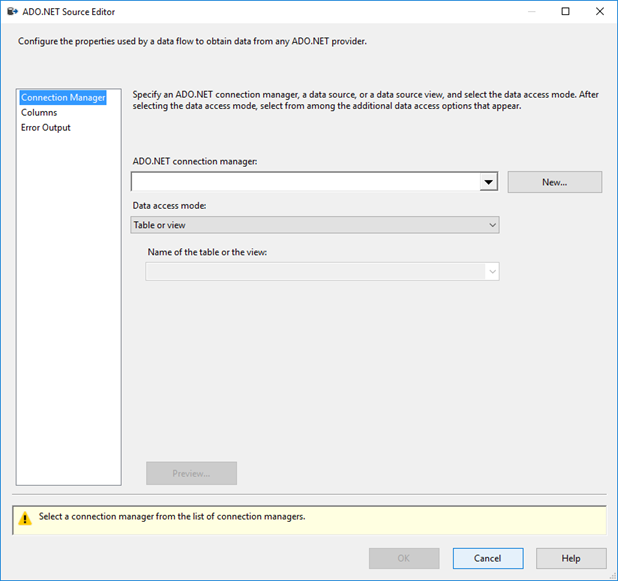
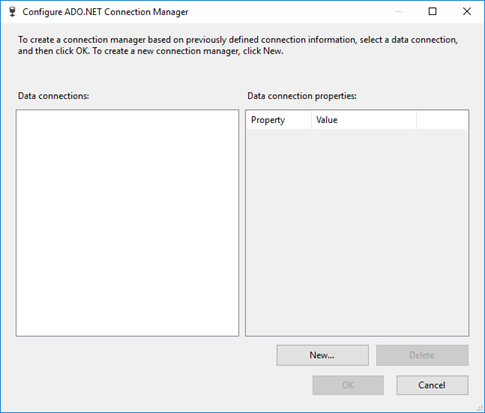
Pada tab Pengelola Koneksi dari Editor Sumber ADO.NET, pilih tombol Baru di samping daftar Pengelola Koneksi ADO.NET untuk membuka kotak dialog Mengonfigurasi Pengelola Koneksi ADO.NET dan membuat pengaturan koneksi untuk database SQL Server tempat tutorial ini memuat data.
Dalam kotak dialog
Konfigurasi ADO.NET Pengelola Koneksi , pilih tombolBaru untuk membuka kotak dialog Pengelola Koneksi dan membuat koneksi data baru. 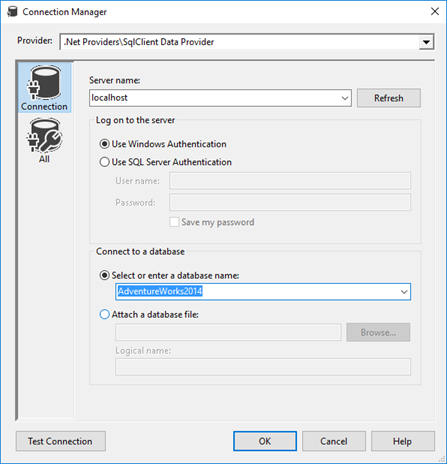
Dalam kotak dialog Pengelola Sambungan, lakukan hal-hal berikut ini.
Untuk Penyedia, pilih Penyedia Data SqlClient.
Untuk Nama server, masukkan nama SQL Server.
Di bagian Masuk ke server , pilih atau masukkan informasi autentikasi.
Di bagian Sambungkan ke database , pilih database sampel AdventureWorks.
Pilih Uji Koneksi.

Dalam kotak dialog yang melaporkan hasil pengujian koneksi, pilih
OK untuk kembali ke kotak dialog Pengelola Koneksi. Dalam kotak dialog Pengelola Koneksi
, pilih OK untuk kembali ke kotak dialogKonfigurasikan Pengelola Koneksi ADO.NET.
Dalam kotak dialog
Mengonfigurasi Pengelola Koneksi ADO.NET, pilihOK untuk kembali keEditor Sumber ADO.NET . Di Editor Sumber ADO.NET, di Nama tabel atau daftar tampilan, pilih tabel Sales.SalesOrderDetail.
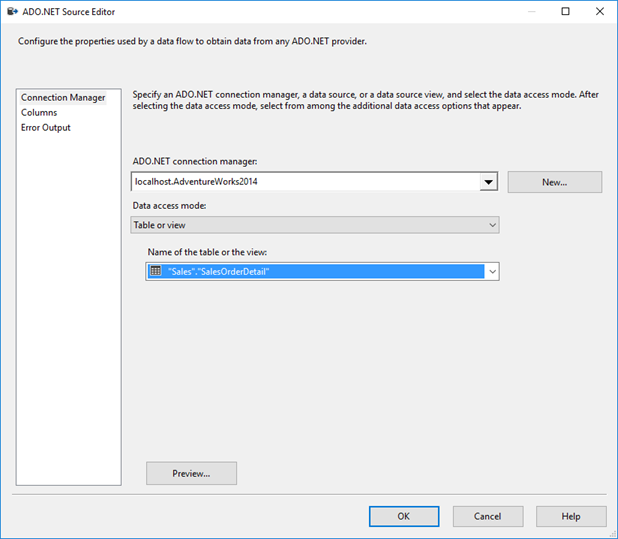
Pilih Pratinjau untuk melihat 200 baris data pertama dalam tabel sumber dalam kotak dialog Pratinjau Hasil Kueri.

Dalam kotak dialog Pratinjau Hasil Kueri, pilih Tutup untuk kembali ke Editor Sumber ADO.NET.
DiEditor Sumber
ADO.NET, pilih OK untuk menyelesaikan konfigurasi sumber data.
Menyambungkan adaptor sumber ke adaptor tujuan
Pilih adaptor sumber pada permukaan desain.
Pilih panah biru yang meluas dari adaptor sumber dan seret ke editor tujuan hingga diposisikan ke tempatnya.
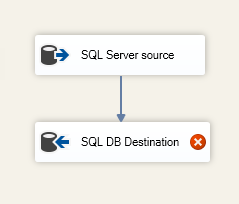
Dalam paket SSIS umum, Anda menggunakan beberapa komponen lain dari Kotak Alat SSIS di antara sumber dan tujuan untuk merestrukturisasi, mengubah, dan membersihkan data Anda saat melewati aliran data SSIS. Untuk menjaga contoh ini sesingkat mungkin, kita menghubungkan sumber langsung ke tujuan.
Mengonfigurasi adaptor tujuan
Klik dua kali adaptor tujuan untuk membuka Editor Tujuan ADO.NET.
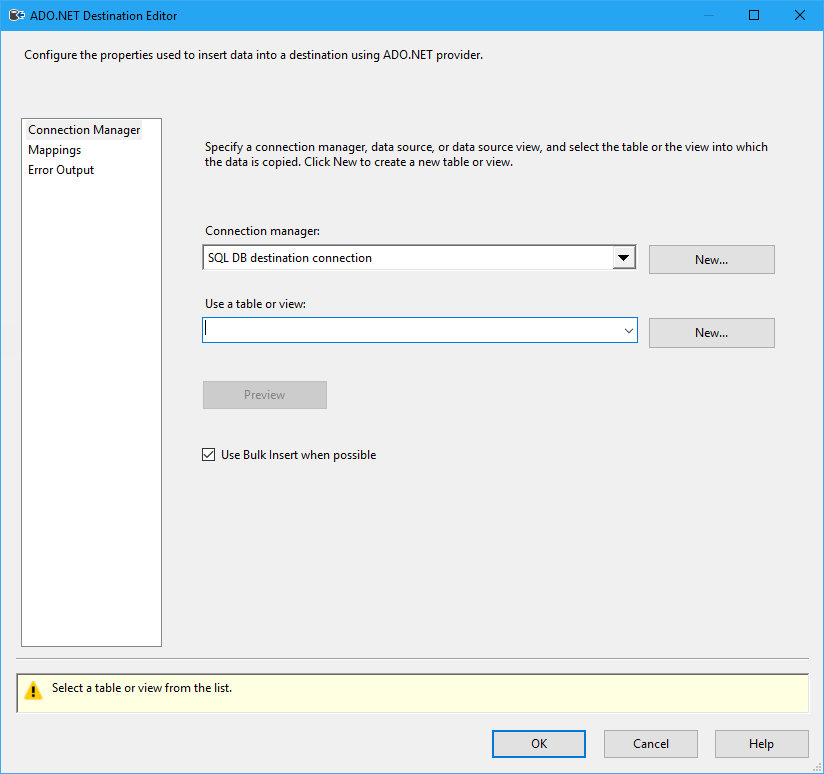
Pada tab Pengelola Koneksi di Editor Tujuan ADO.NET, pilih tombol Baru di samping daftar Pengelola Koneksi untuk membuka kotak dialog Konfigurasikan Pengelola Koneksi ADO.NET dan buat pengaturan koneksi untuk database yang akan dimuat data oleh tutorial ini.
Dalam kotak dialog
Konfigurasi ADO.NET Pengelola Koneksi , pilih tombolBaru untuk membuka kotak dialog Pengelola Koneksi dan membuat koneksi data baru. Dalam kotak dialog Pengelola Sambungan, lakukan hal-hal berikut ini.
Untuk Penyedia, pilih Penyedia Data SqlClient.
Untuk Nama server, masukkan nama SQL Server atau server SQL Database.
Di bagian Masuk ke server , pilih Gunakan autentikasi SQL Server dan masukkan informasi autentikasi.
Di bagian Sambungkan ke database , pilih database yang sudah ada.
Pilih Uji Koneksi.
Dalam kotak dialog yang melaporkan hasil pengujian koneksi, pilih
OK untuk kembali ke kotak dialog Pengelola Koneksi. Dalam kotak dialog Pengelola Koneksi
, pilih OK untuk kembali ke kotak dialogKonfigurasikan Pengelola Koneksi ADO.NET.
Dalam kotak dialog
Konfigurasikan Pengelola Koneksi ADO.NET, pilih OK untuk kembali keEditor TujuanADO.NET . DiEditor Tujuan
ADO.NET , pilih Baru di samping daftar Gunakan tabel atau tampilan untuk membuka kotak dialogBuat Tabel untuk membuat tabel tujuan baru dengan daftar kolom yang cocok dengan tabel sumber.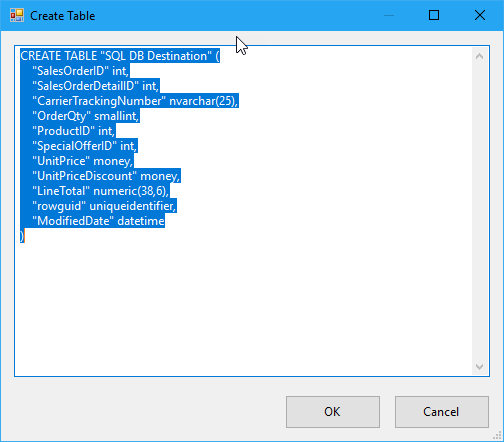
Dalam kotak dialog Buat Tabel , lakukan hal-hal berikut ini.
Ubah nama tabel tujuan menjadi SalesOrderDetail.
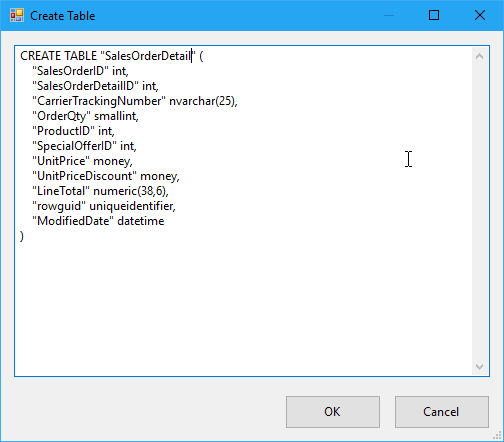
Pilih OK untuk membuat tabel dan kembali ke Editor Tujuan ADO.NET.
Di Editor Tujuan ADO.NET, pilih tab Pemetaan untuk melihat bagaimana kolom di sumber dipetakan ke kolom di tujuan.
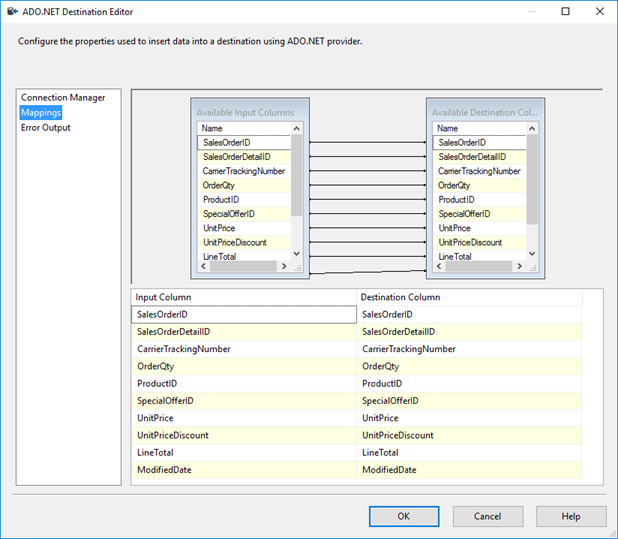
Pilih OK untuk menyelesaikan konfigurasi tujuan.
Jalankan paket untuk memuat data
Jalankan paket dengan memilih tombol
Paragraf berikut menjelaskan apa yang Anda lihat jika Anda membuat paket dengan opsi kedua yang dijelaskan dalam artikel ini, yaitu, dengan aliran data yang berisi sumber dan tujuan.
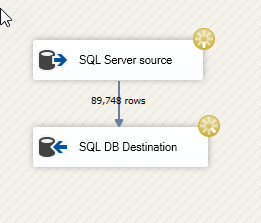
Saat paket mulai berjalan, Anda akan melihat roda berputar kuning untuk menunjukkan aktivitas dan jumlah baris yang diproses sejauh ini.
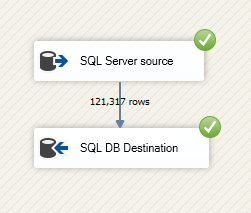
Setelah paket selesai berjalan, Anda akan melihat tanda centang hijau untuk menunjukkan keberhasilan dan jumlah total baris data yang dimuat dari sumber ke tujuan.
Selamat, Anda telah berhasil menggunakan SQL Server Integration Services untuk memuat data ke SQL Server atau Azure SQL Database.