Catatan
Akses ke halaman ini memerlukan otorisasi. Anda dapat mencoba masuk atau mengubah direktori.
Akses ke halaman ini memerlukan otorisasi. Anda dapat mencoba mengubah direktori.
Berlaku untuk: SQL Server SSIS Integration Runtime di Azure Data Factory
SQL Server Data Tools (SSDT) dan Microsoft Integration Services menyertakan fitur dan alat yang dapat Anda gunakan untuk memecahkan masalah alur kontrol dalam paket Layanan Integrasi.
Integration Services mendukung titik henti pada kontainer dan tugas.
SSIS Designer menyediakan pelaporan kemajuan pada waktu proses.
SQL Server Data Tools (SSDT) menyediakan jendela debug.
Titik henti
SSIS Designer menyediakan kotak dialog Atur Titik Henti, tempat Anda dapat menetapkan titik henti dengan mengaktifkan kondisi titik henti dan menentukan berapa kali titik henti dapat terjadi sebelum eksekusi paket ditangguhkan. Titik henti dapat diaktifkan di tingkat paket, atau pada tingkat komponen individual. Jika kondisi jeda diaktifkan pada tingkat tugas atau kontainer, ikon titik henti akan muncul di samping tugas atau kontainer pada permukaan desain tab Control Flow. Jika kondisi jeda diaktifkan pada paket, ikon titik henti akan muncul pada label tab Control Flow.
Saat breakpoint tercapai, ikon breakpoint berubah untuk membantu Anda mengidentifikasi asal breakpoint. Anda dapat menambahkan, menghapus, dan mengubah titik henti saat paket berjalan.
Integration Services menyediakan sepuluh kondisi jeda yang dapat Anda aktifkan pada semua tugas dan kontainer. Dalam kotak dialog Atur Titik Henti , Anda bisa mengaktifkan titik henti pada kondisi berikut:
| Kondisi terputus | Deskripsi |
|---|---|
| Saat tugas atau kontainer menerima peristiwa OnPreExecute . | Dipanggil ketika tugas akan dijalankan. Peristiwa ini dipicu oleh tugas atau kontainer sesaat sebelum berjalan. |
| Ketika tugas atau kontainer menerima peristiwa OnPostExecute . | Dipanggil segera setelah logika eksekusi tugas selesai. Peristiwa ini dipicu oleh tugas atau kontainer segera setelah tugas atau kontainer tersebut dijalankan. |
| Saat tugas atau kontainer menerima peristiwa OnError . | Dipanggil oleh tugas atau kontainer saat terjadi kesalahan. |
| Ketika tugas atau kontainer menerima peristiwa OnWarning . | Dipanggil saat tugas berada dalam keadaan yang tidak cukup untuk dianggap sebagai kesalahan, tetapi tetap memerlukan peringatan. |
| Ketika tugas atau kontainer menerima peristiwa OnInformation . | Dipanggil ketika tugas diperlukan untuk memberikan informasi. |
| Ketika tugas atau kontainer menerima peristiwa OnTaskFailed . | Dipanggil oleh host tugas ketika gagal. |
| Saat tugas atau kontainer menerima peristiwa OnProgress . | Dipanggil untuk memperbarui kemajuan tentang eksekusi tugas. |
| Saat tugas atau kontainer menerima peristiwa OnQueryCancel . | Dipanggil kapan saja dalam pemrosesan tugas ketika Anda dapat membatalkan eksekusi. |
| Ketika tugas atau kontainer menerima peristiwa OnVariableValueChanged . | Dipanggil oleh runtime Layanan Integrasi saat nilai variabel berubah. RaiseChangeEvent dari variabel harus diatur ke true untuk menaikkan peristiwa ini. ** Peringatan ** Variabel yang terkait dengan titik henti ini harus didefinisikan pada lingkup container. Jika variabel didefinisikan pada cakupan paket, titik henti tidak terkena. |
| Ketika tugas atau kontainer menerima peristiwa OnCustomEvent . | Dipanggil oleh tugas untuk memunculkan kejadian kustom yang ditentukan tugas. |
Selain kondisi jeda yang tersedia untuk semua tugas dan kontainer, beberapa tugas dan kontainer menyertakan kondisi jeda khusus untuk mengatur titik henti. Misalnya, Anda dapat mengaktifkan kondisi jeda pada kontainer For Loop yang mengatur titik henti yang menangguhkan eksekusi di awal setiap perulangan perulangan.
Untuk menambahkan fleksibilitas dan daya ke titik henti, Anda dapat mengubah perilaku titik henti dengan menentukan opsi berikut:
Jumlah hit, atau berapa kali kondisi jeda terjadi sebelum eksekusi ditangguhkan.
Jenis hit count, atau aturan yang menentukan kapan kondisi jeda memicu titik henti.
Jenis hit count, kecuali tipe Always, ditentukan lebih lanjut oleh jumlah hit count. Misalnya, jika jenisnya adalah "Jumlah hit sama dengan" dan jumlah hit adalah 5, eksekusi dihentikan sementara pada kemunculan keenam dari kondisi henti.
Tabel berikut ini menjelaskan jenis hit count.
| Jenis jumlah hit | Deskripsi |
|---|---|
| Selalu | Eksekusi selalu ditangguhkan saat titik henti tercapai. |
| Jumlah hit sama dengan | Eksekusi ditangguhkan ketika berapa kali titik henti terjadi sama dengan jumlah hit. |
| Jumlah hit lebih besar dari atau sama dengan | Eksekusi dijeda saat jumlah kemunculan titik henti sama dengan atau lebih besar daripada jumlah hit yang ditentukan. |
| Jumlah hit ganda | Eksekusi ditangguhkan saat jumlah hit mencapai kelipatannya. Misalnya, jika Anda mengatur opsi ini ke 5, eksekusi ditangguhkan setiap kelima kalinya. |
Untuk menetapkan titik henti
Pelaporan Kemajuan
SSIS Designer menyertakan dua jenis pelaporan kemajuan: kode warna pada permukaan desain tab Control Flow, dan pesan kemajuan pada tab Progress.
Saat Anda menjalankan paket, SSIS Designer menggambarkan kemajuan eksekusi dengan menampilkan setiap tugas atau kontainer menggunakan warna yang menunjukkan status eksekusi. Anda dapat mengetahui dengan warnanya apakah elemen sedang menunggu untuk dijalankan, saat ini berjalan, telah berhasil diselesaikan, atau telah berakhir dengan tidak berhasil. Setelah Anda menghentikan eksekusi paket, pengkodian warna menghilang.
Tabel berikut ini menjelaskan warna yang digunakan untuk menggambarkan status eksekusi.
| Warna | Status eksekusi |
|---|---|
| Abu-abu | Menunggu eksekusi |
| Kuning | Berjalan |
| Hijau | Berhasil dijalankan |
| Disorot | Dijalankan dengan kesalahan |
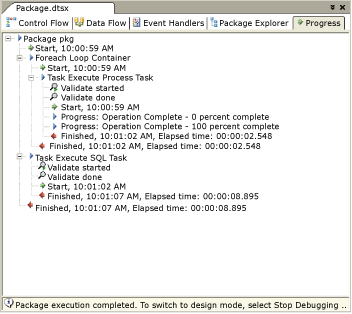
Tab Kemajuan mencantumkan tugas dan kontainer dalam urutan eksekusi dan menyertakan waktu mulai dan selesai, peringatan, dan pesan kesalahan. Setelah Anda menghentikan eksekusi paket, informasi kemajuan tetap tersedia di tab Hasil Eksekusi.
Catatan
Untuk mengaktifkan atau menonaktifkan tampilan pesan pada tab Kemajuan , alihkan opsi Pelaporan Kemajuan Debug pada menu SSIS .
Diagram berikut ini memperlihatkan tab Kemajuan .
Jendela Debug
SQL Server Data Tools (SSDT) mencakup banyak jendela yang dapat Anda gunakan untuk bekerja dengan titik henti, dan untuk men-debug paket yang berisi titik henti. Untuk mempelajari selengkapnya tentang setiap jendela, buka jendela, lalu tekan F1 untuk menampilkan Bantuan untuk jendela.
Untuk membuka jendela ini di SQL Server Data Tools (SSDT), klik menu Debug , arahkan ke Windows, lalu klik Titik Henti, Output, atau Segera.
Tabel berikut ini menjelaskan setiap jendela.
| Jendela | Deskripsi |
|---|---|
| Titik henti | Mencantumkan titik henti dalam paket dan menyediakan opsi untuk mengaktifkan dan menghapus titik henti. |
| Keluaran | Menampilkan pesan status untuk fitur di SQL Server Data Tools (SSDT). |
| Segera | Digunakan untuk men-debug dan mengevaluasi ekspresi dan mencetak nilai variabel. |
Men-debug Paket dengan Mengatur Titik Henti pada Tugas atau Kontainer
Prosedur ini menjelaskan cara mengatur titik henti dalam paket, tugas, kontainer For Loop, kontainer Foreach Loop, atau kontainer Urutan.
Untuk mengatur titik henti dalam paket, tugas, atau kontainer
Di SQL Server Data Tools (SSDT), buka proyek Integration Services yang berisi paket yang Anda inginkan.
Klik dua kali paket yang ingin Anda tetapkan titik hentinya.
Di SSIS Designer, lakukan hal berikut:
Untuk menetapkan titik henti dalam objek paket, klik tab Alur Kontrol, tempatkan kursor di area latar belakang permukaan desain, klik kanan, lalu klik Edit Titik Henti.
Untuk mengatur titik henti dalam alur kontrol paket, klik tab Alur Kontrol, klik kanan tugas, kontainer For Loop, kontainer Foreach Loop, atau kontainer Urutan, lalu klik Edit Titik Henti.
Untuk mengatur titik henti dalam penanganan aktivitas, klik tab Penanganan Aktivitas, klik kanan tugas, kontainer For Loop, kontainer Foreach Loop, atau kontainer Urutan, lalu klik Edit Titik Henti.
Dalam kotak dialog Atur Titik Henti <nama kontainer>, pilih titik henti yang akan diaktifkan.
Jika perlu, ubah jenis jumlah hit dan angka jumlah hit untuk setiap titik henti.
Untuk menyimpan paket, klik Simpan Item Terpilih pada menu File .
Mengatur Titik Henti
Gunakan kotak dialog Set Breakpoints untuk menentukan peristiwa yang mengaktifkan breakpoint dan untuk mengontrol perilaku breakpoint.
Opsi
Diaktifkan
Pilih untuk mengaktifkan titik henti untuk suatu peristiwa.
Kondisi Henti
Lihat daftar peristiwa yang tersedia untuk mengatur titik henti.
Jenis Jumlah Hit
Tentukan kapan titik henti berlaku.
| Nilai | Deskripsi |
|---|---|
| Selalu | Eksekusi selalu ditangguhkan saat titik henti tercapai. |
| Jumlah hit sama dengan | Eksekusi ditangguhkan ketika berapa kali titik henti terjadi sama dengan jumlah hit. |
| Tekan lebih besar atau sama dengan | Eksekusi dijeda saat jumlah kemunculan titik henti sama dengan atau lebih besar daripada jumlah hit yang ditentukan. |
| Jumlah hit ganda | Eksekusi ditangguhkan saat jumlah hit mencapai kelipatannya. Misalnya, jika Anda mengatur opsi ini ke 5, eksekusi ditangguhkan setiap kelima kalinya. |
Jumlah Akses
Tentukan jumlah hit yang akan memicu penghentian. Opsi ini tidak tersedia jika titik henti selalu aktif.