Catatan
Akses ke halaman ini memerlukan otorisasi. Anda dapat mencoba masuk atau mengubah direktori.
Akses ke halaman ini memerlukan otorisasi. Anda dapat mencoba mengubah direktori.
Berlaku untuk: SQL Server di Linux
Panduan mulai cepat ini memandu Anda melalui langkah-langkah untuk menerapkan SQL Server pada kontainer Linux ke Azure Kubernetes Service (AKS) dengan chart Helm, dari komputer klien Windows.
AKS adalah layanan Kubernetes terkelola untuk menyebarkan dan mengelola kluster kontainer. Helm adalah alat pengemasan sumber terbuka yang membantu Anda memasang dan mengelola siklus hidup aplikasi Kubernetes.
Prasyarat
Sebuah langganan Azure. Jika Anda tidak memiliki langganan Azure, Anda dapat membuat akun gratis.
Unduh dan tinjau contoh Helm chart untuk panduan memulai cepat ini. Bagan sampel berisi banyak opsi konfigurasi untuk menyesuaikan penyebaran SQL Server Anda.
Menginstal alat klien
Di komputer klien Windows, Anda memerlukan alat berikut.
Jika Anda lebih suka menggunakan sistem operasi klien yang berbeda, Anda perlu memilih paket yang sesuai untuk platform tersebut.
Menginstal kubectl menggunakan modul Az PowerShell
Anda menggunakan kubectl untuk berinteraksi dengan kluster Kubernetes. Untuk informasi selengkapnya, lihat az aks install-cli.
Untuk menginstal kubectl, jalankan perintah berikut dari prompt perintah Windows Anda:
az aks install-cli
Tip
Anda dapat menambahkan kubectl ke variabel lingkungan lokal PATH Anda, sehingga Anda tidak perlu mengetikkan jalur lengkap setiap kali.
Menyambungkan kubectl ke kluster AKS
Anda perlu menggabungkan konteks kluster AKS, sehingga perintah kubectl atau helm berjalan pada kluster AKS tertentu tersebut.
Untuk menggabungkan, jalankan perintah seperti yang dijelaskan dalam artikel Sambungkan ke kluster AKS:
az aks get-credentials --resource-group <resourcegroupname> --name <aks clustername>Anda akan melihat output berikut, di mana
<clustername>adalah kluster yang Anda sediakan, dan<username>merupakan akun pengguna Windows lokal Anda:Merged "<clustername>" as current context in C:\Users\<username>\.kube.configKonfirmasikan bahwa penggabungan berhasil dengan menjalankan
kubectl get nodes. Hasilnya harus menampilkan node dalam konteks klaster AKS Anda.NAME STATUS ROLES AGE VERSION <aks-node>-vmss000000 Ready agent 141d v1.16.13 <aks-node>-vmss000001 Ready agent 141d v1.16.13
Tinjau chart Helm contoh
Anda sekarang siap untuk menyebarkan SQL Server pada kluster AKS melalui bagan Helm.
Panduan singkat ini menyertakan contoh Helm chart "as-is" "as-is". Sampel hanya untuk referensi. Ingatlah untuk meninjau readme file untuk memahami nilai konfigurasi yang sesuai dengan persyaratan konfigurasi Anda.
Jika Anda ingin menerapkan SQL Server dalam mode StatefulSet, yang merupakan mode yang direkomendasikan untuk penerapan SQL Server, Anda dapat melihat contoh penerapan chart Helm berbasis StatefulSet apa adanya sebagai alternatif.
Unduh contoh Helm chart.
Beralih ke direktori tempat Anda mengunduh bagan sampel, dan ubah
values.yamlfile jika diperlukan.
Menyebarkan SQL Server ke kluster AKS
Sebarkan SQL Server menggunakan perintah berikut. Nama penyebaran dapat disesuaikan, sehingga Anda dapat mengubah mssql-latest-deploy ke apa pun yang Anda inginkan.
helm install mssql-latest-deploy . --set ACCEPT_EULA.value=Y --set MSSQL_PID.value=Developer
Dalam contoh sebelumnya, bagan dan filenya berada di direktori saat ini, yang diwakili oleh periode (.). Anda dapat menentukan jalur bagan jika mau.
Jika berhasil, Anda akan melihat output serupa:
NAME: mssql-latest-deploy
LAST DEPLOYED: Wed Apr 06 21:36:19 2022
NAMESPACE: default
STATUS: deployed
REVISION: 1
Memverifikasi penyebaran SQL Server
Menyebarkan ke kluster Kubernetes dapat memakan waktu beberapa menit. Untuk memverifikasi bahwa penyebaran Anda berhasil, jalankan perintah berikut:
kubectl get all
Jika berhasil, Anda akan melihat output serupa:
NAME                                      READY   STATUS    RESTARTS   AGE
pod/mssql-latest-deploy-7f8c7f5bc-9grmg   1/1     Running   0          2m56s

NAME                          TYPE           CLUSTER-IP     EXTERNAL-IP   PORT(S)          AGE
service/kubernetes            ClusterIP      10.0.0.1       <none>        443/TCP          141d
service/mssql-latest-deploy   LoadBalancer   10.0.247.220   20.40.0.145   1433:30780/TCP   2m56s

NAME                                  READY   UP-TO-DATE   AVAILABLE   AGE
deployment.apps/mssql-latest-deploy   1/1     1            1           2m56s

NAME                                            DESIRED   CURRENT   READY   AGE
replicaset.apps/mssql-latest-deploy-7f8c7f5bc   1         1         1       2m56s
Menyambungkan ke SQL Server yang berjalan di AKS
Anda dapat terhubung ke instans SQL Server menggunakan alat klien SQL Server yang sudah dikenal, seperti sqlcmd, SQL Server Management Studio (SSMS), atau ekstensi MSSQL untuk Visual Studio Code.
Misalnya, jika Anda terhubung ke instans SQL Server menggunakan SSMS, Anda dapat menggunakan pengaturan berikut:
-
Nama server: Gunakan
External-IPalamat untukmssql-latest-deploylayanan. Contohnya,20.40.0.145. - Autentikasi: Pilih Autentikasi SQL Server dari daftar dropdown.
-
Masuk: Gunakan
sa, yang merupakan akun administrator sistem. -
Kata sandi:
sakata sandi sesuai dengan nilai yang Anda berikan di opsi konfigurasiMSSQL_SA_PASSWORD, dalam berkasvalues.yamlbagan Helm.
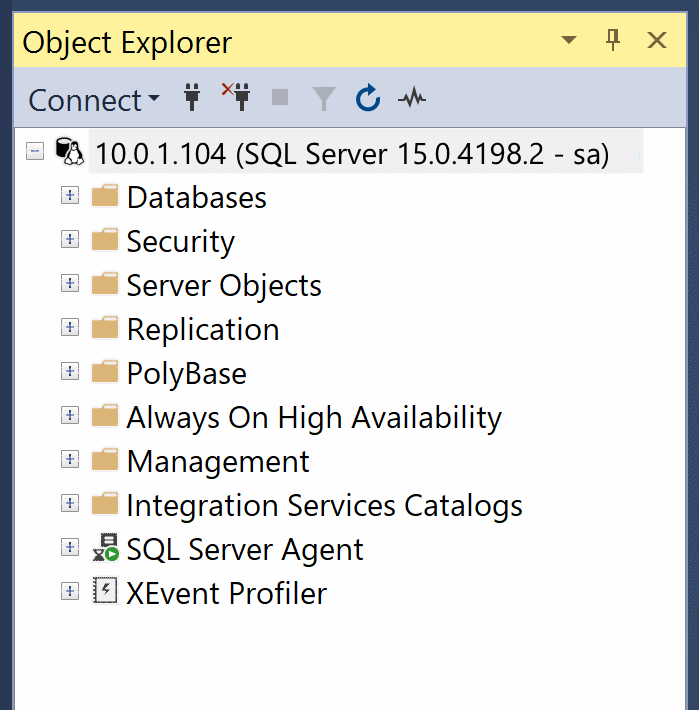
Setelah tersambung, Anda dapat memperluas instans SQL Server di Object Explorer.
Membersihkan sumber daya
Jika Anda tidak akan terus menggunakan kluster AKS, ingatlah untuk menghapus kluster Anda.