Catatan
Akses ke halaman ini memerlukan otorisasi. Anda dapat mencoba masuk atau mengubah direktori.
Akses ke halaman ini memerlukan otorisasi. Anda dapat mencoba mengubah direktori.
Berlaku untuk: SQL Server di Linux
SQL Server di Linux dapat menggunakan Keamanan Lapisan Transportasi (TLS) untuk mengenkripsi data yang dikirimkan di seluruh jaringan antara aplikasi klien dan instans SQL Server.
Dukungan sistem operasi
SQL Server mendukung protokol TLS yang sama pada Windows dan Linux: 1.3, 1.2, 1.1, dan 1.0.
Di Mulai di SQL Server 2025 (17.x):
- TLS 1.3 diaktifkan secara default
- SUSE Linux Enterprise Server (SLES) tidak didukung
Langkah-langkah untuk mengonfigurasi TLS khusus untuk sistem operasi tempat SQL Server berjalan.
Note
TLS tidak didukung untuk titik akhir pencerminan basis data pada grup ketersediaan Always On.
Persyaratan untuk sertifikat
Pastikan sertifikat Anda mengikuti persyaratan berikut:
Waktu sistem saat ini harus setelah atribut
Valid fromdari sertifikat dan sebelum atributValid todari sertifikat.Sertifikat harus dimaksudkan untuk autentikasi server. Ini mengharuskan properti
Enhanced Key Usagedari sertifikat menentukanServer Authentication (1.3.6.1.5.5.7.3.1).Sertifikat harus dibuat dengan menggunakan opsi
KeySpecdariAT_KEYEXCHANGE. Biasanya, properti penggunaan kunci sertifikat (KEY_USAGE) juga menyertakan enkode kunci (CERT_KEY_ENCIPHERMENT_KEY_USAGE).Properti
Subjectsertifikat harus menunjukkan bahwa nama umum (CN) sama dengan nama host atau nama domain yang sepenuhnya memenuhi syarat (FQDN) komputer server.Note
Sertifikat wildcard tersedia.
Mengonfigurasi pustaka OpenSSL untuk digunakan (opsional)
Anda dapat membuat tautan simbolis di direktori /opt/mssql/lib/ yang mereferensikan pustaka libcrypto.so dan libssl.so mana yang harus digunakan untuk enkripsi. Ini berguna jika Anda ingin memaksa SQL Server untuk menggunakan versi OpenSSL tertentu selain default yang disediakan oleh sistem. Jika tautan simbolis ini tidak ada, SQL Server memuat pustaka OpenSSL default yang dikonfigurasi pada sistem.
Tautan simbolis ini harus diberi nama libcrypto.so dan libssl.so dan ditempatkan di /opt/mssql/lib/ direktori.
Note
Untuk contoh penggunaan Let's Encrypt untuk membuat sertifikat, lihat posting blog Buka kunci kekuatan data di Azure dengan SQL Server pada VM Azure Linux dan pencarian AI Azure.
Overview
TLS digunakan untuk mengenkripsi koneksi dari aplikasi klien ke SQL Server. Ketika dikonfigurasi dengan benar, TLS menyediakan privasi dan integritas data untuk komunikasi antara klien dan server. Koneksi TLS dapat diinisiasi oleh klien atau server.
Note
TLS tidak didukung untuk titik akhir pencerminan basis data pada grup ketersediaan Always On.
Bagian berikut menjelaskan pengaturan enkripsi yang dimulai klien.
Hasilkan sertifikat
/CN harus cocok dengan nama domain host SQL Server Anda yang sepenuhnya memenuhi syarat.
Caution
Contoh ini menggunakan sertifikat yang ditandatangani sendiri. Sertifikat yang ditandatangani sendiri tidak boleh digunakan untuk skenario produksi. Anda harus menggunakan sertifikat CA.
Pastikan folder tempat Anda menyimpan sertifikat dan kunci privat dapat diakses oleh mssql pengguna atau grup dan memiliki izin yang diatur ke 700 (drwx------). Anda dapat membuat folder secara manual dengan izin yang ditetapkan ke 700 (drwx------) dan dimiliki oleh pengguna atau grup mssql. Sebagai alternatif, atur izin ke (755drwxr-xr-x) dan pastikan folder dapat diakses oleh mssql grup. Sebagai contoh, Anda dapat membuat folder yang disebut sslcert di bawah path /var/opt/mssql/ dan menyimpan sertifikat serta kunci privat dengan izin pada file yang diatur ke 600, seperti yang ditunjukkan pada contoh berikut.
openssl req -x509 -nodes -newkey rsa:2048 -subj '/CN=mssql.contoso.com' -keyout mssql.key -out mssql.pem -days 365
sudo chown mssql:mssql mssql.pem mssql.key
sudo chmod 600 mssql.pem mssql.key
# Save the certificate to the certs folder under /etc/ssl/
sudo mv mssql.pem /etc/ssl/certs/
# Save the private key to the private folder under /etc/ssl/
sudo mv mssql.key /etc/ssl/private/
Konfigurasi SQL Server
Untuk SQL Server 2022 (16.x) dan versi yang lebih lama:
systemctl stop mssql-server
sudo cat /var/opt/mssql/mssql.conf
sudo /opt/mssql/bin/mssql-conf set network.tlscert /etc/ssl/certs/mssql.pem
sudo /opt/mssql/bin/mssql-conf set network.tlskey /etc/ssl/private/mssql.key
sudo /opt/mssql/bin/mssql-conf set network.tlsprotocols 1.2
sudo /opt/mssql/bin/mssql-conf set network.forceencryption 0
systemctl restart mssql-server
Untuk SQL Server 2025 (17.x):
systemctl stop mssql-server
sudo cat /var/opt/mssql/mssql.conf
sudo /opt/mssql/bin/mssql-conf set network.tlscert /etc/ssl/certs/mssql.pem
sudo /opt/mssql/bin/mssql-conf set network.tlskey /etc/ssl/private/mssql.key
sudo /opt/mssql/bin/mssql-conf set network.forceencryption 0
systemctl restart mssql-server
Mendaftarkan sertifikat di komputer klien Anda (Windows, Linux, atau macOS)
Jika Anda menggunakan sertifikat yang ditandatangani CA, salin sertifikat Otoritas Sertifikat (CA) alih-alih sertifikat pengguna ke mesin klien.
Jika Anda menggunakan sertifikat self-signed, salin
.pemfile ke folder distribusi Anda dan jalankan perintah untuk mengaktifkannya:Ubuntu: Salin sertifikat ke
/usr/share/ca-certificates/, ganti nama ekstensinya menjadi.crt, dan gunakandpkg-reconfigure ca-certificatesuntuk mengaktifkannya sebagai sertifikat CA sistem.RHEL: Salin sertifikat ke
/etc/pki/ca-trust/source/anchors/dan gunakanupdate-ca-trustuntuk mengaktifkannya sebagai sertifikat CA sistem.SUSE: Salin sertifikat ke
/usr/share/pki/trust/anchors/dan gunakanupdate-ca-certificatesuntuk mengaktifkannya sebagai sertifikat CA sistem.Windows: Impor file
.pemsebagai sertifikat di bawah Pengguna Saat Ini>>.macOS:
Salin sertifikat ke
/usr/local/etc/openssl/certs.Jalankan perintah berikut untuk mendapatkan nilai hash:
/usr/local/Cellar/openssl/1.0.2l/openssl x509 -hash -in mssql.pem -nooutGanti nama sertifikat menjadi nilai . Misalnya, gunakan
mv mssql.pem dc2dd900.0. Pastikandc2dd900.0sudah masuk/usr/local/etc/openssl/certs.
Contoh string penghubung
Caution
Kata sandi Anda harus mengikuti kebijakan password default SQL Server. Secara default, kata sandi harus panjangnya minimal delapan karakter dan berisi karakter dari tiga dari empat set berikut: huruf besar, huruf kecil, digit dasar-10, dan simbol. Panjang kata sandi bisa hingga 128 karakter. Gunakan kata sandi yang panjang dan kompleks mungkin.
SQL Server Management Studio
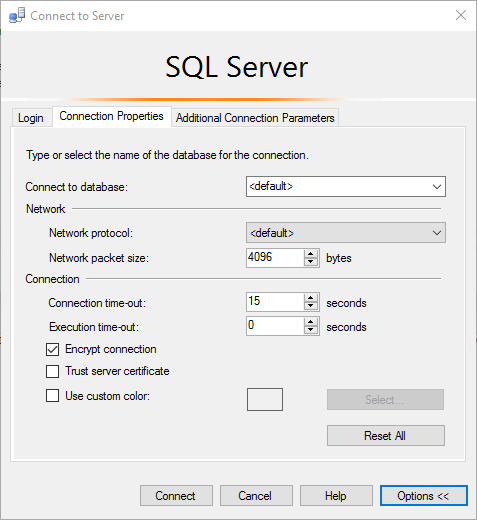
sqlcmdsqlcmd -S <sqlhostname> -N -U sa -P '<password>'ADO.NET
"Encrypt=True; TrustServerCertificate=False;"ODBC
"Encrypt=Yes; TrustServerCertificate=no;"JDBC
"encrypt=true; trustServerCertificate=false;"
Kesalahan koneksi umum
| Pesan kesalahan | Perbaiki |
|---|---|
The certificate chain was issued by an authority that is not trusted. |
Kesalahan ini terjadi ketika klien tidak dapat memverifikasi tanda tangan pada sertifikat yang disajikan oleh SQL Server selama jabat tangan TLS. Pastikan klien mempercayai sertifikat SQL Server secara langsung, atau CA yang menandatangani sertifikat SQL Server. |
The target principal name is incorrect. |
Pastikan kolom common name pada sertifikat SQL Server sesuai dengan nama server yang ditentukan dalam string koneksi klien. |
An existing connection was forcibly closed by the remote host. |
Kesalahan ini dapat terjadi ketika klien tidak mendukung versi protokol TLS yang diperlukan oleh SQL Server. Misalnya, jika SQL Server dikonfigurasi untuk memerlukan TLS 1.2, pastikan klien Anda juga mendukung protokol TLS 1.2. |
Ubuntu 20.04 dan rilis distribusi Linux terbaru lainnya
Gejala
Ketika SQL Server pada instans Linux memuat sertifikat yang dibuat dengan algoritma tanda tangan menggunakan kurang dari 112 bit keamanan (contoh: MD5, SHA-1), Anda mungkin mengamati kesalahan kegagalan koneksi, seperti contoh ini:
A connection was successfully established with the server, but then an error occurred during the login process. (provider: SSL Provider, error: 0 - An existing connection was forcibly closed by the remote host.) (Microsoft SQL Server, Error: 10054)
Kesalahan ini disebabkan oleh tingkat keamanan OpenSSL 2 yang diaktifkan secara default pada Ubuntu 20.04 dan versi yang lebih baru. Tingkat keamanan 2 melarang koneksi TLS yang memiliki kurang dari 112 bit keamanan untuk dibuat.
Solusi
Instal sertifikat dengan algoritma tanda tangan menggunakan setidaknya 112 bit keamanan. Algoritma tanda tangan yang memenuhi persyaratan ini termasuk SHA-224, SHA-256, SHA-384, dan SHA-512.