Catatan
Akses ke halaman ini memerlukan otorisasi. Anda dapat mencoba masuk atau mengubah direktori.
Akses ke halaman ini memerlukan otorisasi. Anda dapat mencoba mengubah direktori.
Berlaku untuk: SQL Server di Linux
SQL Server Data Tools (SSDT) mengubah Visual Studio menjadi lingkungan pengembangan dan manajemen siklus hidup database (DLM) yang kuat untuk SQL Server di Linux. Anda dapat mengembangkan, membangun, menguji, dan mempublikasikan database Anda dari proyek yang dikendalikan sumber, sama seperti Anda mengembangkan kode aplikasi Anda.
Menginstal Alat Data Visual Studio dan SQL Server
Jika Anda belum menginstal Visual Studio di komputer Windows, Unduh dan Instal Visual Studio. Jika Anda tidak memiliki lisensi Visual Studio, edisi Komunitas Visual Studio adalah IDE gratis dan berfungsi lengkap untuk siswa, sumber terbuka, dan pengembang individual.
Selama penginstalan Visual Studio, pilih Kustom untuk opsi Pilih jenis penginstalan . Pilih Selanjutnya.
Pilih Alat Data Microsoft SQL Server, Git untuk Windows, dan Ekstensi GitHub untuk Visual Studio dari daftar pilihan fitur.

Lanjutkan dan selesaikan penginstalan Visual Studio. Ini bisa memakan waktu beberapa menit.

Dapatkan versi terbaru SQL Server Data Tools
SQL Server di Linux didukung oleh SSDT versi 17.0 atau yang lebih baru.
Membuat proyek database baru di kontrol sumber
Luncurkan Visual Studio.
Pilih Team Explorer pada menu Tampilan .
Pilih Baru di bagian Local Git Repository pada halaman Hubungkan .
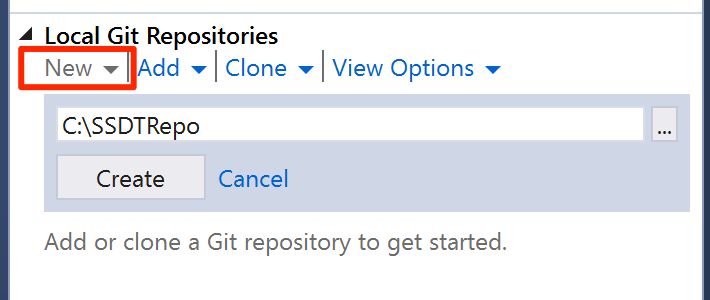
Pilih Buat. Setelah repositori Git lokal dibuat, klik dua kali SSDTRepo.
Pilih Baru di bagian Solusi . Pilih SQL Server di bawah node Other Languages dalam dialog New Project.
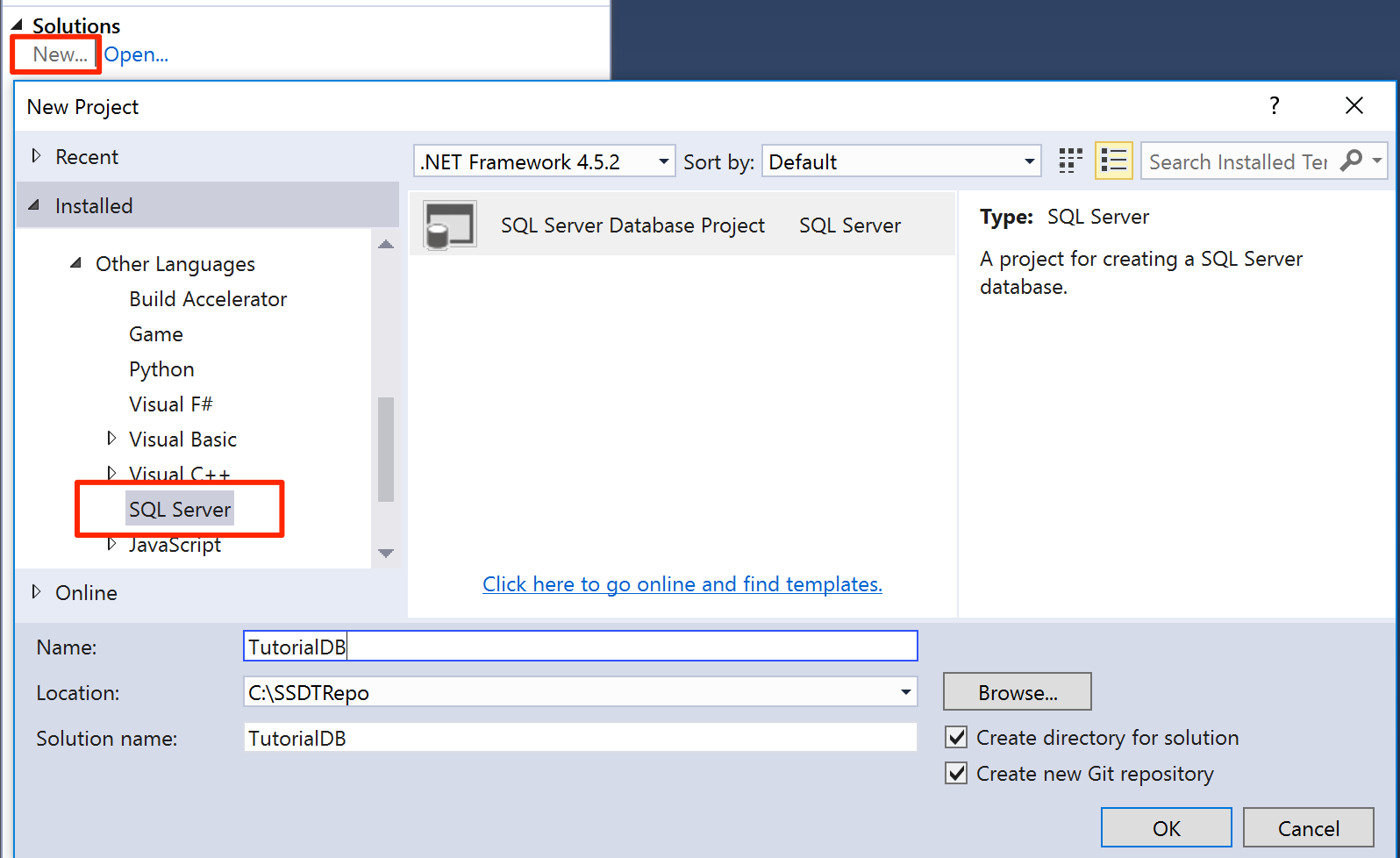
Masukkan
TutorialDBsebagai nama, lalu pilih OK untuk membuat proyek database baru.
Membuat tabel baru dalam proyek database
Pilih Penjelajah Solusi pada menu Tampilan.
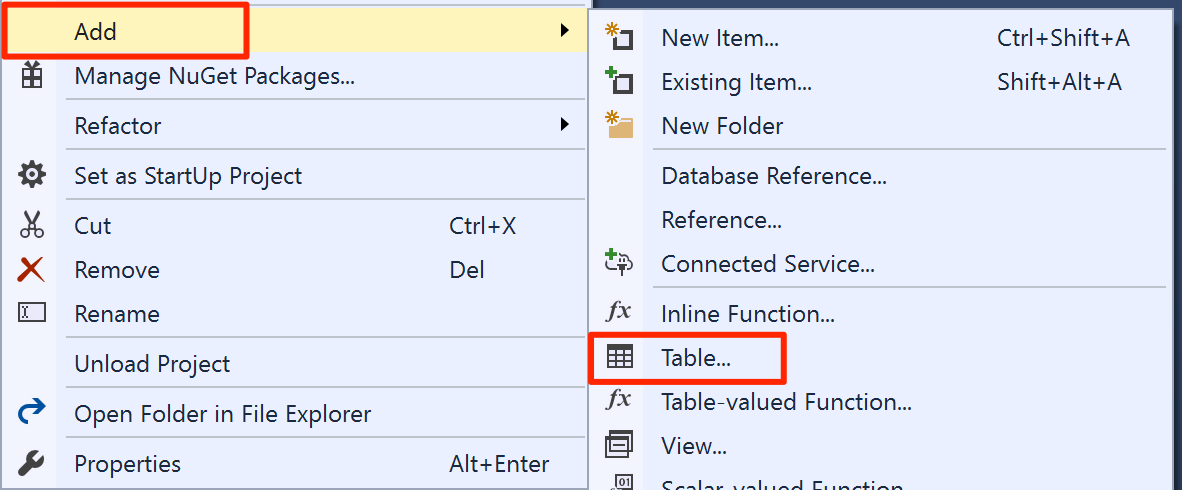
Buka menu proyek database dengan mengklik kanan TutorialDB di Penjelajah Solusi.
Pilih Tabel di bawah Tambahkan.
Di desainer tabel, tambahkan kolom Nama dan Lokasi . Atur kedua kolom ke tipe data nvarchar(50), seperti yang ditunjukkan pada gambar. SSDT menghasilkan skrip
CREATE TABLEsaat Anda menambahkan kolom di perancang.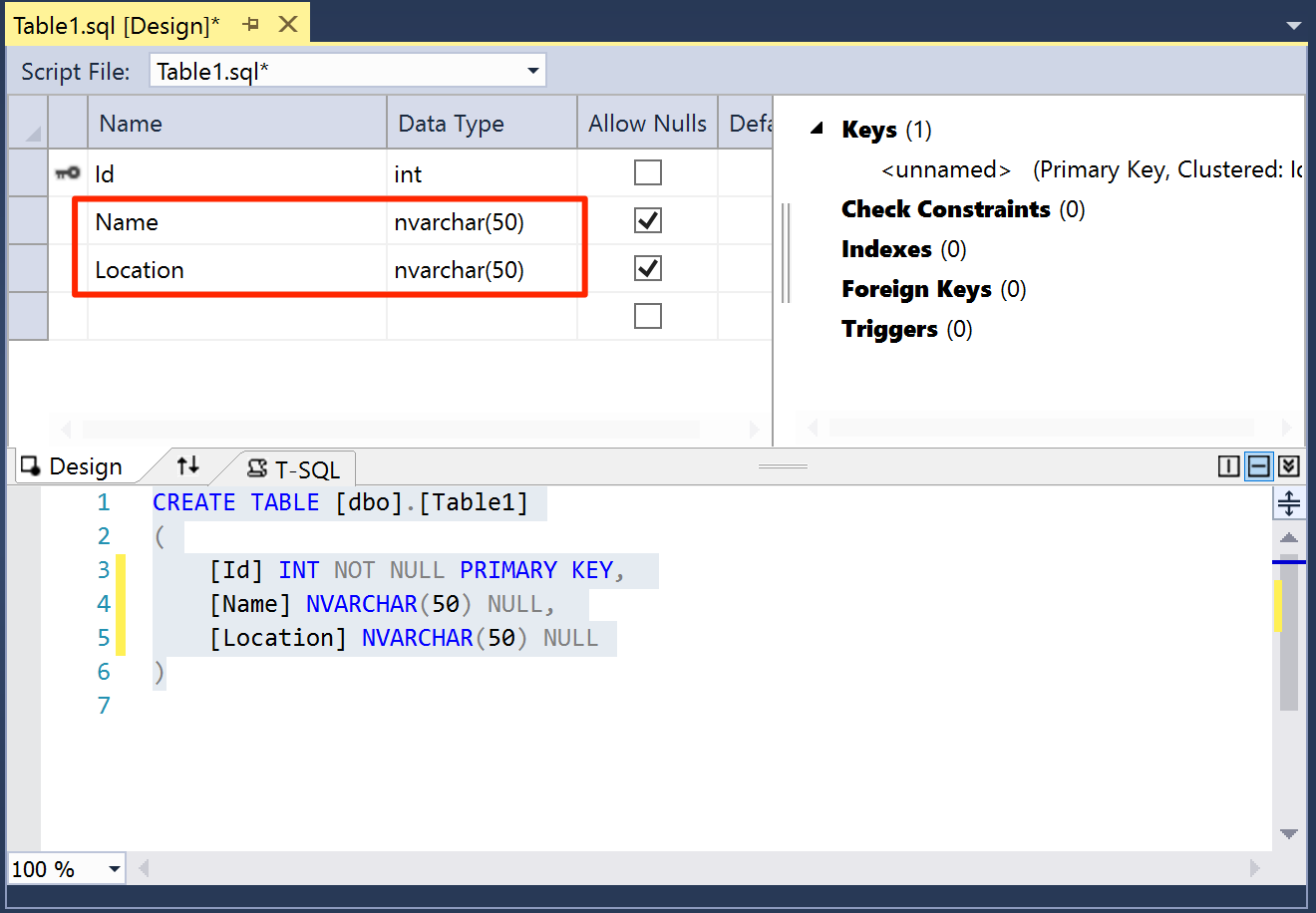
Simpan file Table1.sql.
Membangun dan memvalidasi database
Buka menu proyek database di TutorialDB dan pilih Bangun. SSDT mengompilasi
.sqlfile sumber dalam proyek Anda dan membangun file paket aplikasi tingkat data (DACPAC). Anda dapat menggunakan file ini untuk mempublikasikan database ke instance SQL Server Anda di Linux.
Periksa pesan sukses build di jendela Output di Visual Studio.

Publikasikan database ke instance SQL Server di Linux
Buka menu proyek database di TutorialDB dan pilih Terbitkan.
Pilih Edit untuk memilih instans SQL Server Anda di Linux.

Di dialog koneksi, masukkan alamat IP atau nama host, nama pengguna, dan kata sandi untuk instance SQL Server Anda di Linux.

Pilih Publish di dialog publish.
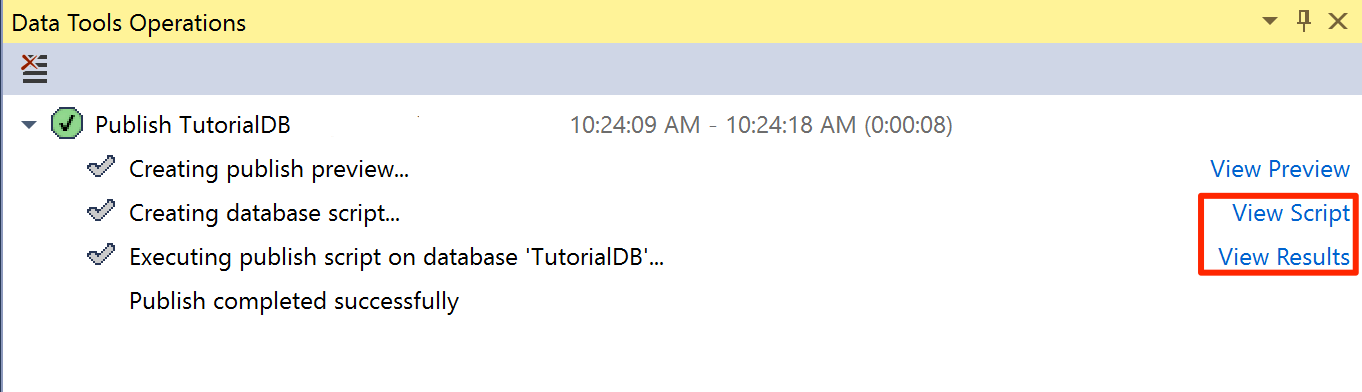
Periksa status penerbitan di jendela Operasi Alat Data.
Pilih Tampilkan Hasil atau Tampilkan Skrip untuk melihat detail hasil penerbitan database di SQL Server Anda di Linux.


Anda telah berhasil membuat database baru di instance SQL Server di Linux dan mempelajari dasar-dasar mengembangkan database dengan proyek database yang dikendalikan sumber.