Catatan
Akses ke halaman ini memerlukan otorisasi. Anda dapat mencoba masuk atau mengubah direktori.
Akses ke halaman ini memerlukan otorisasi. Anda dapat mencoba mengubah direktori.
Aplikasi ke: SQL Server di Linux
Job di SQL Server digunakan untuk menjalankan urutan perintah yang sama secara teratur dalam database SQL Server Anda. Tutorial ini memberikan contoh cara membuat pekerjaan SQL Server Agent di Linux menggunakan Transact-SQL dan SQL Server Management Studio (SSMS).
- Menginstal SQL Server Agent di Linux
- Membuat pekerjaan baru untuk melakukan pencadangan database harian
- Menjadwalkan dan menjalankan pekerjaan
- Lakukan langkah yang sama di SSMS (opsional)
Untuk masalah umum dengan SQL Server Agent di Linux, lihat SQL Server on Linux: Masalah yang diketahui.
Prasyarat
Prasyarat berikut diperlukan untuk menyelesaikan tutorial ini:
Komputer Linux dengan prasyarat berikut:
- Quickstart: Instal SQL Server dan buat database di Red Hat Enterprise Linux
- Quickstart: Instal SQL Server dan buat database di SUSE Linux Enterprise Server
- Quickstart: Instal SQL Server dan buat database di Ubuntu dengan alat baris perintah.
Catatan
Mulai SQL Server 2025 (17.x), SUSE Linux Enterprise Server (SLES) tidak didukung.
Prasyarat berikut bersifat opsional:
- Komputer Windows dengan SSMS
- Install SQL Server Management Studio untuk langkah-langkah SSMS opsional.
Mengaktifkan SQL Server Agent
Untuk menggunakan SQL Server Agent di Linux, Anda harus terlebih dahulu mengaktifkan SQL Server Agent pada komputer yang sudah SQL Server diinstal.
Untuk mengaktifkan SQL Server Agent, jalankan perintah berikut.
sudo /opt/mssql/bin/mssql-conf set sqlagent.enabled trueMulai ulang SQL Server dengan perintah berikut:
sudo systemctl restart mssql-server
Catatan
Dimulai dengan SQL Server 2017 (14.x) CU 4, SQL Server Agent disertakan dengan paket mssql-server dan dinonaktifkan secara default. Untuk Agen yang disiapkan sebelum CU 4, lihat Install SQL Server Agent di Linux.
Membuat sebuah basis data contoh
Gunakan langkah-langkah berikut untuk membuat database sampel bernama SampleDB. Database ini digunakan untuk pekerjaan pencadangan harian.
Di komputer Linux Anda, buka sesi terminal bash.
Gunakan
sqlcmduntuk menjalankan perintah Transact-SQLCREATE DATABASE./opt/mssql-tools/bin/sqlcmd -S localhost -U sa -Q 'CREATE DATABASE SampleDB'Verifikasi bahwa database dibuat dengan mencantumkan database di server Anda.
/opt/mssql-tools/bin/sqlcmd -S localhost -U sa -Q 'SELECT name FROM sys.databases'
Membuat pekerjaan dengan Transact-SQL
Langkah-langkah berikut membuat pekerjaan SQL Server Agent di Linux dengan perintah Transact-SQL. Tugas menjalankan cadangan harian dari database sampel, SampleDB.
Petunjuk
Anda dapat menggunakan klien T-SQL apa pun untuk menjalankan perintah ini. Misalnya, di Linux Anda dapat menggunakan Menginstal alat baris perintah sqlcmd dan bcp SQL Server di Linux atau ekstensi MSSQL untuk Visual Studio Code. Dari Windows Server jarak jauh, Anda juga dapat menjalankan kueri di SQL Server Management Studio (SSMS) atau menggunakan antarmuka UI untuk manajemen pekerjaan, yang dijelaskan di bagian berikutnya.
Gunakan sp_add_job untuk membuat pekerjaan bernama
Daily SampleDB Backup.-- Adds a new job executed by the SQLServerAgent service -- called 'Daily SampleDB Backup' USE msdb; GO EXECUTE dbo.sp_add_job @job_name = N'Daily SampleDB Backup'; GOPanggil sp_add_jobstep untuk membuat langkah pekerjaan yang membuat cadangan
SampleDBdatabase.EXECUTE sp_add_jobstep @job_name = N'Daily SampleDB Backup', @step_name = N'Backup database', @subsystem = N'TSQL', @command = N'BACKUP DATABASE SampleDB TO DISK = \ N''/var/opt/mssql/data/SampleDB.bak'' WITH NOFORMAT, NOINIT, \ NAME = ''SampleDB-full'', SKIP, NOREWIND, NOUNLOAD, STATS = 10', @retry_attempts = 5, @retry_interval = 5; GOKemudian buat jadwal harian untuk pekerjaan Anda dengan sp_add_schedule.
-- Creates a schedule called 'Daily'
EXECUTE dbo.sp_add_schedule
    @schedule_name = N'Daily SampleDB',
    @freq_type = 4,
    @freq_interval = 1,
    @active_start_time = 233000;

USE msdb;
GO
Lampirkan jadwal pekerjaan ke pekerjaan dengan sp_attach_schedule.
-- Sets the 'Daily' schedule to the 'Daily SampleDB Backup' Job
EXECUTE sp_attach_schedule
    @job_name = N'Daily SampleDB Backup',
    @schedule_name = N'Daily SampleDB';
GO
Gunakan sp_add_jobserver untuk menetapkan pekerjaan ke server target. Dalam contoh ini, targetnya adalah server lokal.
EXECUTE dbo.sp_add_jobserver
    @job_name = N'Daily SampleDB Backup',
    @server_name = N'(local)';
GO
Mulai pekerjaan dengan sp_start_job.
EXECUTE dbo.sp_start_job N' Daily SampleDB Backup';
GO
Membuat pekerjaan dengan SSMS
Anda juga dapat membuat dan mengelola pekerjaan dari jarak jauh menggunakan SQL Server Management Studio (SSMS) pada Windows.
Mulai SSMS di Windows dan sambungkan ke instans SQL Server Linux Anda. Untuk informasi selengkapnya, lihat Gunakan SQL Server Management Studio di Windows untuk mengelola SQL Server on Linux.
Verifikasi bahwa Anda telah membuat database sampel bernama
SampleDB.
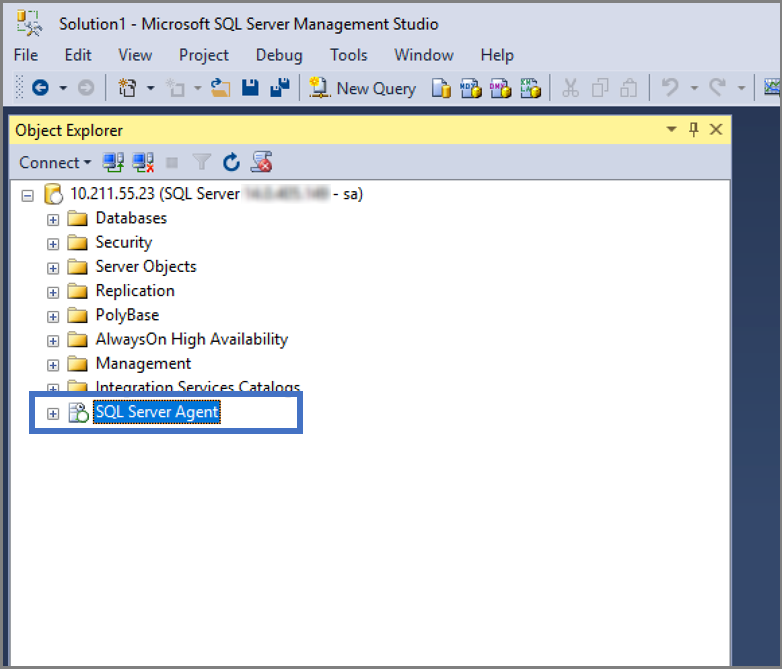
Pastikan bahwa Agen SQL Server telah diinstal dan dikonfigurasi dengan benar di Linux. Cari tanda plus di samping SQL Server Agent di Object Explorer. Jika SQL Server Agent tidak diaktifkan, coba mulai ulang layanan mssql-server di Linux.
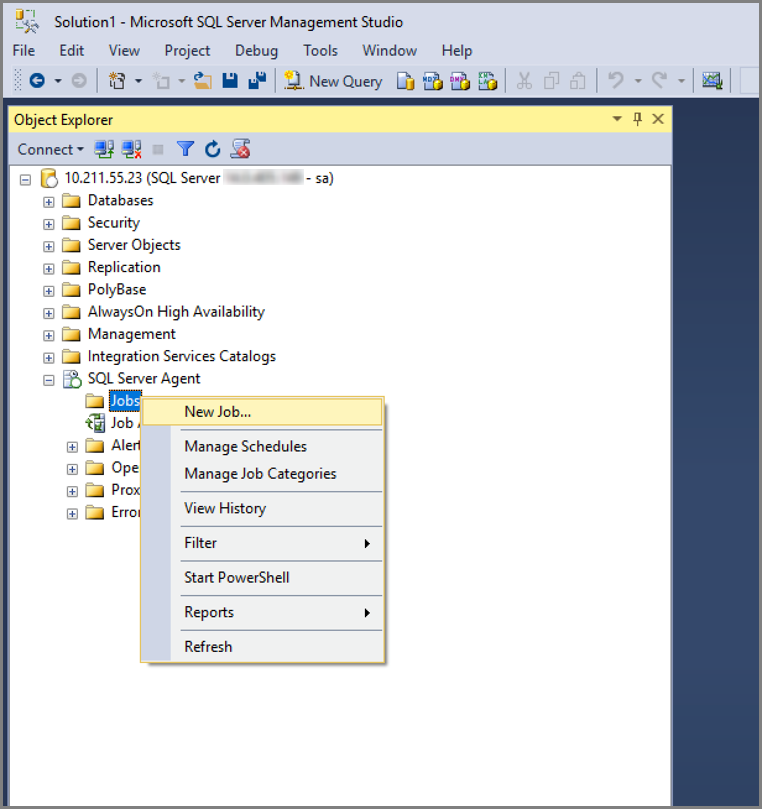
Membuat pekerjaan baru.
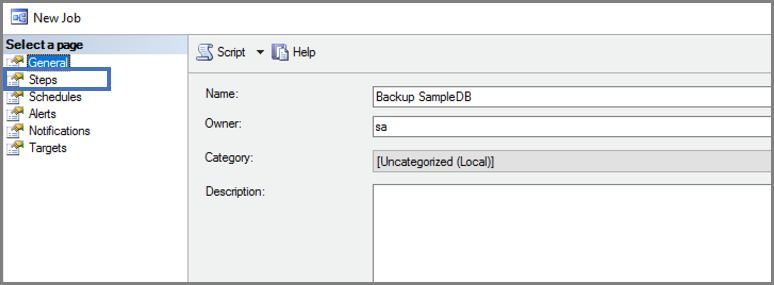
Beri nama pekerjaan Anda dan buat langkah pekerjaan Anda.
Tentukan subsistem yang ingin Anda gunakan dan langkah kerja yang harus dilakukan.


Buat jadwal pekerjaan baru.
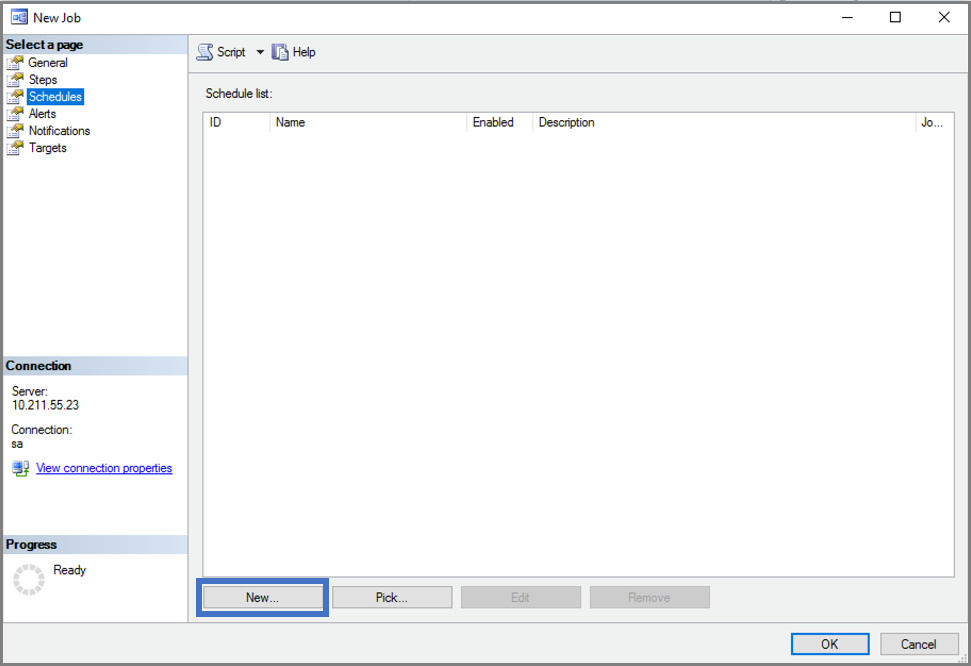

Mulai pekerjaan Anda.


Langkah selanjutnya
Dalam tutorial ini, Anda mempelajari cara:
- Menginstal SQL Server Agent di Linux
- Gunakan Transact-SQL dan prosedur tersimpan sistem untuk membuat pekerjaan
- Membuat pekerjaan yang melakukan pencadangan database harian
- Menggunakan UI SSMS untuk membuat dan mengelola pekerjaan
Selanjutnya, jelajahi kemampuan lain untuk membuat dan mengelola pekerjaan:
Dokumentasi untuk SQL Server Agent