Catatan
Akses ke halaman ini memerlukan otorisasi. Anda dapat mencoba masuk atau mengubah direktori.
Akses ke halaman ini memerlukan otorisasi. Anda dapat mencoba mengubah direktori.
Berlaku untuk: SQL Server di Linux
Tutorial ini menyediakan instruksi tentang menyiapkan SQL Server yang dikonfigurasi dengan grup ketersediaan AlwaysOn (AG) di kluster Azure Kubernetes Service (AKS). Ini menggunakan DH2i DxOperator dan Rancher Prime dari SUSE untuk penyebaran.
Microsoft mendukung komponen pergerakan data, AG, dan SQL Server. DH2i bertanggung jawab atas dukungan produk DxEnterprise, yang mencakup manajemen kluster dan kuorum.
Nota
DxOperator adalah ekstensi perangkat lunak untuk Kubernetes yang menggunakan definisi sumber daya kustom untuk mengotomatiskan penyebaran kluster DxEnterprise. DxEnterprise kemudian menyediakan semua instrumentasi untuk membuat, mengonfigurasi, mengelola, dan menyediakan failover otomatis untuk beban kerja SQL Server AG di Kubernetes. Anda dapat mendaftar untuk lisensi perangkat lunak DxEnterprise gratis. Untuk informasi selengkapnya, lihat Panduan Mulai Cepat DxOperator. Untuk masalah dukungan, hubungi SUSE secara langsung.
Tutorial ini terdiri dari langkah-langkah berikut:
- Mengonfigurasi Rancher Prime di AKS
- Menginstal DxOperator
- Menyebarkan kontainer SQL Server dan mengonfigurasi grup ketersediaan yang selalu aktif menggunakan DH2i DxOperator
- Menyambungkan dan mengelola kontainer SQL Server menggunakan SQL Server Management Studio (SSMS).
Prasyarat
Kluster Azure Kubernetes Service (AKS) atau Kubernetes.
Lisensi DxEnterprise yang valid dengan fitur AG dan terowongan diaktifkan. Untuk informasi selengkapnya, lihat edisi pengembang untuk penggunaan nonproduksi, atau perangkat lunak DxEnterprise untuk beban kerja produksi.
Mengonfigurasi Rancher Prime di Azure Kubernetes Service
Ikuti instruksi yang diberikan dalam artikel Mulai Cepat: Menyebarkan Kluster Azure Kubernetes Service (AKS) menggunakan Azure CLI .
Setelah menginstal kluster Kubernetes, ikuti petunjuk dalam Menginstal Rancher di Azure Kubernetes Service dari Langkah 4, tempat Anda mengakses kredensial kluster Kubernetes dan menginstal Rancher.
Menginstal DxOperator
Masuk ke portal Rancher melalui UI web.
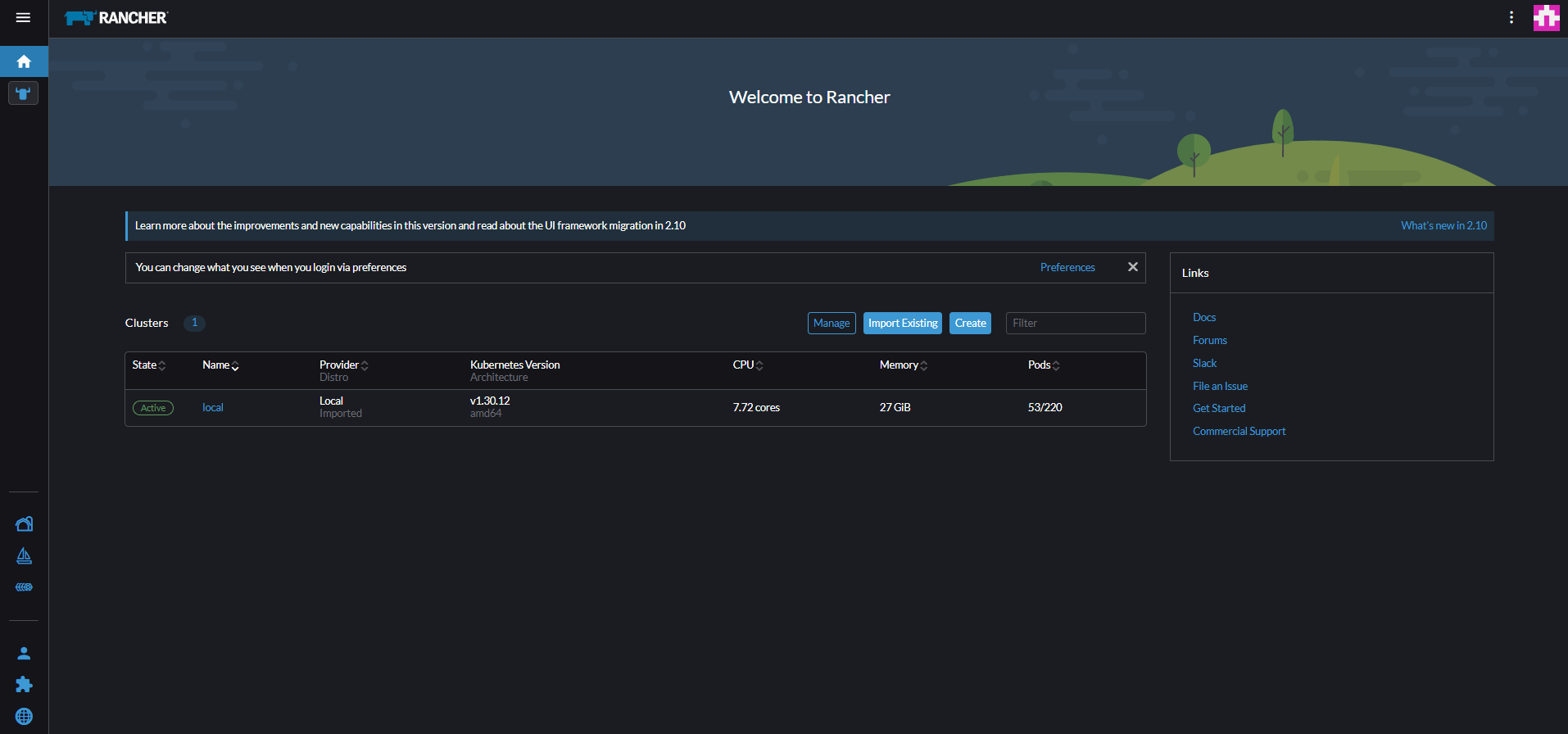
Untuk melanjutkan, pilih kluster Kubernetes tempat Anda ingin menginstal DxOperator. Dalam contoh ini, pilih kluster lokal yang juga memiliki Rancher yang disebarkan. Namun, Anda harus mengimpor atau menambahkan kluster Kubernetes lain dan menggunakan kluster tersebut untuk menyebarkan SQL Server, untuk menghindari Pod Rancher dan SQL Server yang berjalan pada kluster Kubernetes yang sama.
Dari menu sebelah kiri, PilihBagan>.
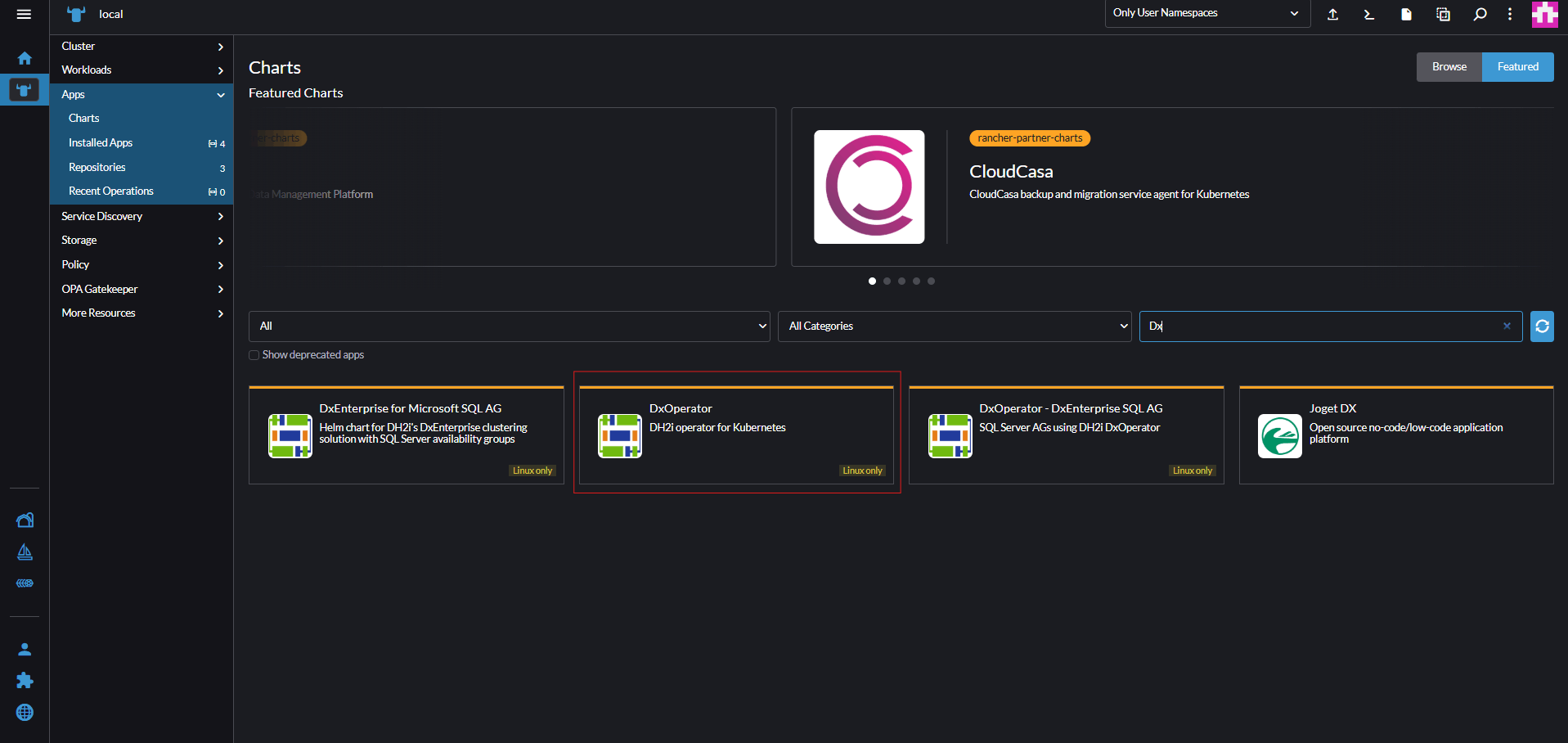
Cari DxOperator dan pilih Instal.
- Pilih Berikutnya lalu Instal.
- Tunggu hingga penginstalan selesai sebelum melanjutkan.
Menginstal SQL Server AG menggunakan DxEnterprise DxOperator
Tambahkan rahasia untuk SQL Server dan kode akses kluster DxEnterprise.
Navigasi keBuat>>.
Pilih Buram sebagai opsi rahasia Anda, dan masukkan nama
dxerahasia .Berikan nama kunci sebagai
DX_PASSKEY, dan nilai kode akses kluster DxEnterprise.Pilih Tambahkan.
Tambahkan nama kunci sebagai
DX_LICENSE, dengan nilai kunci lisensi DxEnterprise.Pilih Buat untuk menyelesaikan pembuatan kunci lisensi.
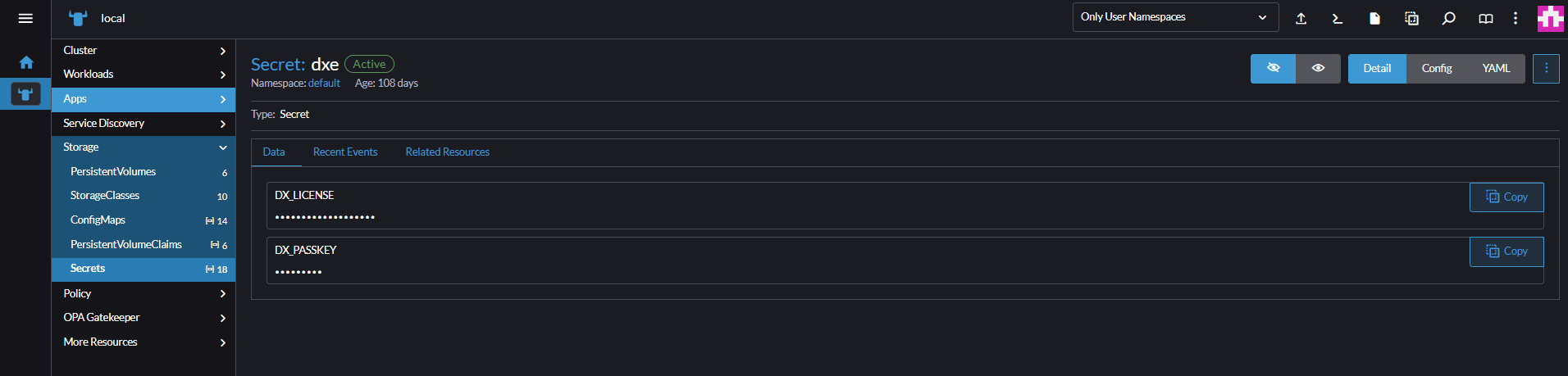
Pilih Buat untuk membuat rahasia baru, lalu Buram.
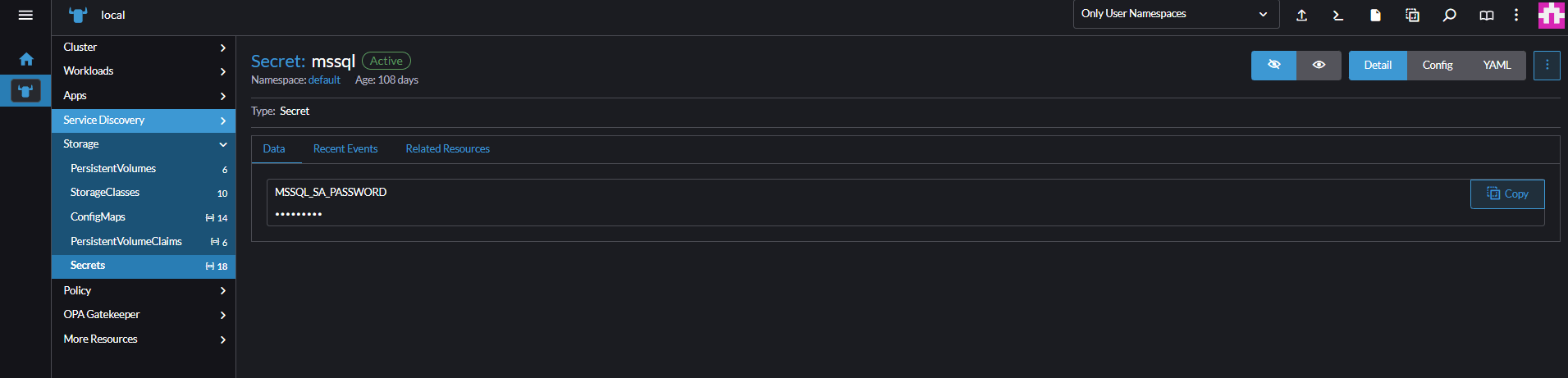
Masukkan nama rahasia sebagai
mssql, atur nama kunci sebagaiMSSQL_SA_PASSWORDdengan nilai kata sandi yang kuatsa.Pilih Buat untuk menyelesaikan pembuatan rahasia.
PilihBagan>.
Dari daftar bagan yang tersedia, cari DxOperator - DxE + SQL Server AG.
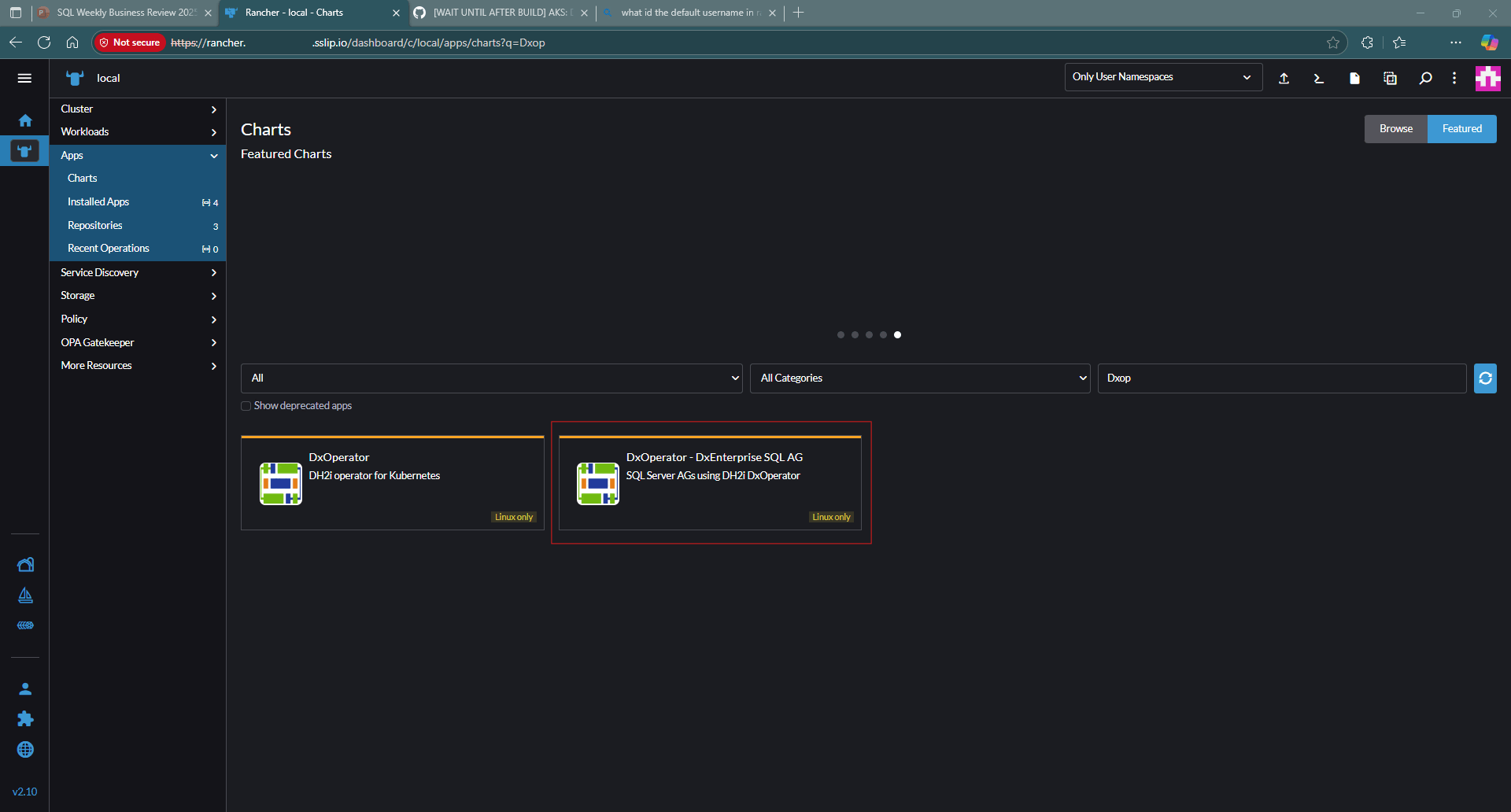
Instal bagan.
Pilih Instal.
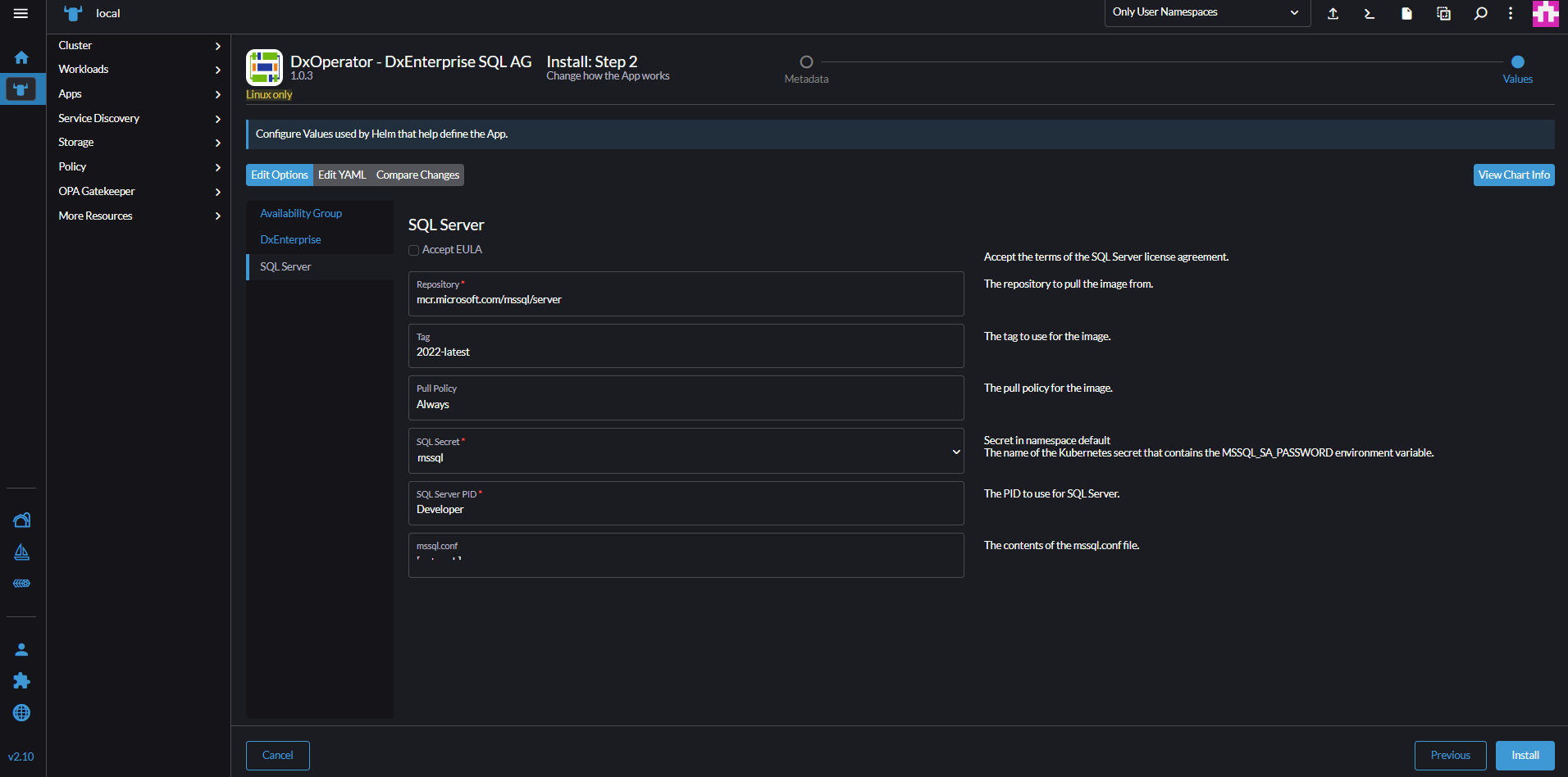
Setelah Anda memilih Instal, berikan detail AG seperti yang ditunjukkan.
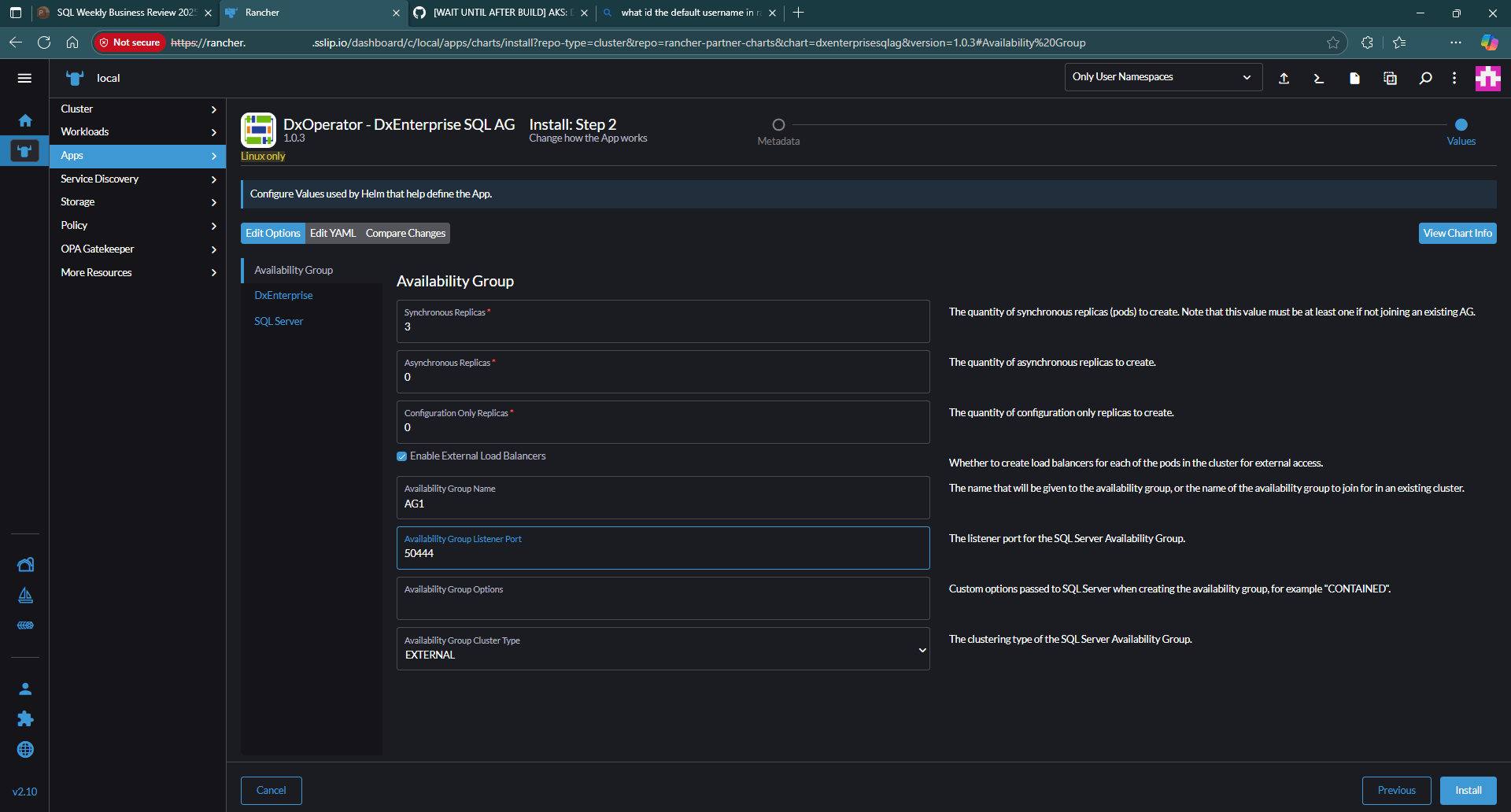
Pilih Berikutnya.
Centang opsi Buat Load Balancer untuk mengizinkan akses eksternal.
Pada opsi DxEnterprise, centang opsi Terima EULA .
Pilih
dxesebagai rahasia kluster.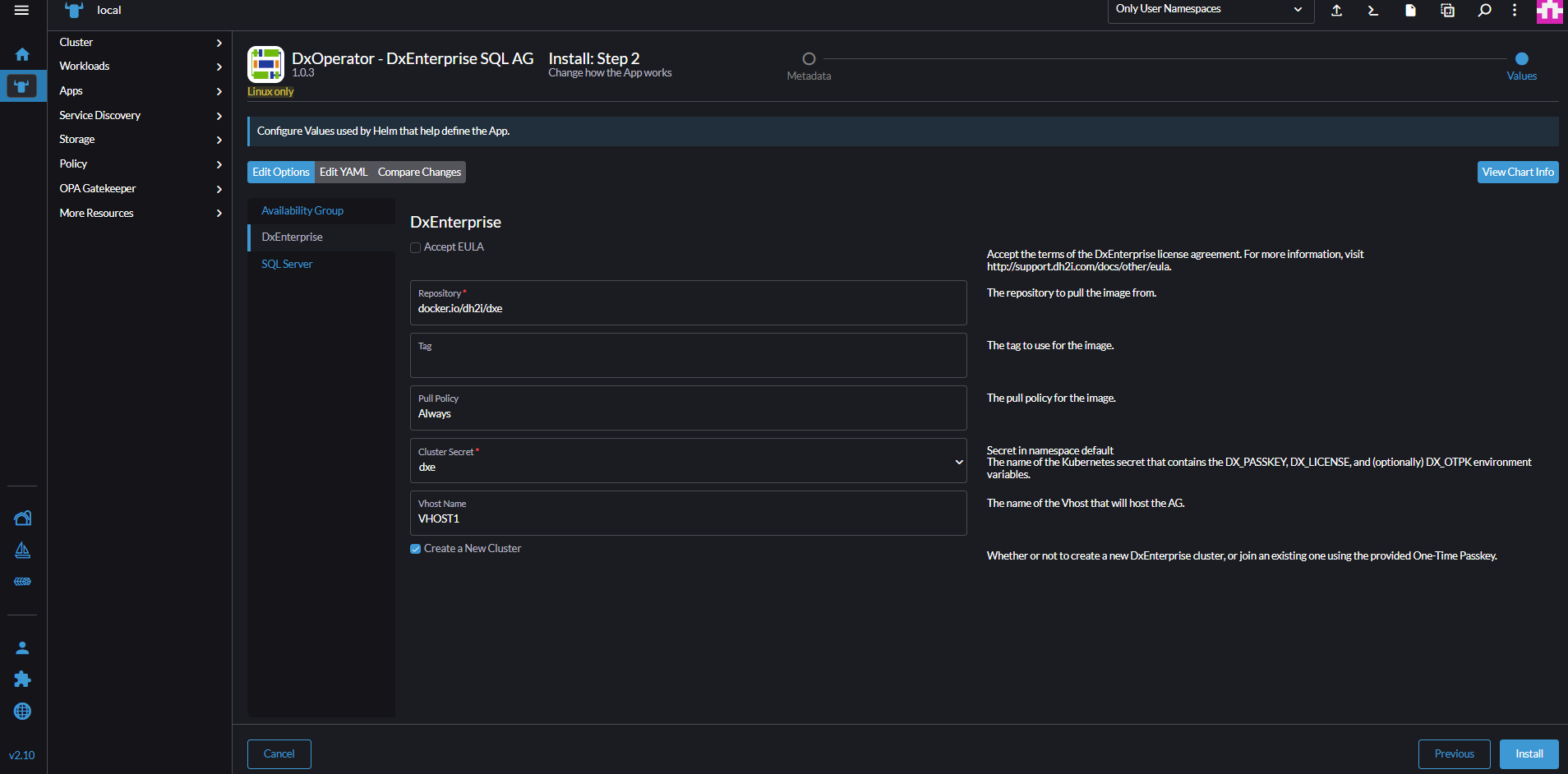
Pada opsi SQL Server, centang Terima EULA.
Pilih
mssqlsebagai rahasia SQL Server.Pilih Berikutnya dan Instal.
Menyambungkan ke SQL Server
Setelah penginstalan selesai dari langkah-langkah sebelumnya, dapatkan alamat IP eksternal untuk terhubung menggunakan SQL Server Management Studio (SSMS).
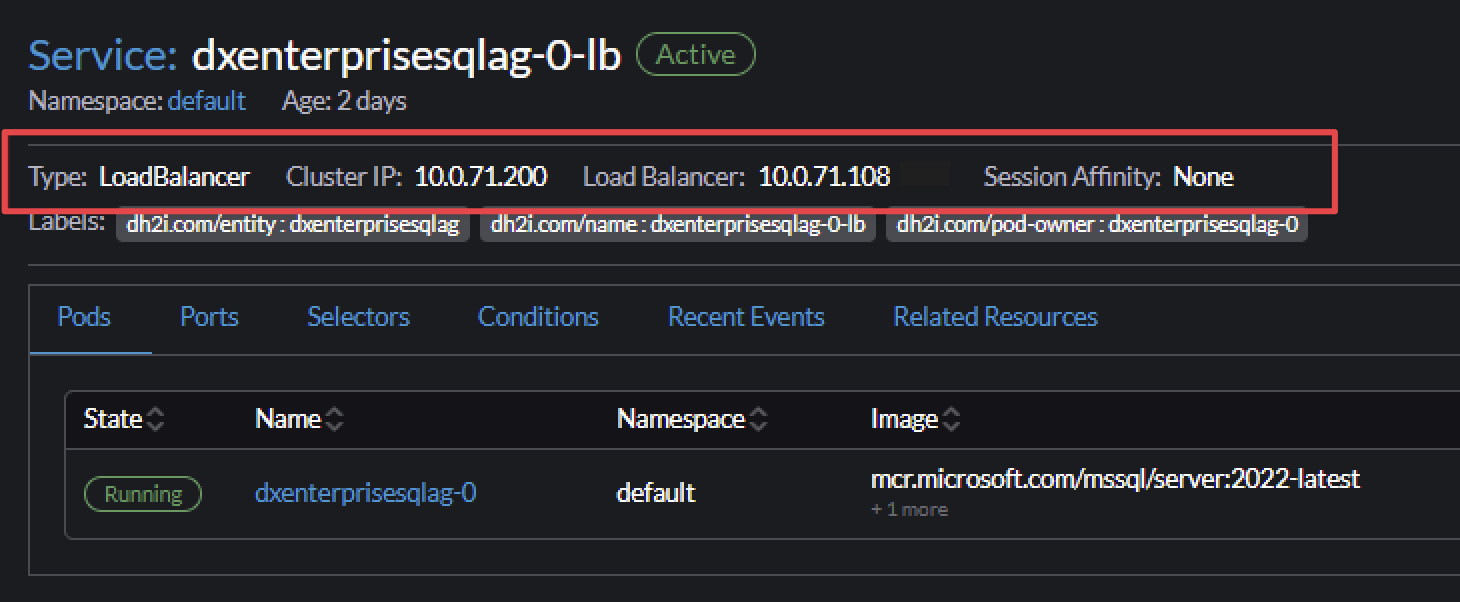
Navigasi ke Layanan, pilih
DxEnterprisesqlag-0-lb, dan catat alamat IP eksternal (LB).Gunakan alamat IP eksternal di SSMS untuk menyambungkan ke AG.
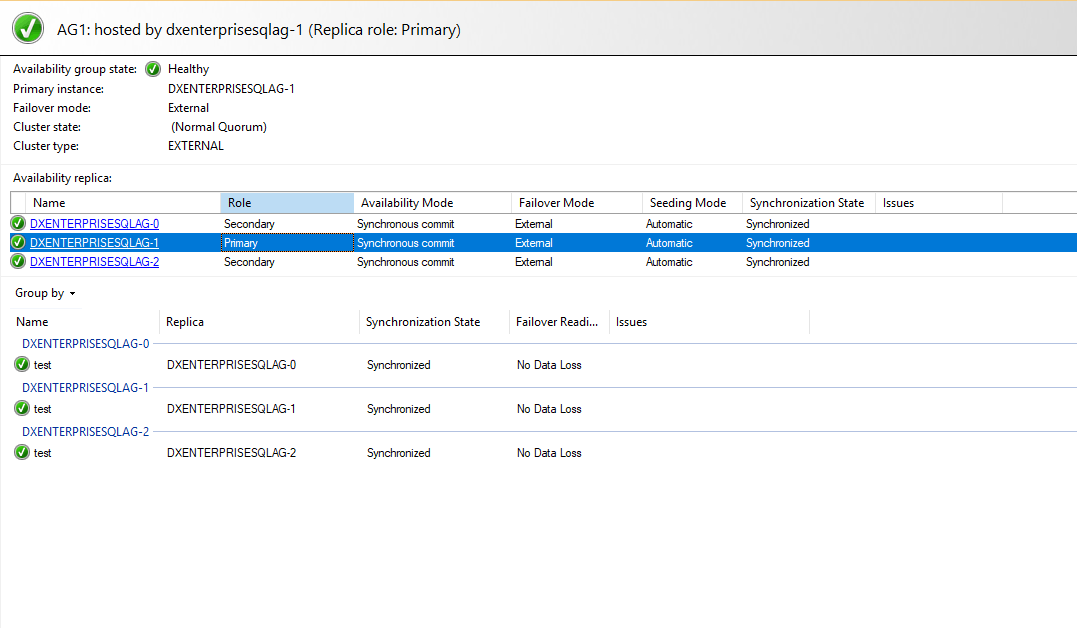
Di SSMS Object Explorer, perluasGrup Ketersediaan>Ketersediaan Tinggi AlwaysOn.
Pilih
AG1>Tampilkan dasbor.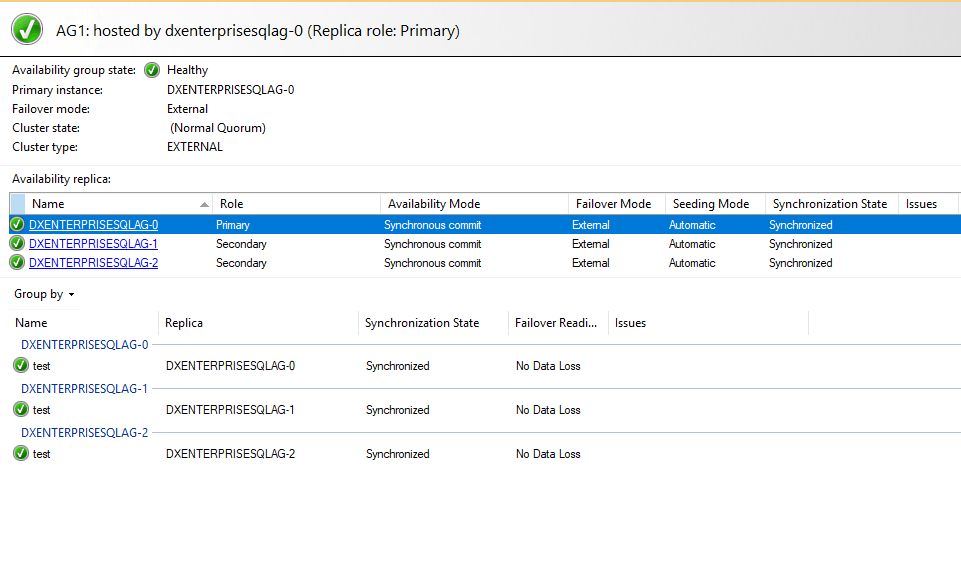
Simulasikan failover untuk memverifikasi.
- Dari UI web Rancher, pilihPod>
-
DxEnterprisesqlag-0Pilih pod - Pilih Hapus, lalu pilih Hapus lagi saat diminta
Ambil alamat IP eksternal pod sekunder.
Pilih Layanan di UI web Rancher
Pilih
DxEnterprisesqlag-1-lbMengambil alamat IP eksternal/load balancer
Menyambungkan ke SSMS dan melihat dasbor AG
Amati bahwa peran berubah menjadi Primer untuk
DxEnterprisesqlag-1