Catatan
Akses ke halaman ini memerlukan otorisasi. Anda dapat mencoba masuk atau mengubah direktori.
Akses ke halaman ini memerlukan otorisasi. Anda dapat mencoba mengubah direktori.
Berlaku untuk: SQL Server 2017 (14.x) dan versi yang lebih baru
Pelajari cara menjalankan skrip Python dan R di buku catatan Visual Studio Code dengan SQL Server Machine Learning Services. Visual Studio Code adalah alat pengembangan lintas platform.
Prasyarat
Unduh dan instal Visual Studio Code) di stasiun kerja Anda. Visual Studio Code adalah lintas platform dan berjalan di Windows, macOS, dan Linux.
Instal ekstensi Notebook Polyglot untuk Visual Studio Code.
Server dengan SQL Server Pembelajaran Mesin Services terinstal dan diaktifkan. Anda dapat menggunakan Layanan Pembelajaran Mesin di Windows, Linux, atau Kluster Big Data.
Membuat buku catatan SQL
Penting
Layanan Pembelajaran Mesin berjalan sebagai bagian dari SQL Server. Oleh karena itu, Anda perlu menggunakan kernel SQL dan bukan kernel Python.
Anda dapat menggunakan Layanan Pembelajaran Mesin di Visual Studio Code dengan buku catatan SQL. Untuk membuat buku catatan baru, ikuti langkah-langkah berikut:
Pilih File dan Buku Catatan Baru untuk membuat buku catatan baru. Notebook menggunakan kernel SQL secara default.
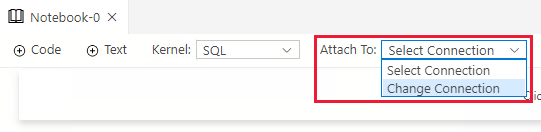
Pilih Lampirkan ke dan Ubah Koneksi.
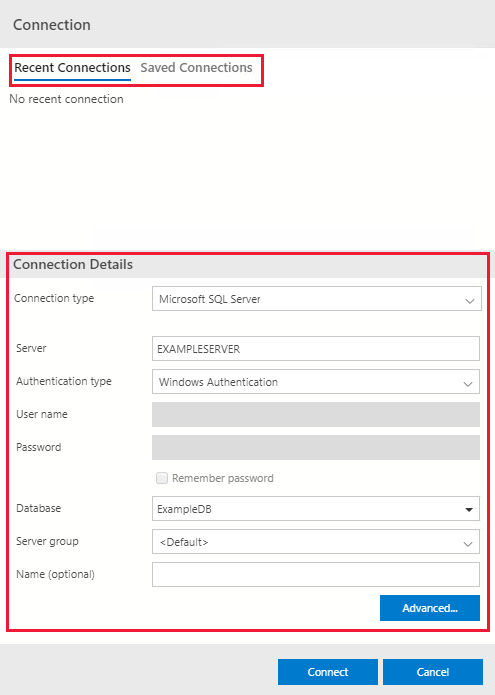
Sambungkan ke SQL Server yang sudah ada atau baru. Anda dapat:
Pilih koneksi yang ada di bawah Koneksi Terbaru atau Koneksi Tersimpan.
Buat koneksi baru di bawah Detail Koneksi. Isi detail koneksi ke SQL Server dan database Anda.
Menjalankan skrip Python atau R
SQL Notebooks terdiri dari sel kode dan teks. Gunakan sel kode untuk menjalankan skrip Python atau R melalui prosedur tersimpan sp_execute_external_scripts. Gunakan sel teks untuk mendokumen kode Anda di buku catatan.
Menjalankan skrip Python
Ikuti langkah-langkah ini untuk menjalankan skrip Python:
Pilih + Kode untuk menambahkan sel kode.

Masukkan skrip berikut di sel kode:
EXECUTE sp_execute_external_script
    @language = N'Python',
    @script = N'
            a = 1
            b = 2
            c = a/b
            d = a*b
            print(c, d)
            ';
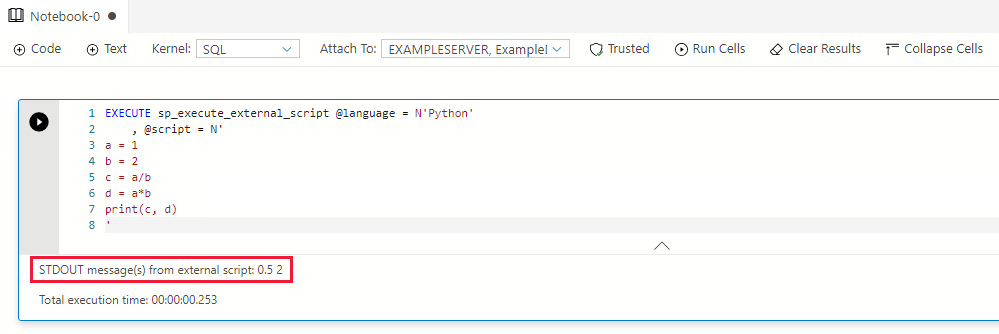
Pilih Jalankan sel (panah hitam bulat) atau tekan F5 untuk menjalankan sel tunggal.
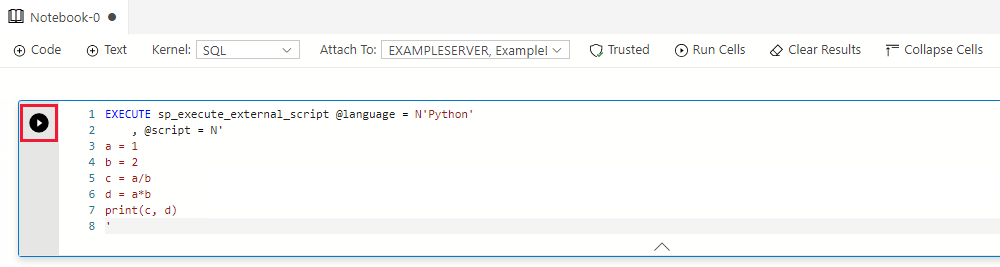
Hasilnya muncul di bawah sel kode.
Menjalankan skrip R
Ikuti langkah-langkah ini untuk menjalankan skrip R:
Pilih + Kode untuk menambahkan sel kode.
Masukkan skrip berikut di sel kode:
EXECUTE sp_execute_external_script
    @language = N'R',
    @script = N'
            a <- 1
            b <- 2
            c <- a/b
            d <- a*b
            print(c(c, d))
            ';
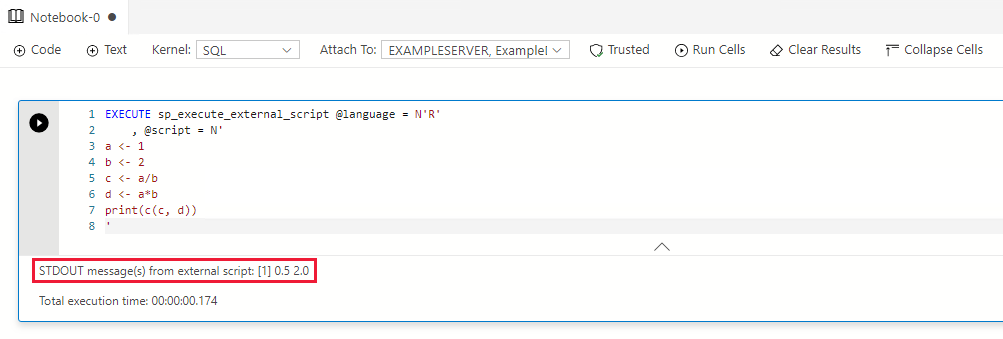
Pilih Jalankan sel (panah hitam bulat) atau tekan F5 untuk menjalankan sel tunggal.
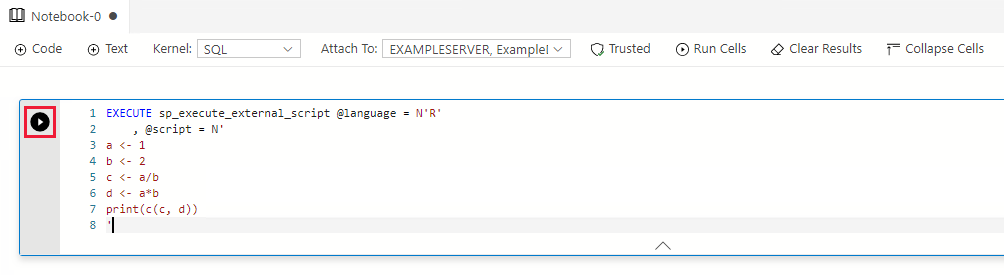
Hasilnya muncul di bawah sel kode.