Catatan
Akses ke halaman ini memerlukan otorisasi. Anda dapat mencoba masuk atau mengubah direktori.
Akses ke halaman ini memerlukan otorisasi. Anda dapat mencoba mengubah direktori.
Aplikasi ke: SQL Server pada Windows Azure SQL Managed Instance
Penting
Master Data Services (MDS) dihapus pada SQL Server 2025 (17.x). Kami terus mendukung MDS di SQL Server 2022 (16.x) dan versi yang lebih lama.
Artikel ini membahas cara mengonfigurasi database Master Data Services (MDS) pada instans terkelola.
Persiapan
Untuk mempersiapkannya, Anda perlu membuat dan mengonfigurasi Azure SQL Managed Instance dan mengonfigurasi komputer aplikasi web Anda.
Membuat dan mengonfigurasi database
Buat instans terkelola dengan jaringan virtual. Lihat Quickstart: Membuat SQL Managed Instance untuk detailnya.
Mengonfigurasi koneksi Titik-ke-Situs. Lihat Konfigurasi koneksi Titik-ke-Situs ke VNet menggunakan autentikasi sertifikat Azure asli: portal Azure untuk instruksi.
Konfigurasikan autentikasi Microsoft Entra dengan SQL Managed Instance. Lihat Konfigurasi dan kelola autentikasi Microsoft Entra dengan SQL untuk detailnya.
Mengonfigurasi komputer aplikasi web
Instal sertifikat koneksi Point-to-Site dan VPN untuk memastikan bahwa komputer dapat mengakses instans terkelola. Lihat Konfigurasi koneksi Titik-ke-Situs ke VNet menggunakan autentikasi sertifikat Azure asli: portal Azure untuk instruksi.
Instal Peran dan Fitur berikut:
Peran:
- Layanan Informasi Internet
- Alat Manajemen Web
- Konsol Manajemen IIS
- Layanan Jaringan Semesta
- Pengembangan Aplikasi
- .NET Ekstensibilitas 3.5
- .NET Ekstensibilitas 4.5
- ASP.NET 3,5
- ASP.NET 4,5
- Ekstensi ISAPI
- Filter ISAPI
- Fitur HTTP Umum
- Dokumen Bawaan
- Penjelajahan Direktori
- Kesalahan HTTP
- Konten Statis
- Kesehatan dan Diagnostik
- Pengelogan HTTP
- Pemantau Permintaan
- Kinerja
- Kompresi Konten Statis
- Keamanan
- Pemfilteran Permintaan
- Autentikasi Windows
Catatan
Jangan pasang Penerbitan WebDAV
Fitur:
- .NET Framework 3.5 (termasuk .NET 2.0 dan 3.0)
- Layanan Tingkat Lanjut .NET Framework 4.5
- ASP.NET 4,5
- Layanan WCF
- Aktivasi HTTP (diperlukan)
- Berbagi Port TCP
- Layanan Aktivasi Proses Windows
- Model Proses
- Lingkungan .NET
- API Konfigurasi
- Kompresi Konten Dinamis
Menginstal dan mengonfigurasi aplikasi web MDS
Selanjutnya, Anda menginstal dan mengonfigurasi Master Data Services.
Menginstal SQL Server 2019
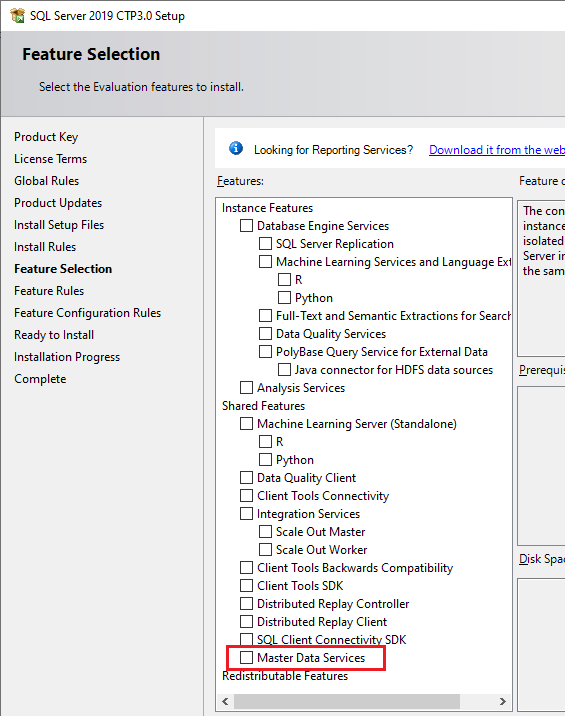
Gunakan wizard penginstalan penyiapan SQL Server atau perintah untuk menginstal Master Data Services.
Buka
Setup.exe, dan ikuti langkah-langkah dalam wizard penginstalan.Pilih Master Data Services pada halaman Pemilihan Fitur di bawah Fitur Bersama. Tindakan ini menginstal:
- Pengelola Konfigurasi Layanan Master Data
- Rakitan
- Snap-in PowerShell Windows
- Folder dan file untuk aplikasi dan layanan web.
Menyiapkan database dan situs web
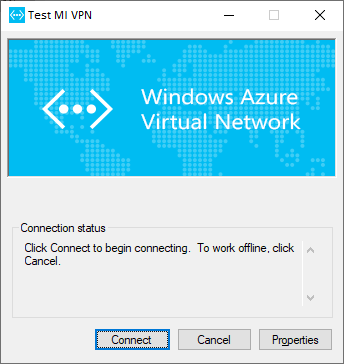
Sambungkan Microsoft Azure Virtual Network untuk memastikan bahwa Anda dapat terhubung ke instans terkelola.
Buka Configuration Manager Master Data Services, lalu pilih Database Configuration di panel kiri.
Pilih Buat Database untuk membuka Wizard Buat Database. Pilih Selanjutnya.
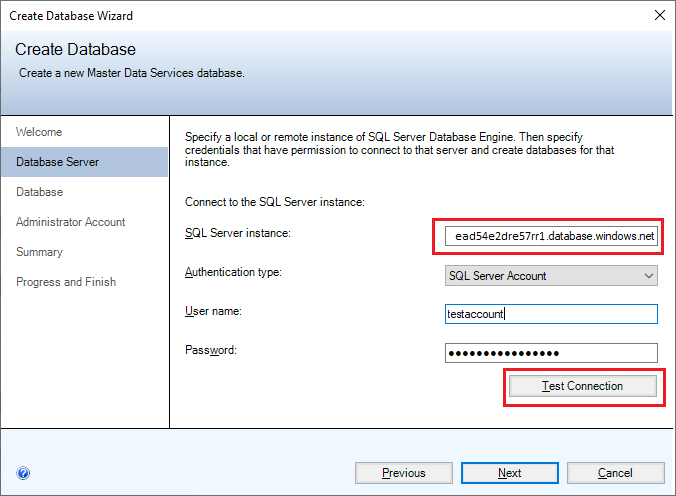
Pada halaman Database Server, selesaikan bidang instans SQL Server, lalu pilih Jenis Otentikasi. Pilih Uji Koneksi untuk mengonfirmasi bahwa Anda bisa menggunakan kredensial Anda untuk menyambungkan ke database melalui jenis autentikasi yang dipilih. Pilih Selanjutnya.
Catatan
- Instans SQL Server terlihat seperti
xxxxxxx.xxxxxxx.database.windows.net. - Untuk instans terkelola, pilih dari "SQL Server Account" dan "Current User – Direktori Aktif Integrated" authentication type.
- Jika Anda memilih Current User – Direktori Aktif Integrated sebagai jenis autentikasi, Nama pengguna adalah baca-saja dan menampilkan akun pengguna Windows yang saat ini masuk. Jika Anda menjalankan SQL Server 2019 Master Data Services pada Azure Virtual Machine (VM), kolom Nama Pengguna akan menampilkan nama VM dan nama pengguna untuk akun administrator lokal di VM.
Autentikasi Anda harus berisi aturan "sysadmin" untuk instans terkelola.
- Instans SQL Server terlihat seperti
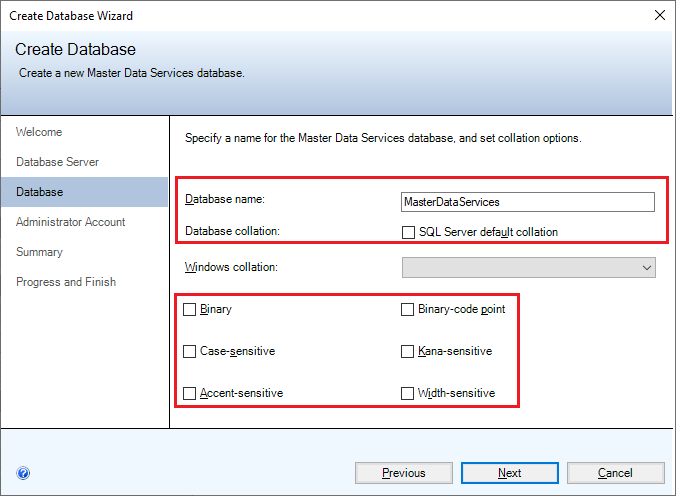
Ketik nama di bidang Nama database. Secara opsional, untuk memilih kolaborasi Windows, kosongkan kotak centang SQL Server kolaborasi default dan pilih satu atau beberapa opsi yang tersedia. Misalnya, Sensitif terhadap huruf besar/kecil. Pilih Selanjutnya.
Di bidang nama Pengguna, tentukan akun Windows pengguna super default untuk Master Data Services. Pengguna super memiliki akses ke semua area fungsi dan dapat menambahkan, menghapus, dan memperbarui semua model.
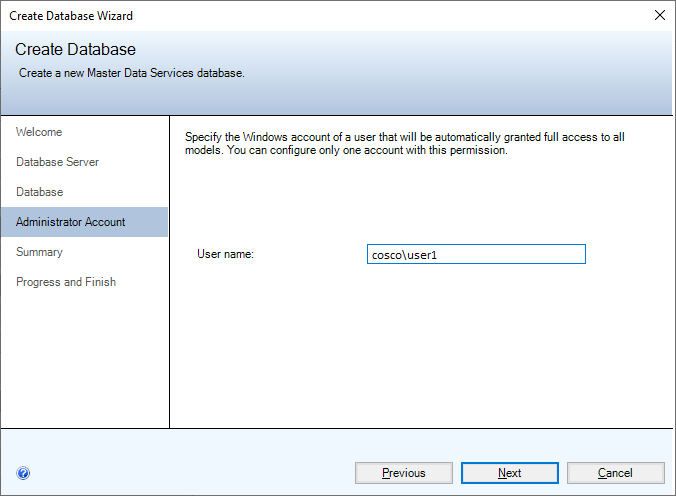
Pilih Berikutnya untuk menampilkan ringkasan pengaturan untuk database Master Data Services. Pilih Berikutnya lagi untuk membuat database. Anda akan melihat halaman Kemajuan dan Selesai .
Setelah database dibuat dan dikonfigurasi, pilih Selesai.
Untuk informasi lebih lanjut tentang pengaturan di Wizard Buat Database, lihat Wizard Buat Database (Master Data Services Configuration Manager).
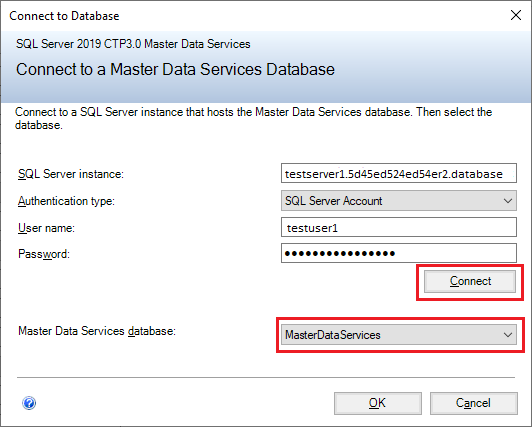
Pada halaman konfigurasi Database di Configuration Manager Master Data Services, pilih Pilih Database.
Pilih Sambungkan, pilih database Master Data Services lalu pilih OK.
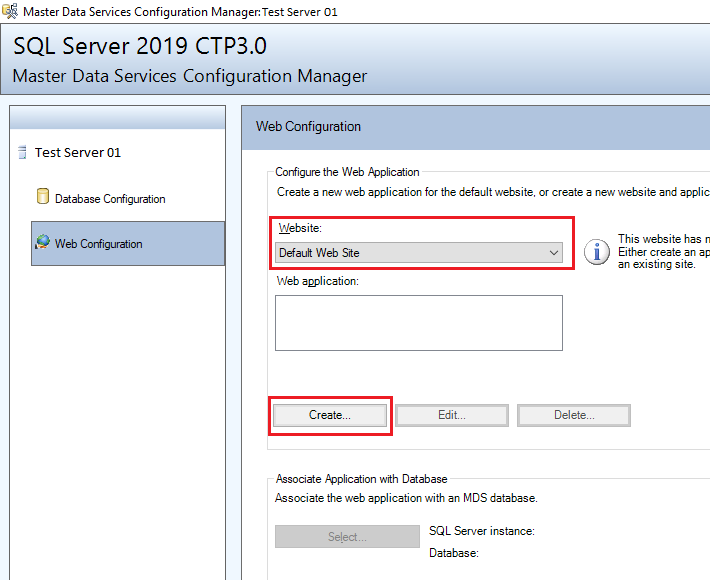
Di Configuration Manager Master Data Services, pilih Konformasi Web di panel kiri.
Dalam kotak daftar Website, pilih Situs Web Bawaan, lalu klik Buat untuk membuat aplikasi web.
Catatan
Jika Anda memilih Default Web Site, Anda harus membuat aplikasi web secara terpisah. Jika Anda memilih Buat situs web baru dalam kotak daftar, aplikasi akan dibuat secara otomatis.
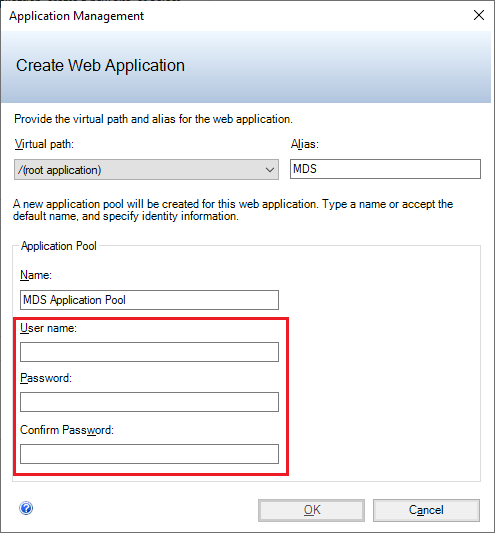
Di bagian Kumpulan Aplikasi, masukkan nama pengguna yang berbeda, masukkan kata sandi, lalu pilih OK.
Catatan
Pastikan pengguna dapat mengakses database dengan autentikasi Direktori Aktif Terintegrasi yang baru saja Anda buat. Sebagai alternatif, Anda juga dapat mengubah koneksi di
web.confignanti.Untuk informasi selengkapnya tentang kotak dialog Buat Aplikasi Web, lihat Kotak Dialog Buat Aplikasi Web (Master Data Services Configuration Manager).
Pada panel Konfigurasi Web di jendela Aplikasi web, pilih aplikasi yang telah Anda buat, lalu pilih Pilih di bagian Kaitkan Aplikasi dengan Database.
Pilih Sambungkan dan pilih database Master Data Services yang ingin Anda kaitkan dengan aplikasi web. Pilih OK.
Anda telah selesai menyiapkan situs web. Halaman Konfigurasi Web sekarang menampilkan situs web yang Anda pilih, aplikasi web yang Anda buat, dan database Layanan Data Master yang terkait dengan aplikasi.
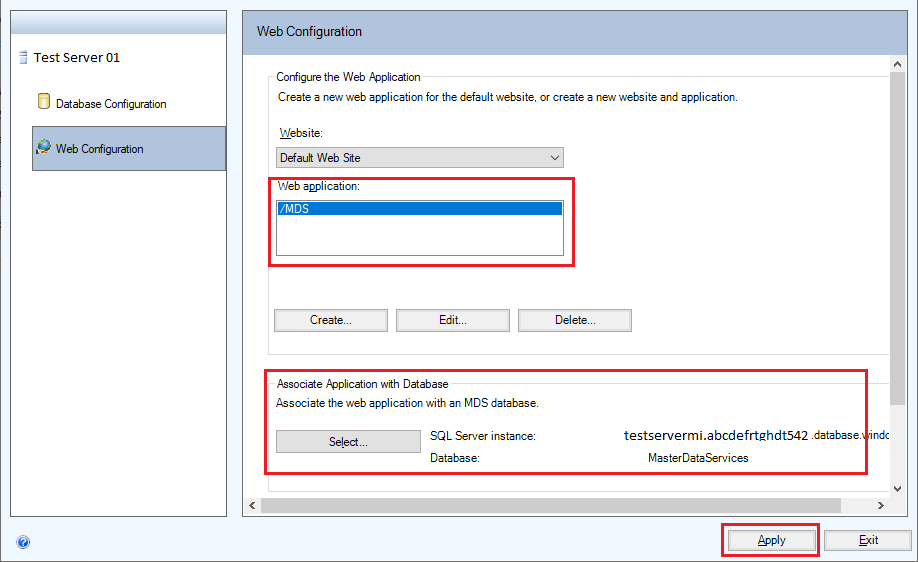
Pilih Terapkan. Anda akan melihat pesan Konfigurasi Selesai . Pilih OK dalam kotak pesan untuk meluncurkan aplikasi web. Alamat situs webnya adalah
http://server name/web application/.
Mengonfigurasi autentikasi
Untuk menyambungkan database instans terkelola ke aplikasi web, Anda perlu mengubah jenis autentikasi lainnya.
Temukan file web.config di bawah C:\Program Files\Microsoft SQL Server\150\Master Data Services\WebApplication. Ubah connectionString untuk mengubah jenis autentikasi lainnya untuk menyambungkan ke database instans terkelola.
Jenis autentikasi default adalah Direktori Aktif Integrated seperti yang ditunjukkan dalam contoh string koneksi berikut:
<add name="MDS1" connectionString="Data Source=*****.*****.database.windows.net;Initial Catalog=MasterDataServices;Integrated Security=False;Connect Timeout=60;Authentication="Active Directory Integrated"" />
MDS juga mendukung autentikasi kata sandi Direktori Aktif dan autentikasi SQL Server, seperti yang ditunjukkan dalam contoh string koneksi berikut:
Autentikasi kata sandi Direktori Aktif. Ganti
<password>dengan kata sandi yang valid.<add name="MDS1" connectionString="Data Source=*****.*****.database.windows.net;Initial Catalog=MasterDataServices;Integrated Security=False;Connect Timeout=60;Authentication="Active Directory Password" ; UID=bob@example.com; PWD=<password>" />SQL Server autentikasi. Ganti
<password>dengan kata sandi yang valid.<add name="MDS1" connectionString="Data Source=*****.*****.database.windows.net;Initial Catalog=MasterDataServices;Integrated Security=False;Connect Timeout=60;User ID=UserName;Password=<password>;" />
Tingkatkan Versi Master Data Services dan SQL Database
Meningkatkan Layanan Data Master
Instal Pembaruan Kumulatif SQL Server 2019. Layanan Data Master akan diperbarui secara otomatis.
Tingkatkan SQL Server
Anda mungkin mendapatkan kesalahan: The client version is incompatible with the database version setelah menginstal SQL Server 2019 Pembaruan Kumulatif.
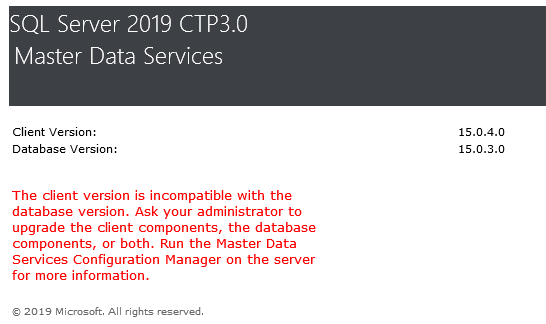
Untuk memperbaiki masalah ini, Anda perlu meningkatkan versi database:
Buka Configuration Manager Master Data Services, lalu pilih Konformasi Data di panel kiri.
Pada halaman konfigurasi Database di Configuration Manager Master Data Services, pilih Pilih Database.
Pilih database Master Data Services yang Anda kaitkan dengan aplikasi web. Pilih Sambungkan, lalu pilih OK.
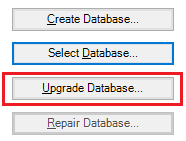
Pilih Tingkatkan Database... .
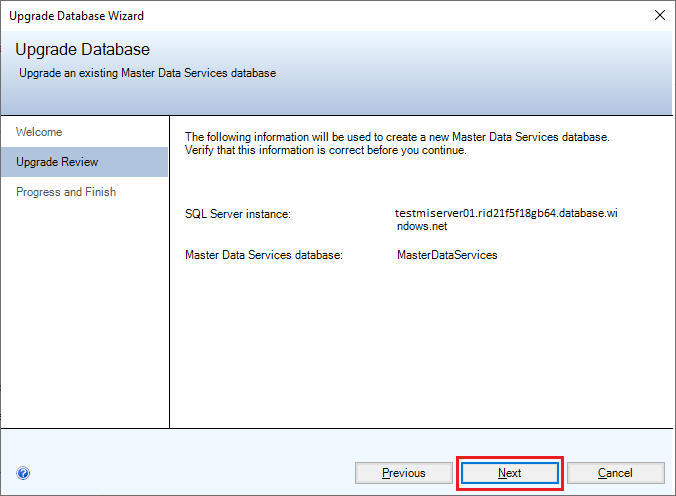
Di Panduan Peningkatan Database, pilih Berikutnya di halaman Selamat Datang dan pada halaman Tinjauan Peningkatan.
Pilih Selesai setelah semua tugas selesai.
Konten terkait
- Basis Data Layanan Data Master
- Aplikasi Web Master Data Manager
- Halaman Konfigurasi Database (Master Data Services Configuration Manager)
- Apa yang Baru dalam Master Data Services (MDS)