Catatan
Akses ke halaman ini memerlukan otorisasi. Anda dapat mencoba masuk atau mengubah direktori.
Akses ke halaman ini memerlukan otorisasi. Anda dapat mencoba mengubah direktori.
Berlaku untuk: SQL Server 2016 (13.x) Reporting Services dan versi yang lebih baru
SQL Server Reporting Services (SSRS) berisi sekumpulan alat grafis dan skrip yang mendukung pengembangan dan penggunaan laporan kaya di lingkungan terkelola. Set alat ini mencakup alat pengembangan, alat konfigurasi dan administrasi, dan alat tampilan laporan. Artikel ini memberikan gambaran singkat tentang setiap alat di SSRS dan menjelaskan bagaimana Anda dapat mengaksesnya.
Alat untuk penulisan laporan
Bagian berikut membahas alat yang bisa Anda gunakan untuk penulisan laporan di SSRS.
Penerbit Laporan Seluler SQL Server
Anda dapat menggunakan Penerbit Laporan Seluler SQL Server untuk membuat laporan seluler yang dapat Anda lihat di portal web SQL Server dan di perangkat seluler.
Penerbit Laporan Seluler SQL Server menawarkan permukaan desain dengan baris dan kolom kisi yang dapat disesuaikan, dan elemen laporan seluler yang fleksibel. Laporan seluler yang Anda buat secara dinamis menyesuaikan konten agar sesuai dengan layar atau jendela browser Anda. Laporan ini menyesuaikan diri dengan baik ke ukuran layar apa pun.
Untuk informasi selengkapnya, lihat Membuat laporan seluler dengan Penerbit Laporan Seluler SQL Server.
Catatan
SQL Server Mobile Report Publisher tidak lagi didukung untuk semua rilis SQL Server Reporting Services setelah SQL Server Reporting Services 2019. Ini dihentikan mulai dari SQL Server Reporting Services 2022 dan Server Laporan Power BI.
Penginstalan Penerbit Laporan Seluler SQL Server
Anda memiliki opsi berikut untuk menginstal Penerbit Laporan Seluler SQL Server:
Anda dapat mengunduh Penerbit Laporan Seluler SQL Server dari Pusat Unduhan Microsoft lalu membuka file yang diunduh.
Anda dapat menginstal Penerbit Laporan Seluler SQL Server dari portal web SSRS dengan masuk ke menu Baru dan memilih Laporan Seluler.
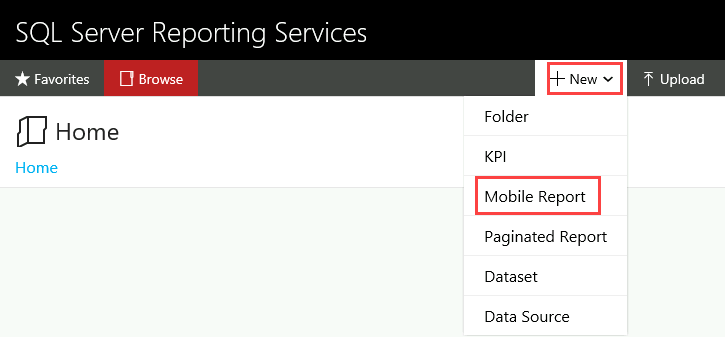
Saat diminta, Anda memilih Dapatkan Penerbit Laporan Seluler, lalu Anda mengunduh dan membuka file Penerbit Laporan Seluler SQL Server.
Startup Penerbit Laporan Seluler SQL Server
Untuk petunjuk tentang memulai Penerbit Laporan Seluler SQL Server, lihat langkah-langkah awal dalam Membuat laporan seluler di Reporting Services.
Perancang Laporan
Perancang Laporan adalah alat untuk merancang laporan. Ini tersedia di SQL Server Data Tools (SSDT) - Visual Studio.
Permukaan desain Perancang Laporan mencakup jendela bertab, wizard, dan menu yang Anda gunakan untuk mengakses kemampuan penulisan laporan. Perancang Laporan menawarkan fitur-fitur berikut:
- Kemampuan untuk menyebarkan laporan ke mode asli atau server laporan mode SharePoint
- Panel Data Laporan untuk menata data laporan Anda
- Pengalaman desain laporan interaktif melalui tampilan bertab untuk merancang dan mempratinjau laporan
- Desainer kueri yang terkait dengan jenis sumber data dalam file konfigurasi RSReportDesigner dan yang membantu menentukan data mana yang akan diambil dari sumber data
- Editor ekspresi dengan IntelliSense untuk membangun ekspresi Visual Basic yang mengkustomisasi konten dan tampilan laporan
- Dukungan untuk item laporan kustom dan perancang kueri kustom
Instalasi Perancang Laporan
Untuk informasi tentang menginstal SSDT, lihat Menginstal SSDT dengan Visual Studio.
Perancang Laporan tersedia saat Anda memilih templat Proyek Server Laporan atau templat Wizard Proyek Server Laporan di SSDT. Untuk menggunakan templat ini, Anda juga perlu menginstal ekstensi SSRS untuk Visual Studio. Untuk petunjuknya, lihat Menginstal ekstensi untuk Analysis Services, Integration Services, dan Reporting Services.
Pengaktifan Perancang Laporan
Untuk petunjuk tentang memulai Perancang Laporan, lihatlah bagian Membuat proyek server laporan di Tutorial: Membuat proyek server laporan.
Saat Anda bekerja di Perancang Laporan, komponen Visual Studio Penjelajah Solusi menampilkan folder yang mengatur semua item dalam proyek Anda. Dalam proyek laporan, folder ini berisi sumber data bersama, himpunan data bersama, laporan, dan sumber daya Anda.
Anda dapat membuat laporan, sumber data, dan himpunan data baru dengan mengklik kanan folder lalu memilih opsi untuk menambahkan item.

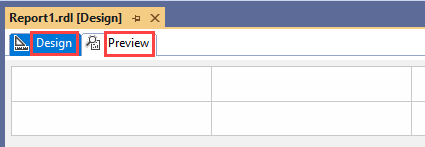
Saat Anda membuat laporan baru, jendela bertab muncul untuk tampilan Desain dan Pratinjau.
Untuk informasi selengkapnya tentang Perancang Laporan, lihat sumber daya berikut ini:
- Untuk memulai laporan pertama Anda, lihat Membuat laporan tabel dasar (tutorial SSRS).
- Untuk mengetahui selengkapnya tentang perancang kueri yang bisa Anda gunakan di Perancang Laporan, lihat Alat desain kueri (SSRS).
- Untuk melihat cara menggunakan tampilan, menu, toolbar, dan pintasan Perancang Laporan, lihat Layanan Pelaporan di SQL Server Data Tools (SSDT).
Pembuat Laporan
Report Builder adalah aplikasi mandiri yang dapat Anda gunakan untuk membuat laporan paginasi di luar SQL Server. Anda juga dapat menggunakan Report Builder untuk menyesuaikan dan memperbarui laporan yang ada, selain membuat laporan. Laporan yang ada dapat berupa laporan yang dibuat di versi Report Builder Anda, di versi sebelumnya, atau di Perancang Laporan.
Report Builder menawarkan fitur-fitur berikut:
- Kemampuan untuk menyebarkan laporan ke server laporan mode asli atau mode SharePoint atau ke layanan Power BI. Untuk informasi selengkapnya tentang menyimpan laporan ke layanan Power BI, lihat Menerbitkan laporan paginasi ke layanan Power BI.
- Lingkungan penulisan seperti Microsoft Office.
- Dukungan untuk Penerbit Laporan Seluler SQL Server di SSRS 2019 dan SSRS 2016.
- Wizard untuk membuat peta.
- Agregat agregat.
- Dukungan yang ditingkatkan untuk ekspresi.
- Desainer kueri untuk membantu menentukan data mana yang akan diambil dari pilihan jenis sumber data bawaan.
- Dukungan untuk menyimpan item laporan sebagai bagian laporan.
Catatan
Bagian laporan tidak digunakan lagi untuk semua rilis SQL Server Reporting Services yang dimulai dengan SQL Server Reporting Services 2019 dan semua rilis Server Laporan Power BI yang dimulai dengan Server Laporan Power BI September 2022.
Untuk informasi selengkapnya tentang Pembuat Laporan, lihat Microsoft Report Builder di SQL Server.
Penginstalan Pembuat Laporan
Untuk petunjuk tentang menginstal Report Builder, lihat Menginstal Microsoft Report Builder.
Startup Pembuat Laporan
Untuk instruksi tentang memulai Report Builder, lihat Memulai Microsoft Report Builder.
Alat untuk administrasi server laporan
Sekumpulan alat grafis dan skrip tersedia untuk mengelola server laporan di SSRS. Alat yang Anda gunakan bergantung pada mode penyebaran server laporan Anda.
Mode asli
Bagian berikut membahas alat untuk server laporan mode native.
Manajer Konfigurasi Server Pelaporan
Report Server Configuration Manager adalah alat untuk mengonfigurasi penginstalan SSRS. Anda dapat menggunakan alat ini untuk menyelesaikan tugas berikut di server laporan mode asli:
- Mengonfigurasi akun layanan server laporan
- Membuat dan mengonfigurasi URL layanan web
- Mengonfigurasi URL portal web
- Membuat, mengonfigurasi, atau memutakhirkan database server laporan
- Mengonfigurasi penyebaran peluasan skala
- Mencadangkan, memulihkan, atau mengganti kunci simetris yang digunakan untuk mengenkripsi string koneksi dan kredensial yang tersimpan
- Mengonfigurasi akun eksekusi tanpa pengawas
- Mengonfigurasi pengaturan langganan
- Mengonfigurasi server Simple Mail Transfer Protocol (SMTP) untuk pengiriman email
- Mengonfigurasi Layanan Power BI
- Memodifikasi properti koneksi
Manajer Konfigurasi Server Laporan tidak membantu Anda mengelola konten server laporan, mengaktifkan fitur lain, atau memberikan akses ke server laporan.
Untuk informasi selengkapnya, lihat Apa itu Manajer Konfigurasi Server Laporan (mode asli)?.
Penginstalan Manajer Konfigurasi Server Laporan
Manajer Konfigurasi Server Laporan diinstal saat Anda menginstal server laporan mode asli SSRS. Untuk informasi selengkapnya, lihat sumber daya berikut:
- Untuk SSRS 2017 dan yang lebih baru: Menginstal dan mengonfigurasi SQL Server Reporting Services
- Untuk SSRS 2016: Instal server laporan Reporting Services 2016 dalam mode native
Pengaktifan Manajer Konfigurasi Server Laporan
- Untuk petunjuk tentang memulai Manajer Konfigurasi Server Laporan, lihat bagian Mulai dari Apa itu Manajer Konfigurasi Server Laporan (mode asli)?.
- Untuk informasi tentang mengonfigurasi SSRS, lihat Mengonfigurasi dan mengelola server laporan (mode asli SSRS).
- Untuk informasi umum tentang kemampuan Manajer Konfigurasi Server Laporan, lihat Apa itu Manajer Konfigurasi Server Laporan (mode asli)?.
SQL Server Management Studio
Administrator server laporan dapat menggunakan SQL Server Management Studio (SSMS) untuk mengelola server laporan bersama server komponen SQL Server lainnya. Saat Anda menggunakan SSMS untuk mengelola instans server laporan, Anda dapat menyelesaikan tugas berikut:
- Mengelola instans server laporan lokal dan jarak jauh
- Menetapkan properti server laporan
- Memodifikasi definisi peran
- Menonaktifkan fitur server laporan yang tidak Anda gunakan
- Mengelola pekerjaan
- Mengelola jadwal bersama
Untuk informasi selengkapnya tentang menggunakan SSMS untuk menyambungkan ke instans SQL Server dan menjalankan beberapa perintah Transact-SQL (T-SQL), lihat Mulai Cepat: Menyambungkan dan mengkueri instans SQL Server menggunakan SQL Server Management Studio (SSMS).
Akses SSMS
Untuk instruksi tentang memulai SSMS untuk mengelola server laporan, lihat Menyambungkan ke server laporan mode asli.
utilitas Rsconfig.exe
Anda dapat menggunakan alat ini untuk mengonfigurasi dan mengelola koneksi server laporan ke database server laporan. Anda juga dapat menggunakannya untuk menentukan akun pengguna yang akan digunakan untuk pemrosesan laporan tanpa pengawas.
Untuk informasi selengkapnya, lihat Utilitas prompt umum server laporan (SSRS).
akses Rsconfig.exe
Utilitas rsconfig.exe diinstal saat Anda menginstal SSRS. Anda menjalankan utilitas ini dari baris perintah.
utilitas Rskeymgmt.exe
Anda dapat menggunakan alat ini untuk:
- Ekstrak, pulihkan, buat, dan hapus kunci simetris yang digunakan untuk mengenkripsi data server laporan.
- Gabungkan instans server laporan dalam penskalaan horizontal.
Untuk informasi lebih lanjut, lihat Utilitas prompt perintah server pelaporan (SSRS).
Akses ke Rskeymgmt.exe
Utilitas rskeymgmt.exe diinstal saat Anda menginstal SSRS. Anda menjalankan utilitas ini dari baris perintah.
Kelas Instrumentasi Manajemen Windows (WMI)
Kelas-kelas ini dapat membantu Anda mengotomatiskan tugas konfigurasi di Report Server Configuration Manager. Mereka menyediakan cara bagi aplikasi untuk mengakses dan memanipulasi informasi manajemen SSRS. Saat menggunakan kelas-kelas ini, Anda tidak perlu lagi menggunakan antarmuka pengguna grafis untuk melakukan tugas secara manual.
Untuk informasi selengkapnya, lihat Mengakses penyedia WMI secara terprogram.
Akses WMI
Anda dapat menggunakan skrip Visual Basic untuk mengakses kelas WMI.
Alat untuk manajemen konten laporan
Alat grafis dan skrip tersedia untuk mengelola konten di SSRS. Alat yang Anda gunakan bergantung pada mode penyebaran server laporan Anda.
MELAPORKAN URL layanan web server
Layanan web server laporan bertindak sebagai antarmuka komunikasi antara program klien dan server laporan. URL layanan ini menyediakan akses ke fungsionalitas penuh server laporan. Anda dapat menggunakan alat ini untuk menelusuri konten di katalog laporan di halaman navigasi item generik.
Untuk informasi selengkapnya, lihat Layanan web server laporan.
Akses URL layanan web
Anda menggunakan browser untuk mengakses URL layanan web.
Portal web
Anda dapat menggunakan portal web untuk mengelola satu instans server laporan dari lokasi jarak jauh melalui koneksi HTTP. Portal web hanya tersedia untuk server laporan dalam mode native.
Anda dapat menggunakan alat ini untuk tugas-tugas berikut:
- Menampilkan, mencari, mencetak, dan berlangganan laporan
- Mengatur, membuat, mengamankan, dan memelihara hierarki folder
- Mengonfigurasi keamanan berbasis peran yang menentukan akses ke item dan operasi
- Mengonfigurasi properti eksekusi laporan, riwayat laporan, dan parameter laporan
- Membuat model laporan yang tersambung dan mengambil data dari sumber data Microsoft SQL Server Analysis Services atau dari sumber data relasional SQL Server
- Mengatur keamanan item model agar memungkinkan akses ke entitas tertentu dalam model, atau memetakan entitas ke laporan klik-melalui yang telah ditentukan yang telah Anda buat.
- Membuat jadwal bersama dan sumber data bersama
- Membuat jadwal dan koneksi sumber data lebih mudah dikelola
- Membuat langganan berbasis data yang meluncurkan laporan ke daftar penerima besar
- Membuat laporan tertaut untuk menggunakan kembali dan mengubah tujuan laporan yang ada dengan cara yang berbeda
- Membuka Pembuat Laporan untuk membuat laporan yang dapat Anda simpan dan jalankan di server laporan
Untuk informasi selengkapnya, lihat Apa itu portal web server laporan (mode asli)?.
Penginstalan portal web
Portal web diinstal saat Anda menginstal server laporan mode asli SSRS. Untuk informasi selengkapnya, lihat sumber daya berikut:
- Untuk SSRS 2017 dan yang lebih baru: Menginstal dan mengonfigurasi SQL Server Reporting Services
- Untuk SSRS 2016: Instal server laporan Reporting Services 2016 dalam mode native
Portal web startup
Sebelum dapat membuka portal web, Anda harus memiliki izin yang memadai. Awalnya, hanya anggota grup administrator lokal yang memiliki izin yang menyediakan akses ke fitur portal web.
Halaman dan opsi yang tersedia di portal web bergantung pada penetapan peran pengguna saat ini. Pengguna yang tidak memiliki izin melihat halaman kosong. Pengguna dengan izin untuk melihat laporan mendapatkan tautan ke laporan tersebut. Untuk mempelajari selengkapnya tentang izin, lihat Peran dan izin di Reporting Services.
Untuk petunjuk tentang memulai portal web, lihat bagian Memulai dari Apa itu portal web server laporan (mode asli)?.
Jika Anda menjalankan portal web di server laporan lokal, lihat Mengonfigurasi server laporan mode asli untuk administrasi lokal (SSRS).
utilitas Rs.exe
Alat ini adalah host skrip yang Anda gunakan untuk melakukan operasi skrip. Anda dapat menggunakan alat ini untuk menjalankan skrip Visual Basic yang menyalin data antara database server laporan, menerbitkan laporan, dan membuat item dalam database server laporan.
Untuk informasi lebih lanjut, lihat Utilitas prompt perintah server pelaporan (SSRS).
akses Rs.exe
Utilitas rs.exe diinstal saat Anda menginstal SSRS. Anda menjalankan utilitas ini dari baris perintah.