Catatan
Akses ke halaman ini memerlukan otorisasi. Anda dapat mencoba masuk atau mengubah direktori.
Akses ke halaman ini memerlukan otorisasi. Anda dapat mencoba mengubah direktori.
Dalam tutorial Report Builder ini, Anda menggunakan ekspresi dengan fungsi dan operator umum untuk membuat laporan Reporting Services yang dipaginasi dengan kuat dan fleksibel.
Dalam tutorial ini, Anda menulis ekspresi yang menggabungkan nilai nama, mencari nilai di dataset terpisah, menampilkan warna berbeda berdasarkan nilai field, dan sebagainya.
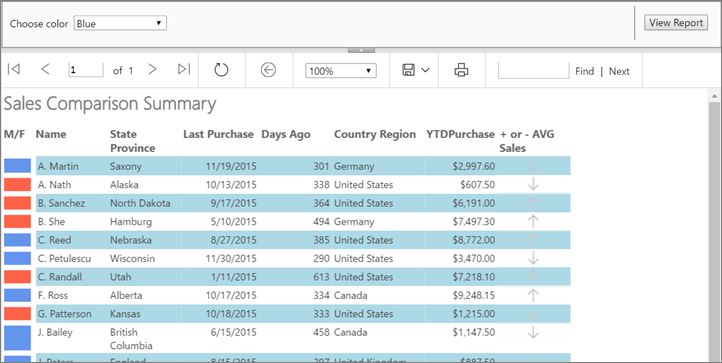
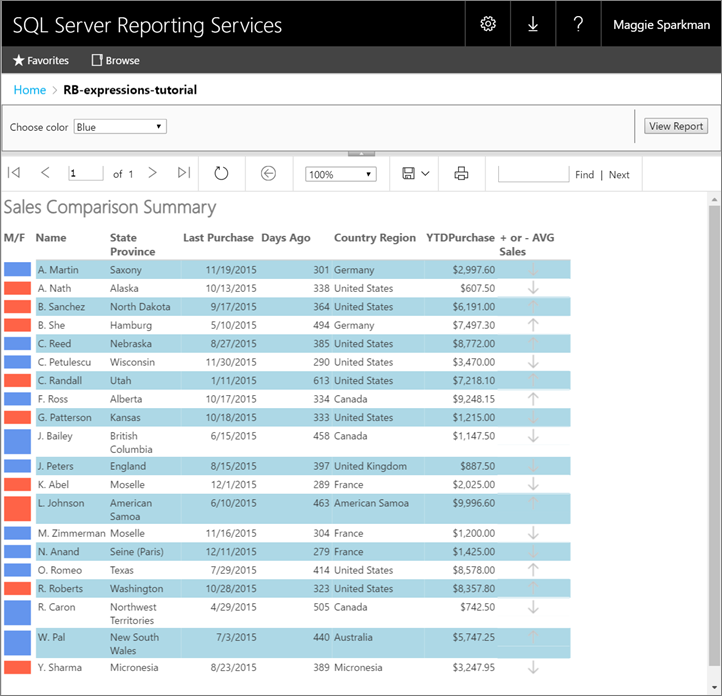
Laporan ini adalah laporan dengan pita warna, dengan baris yang ditampilkan secara bergantian dalam warna putih dan satu warna lain. Laporan menyertakan parameter untuk memilih warna baris non-putih.
Ilustrasi ini menunjukkan laporan yang mirip dengan yang Anda buat dalam tutorial ini.
Estimasi waktu untuk menyelesaikan tutorial ini: 30 menit.
Requirements
Untuk informasi tentang persyaratan, lihat Prasyarat untuk tutorial (Pembuat Laporan).
1. Buat laporan tabel dan himpunan data dari tabel atau Wizard Matriks
Di bagian ini, Anda membuat laporan tabel, sumber data, dan dataset. Saat Anda menyusun tabel, Anda hanya menyertakan beberapa kolom. Setelah Anda menyelesaikan panduan, tambahkan kolom secara manual. Penyihir memudahkan penata meja.
Note
Dalam tutorial ini, kueri berisi nilai data, sehingga tidak memerlukan sumber data eksternal. Hal ini membuat kueri menjadi cukup panjang. Di lingkungan bisnis, kueri tidak akan berisi data. Ini hanya untuk tujuan pembelajaran.
Buat laporan tabel
Mulai Pembuat Laporan dari komputer Anda, portal web Layanan Laporan, atau mode terintegrasi SharePoint.
Kotak dialog Laporan Baru atau Himpunan Data terbuka.
Jika Anda tidak melihat kotak dialog Laporan Baru atau Himpunan Data, pada menu File>Baru.
Di panel kiri, verifikasi bahwa Laporan Baru dipilih.
Di panel kanan, pilih Wisaya Tabel atau Matriks.
Pada halaman Pilih himpunan data, pilih Buat himpunan>data Berikutnya.
Pada halaman Pilih koneksi ke sumber data, pilih sumber data yang bertipe SQL Server. Pilih sumber data dari daftar atau telusuri server laporan untuk memilih salah satu.
Note
Sumber data yang Anda pilih tidak penting, selama Anda memiliki izin yang memadai. Anda tidak akan mendapatkan data dari sumber data. Untuk informasi selengkapnya, lihat Cara alternatif untuk mendapatkan koneksi data (Pembuat Laporan).
Pilih Selanjutnya.
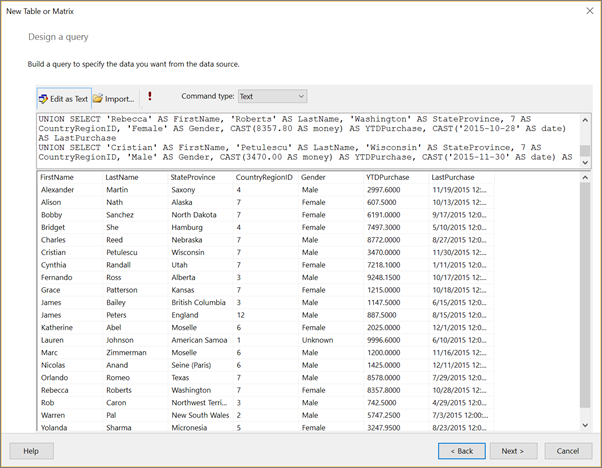
Pada halaman Desain kueri , pilih Edit sebagai Teks.
Tempelkan kueri berikut ke panel kueri:
SELECT 'Lauren' AS FirstName,'Johnson' AS LastName, 'American Samoa' AS StateProvince, 1 AS CountryRegionID,'Female' AS Gender, CAST(9996.60 AS money) AS YTDPurchase, CAST('2015-6-10' AS date) AS LastPurchase
UNION SELECT'Warren' AS FirstName, 'Pal' AS LastName, 'New South Wales' AS StateProvince, 2 AS CountryRegionID, 'Male' AS Gender, CAST(5747.25 AS money) AS YTDPurchase, CAST('2015-7-3' AS date) AS LastPurchase
UNION SELECT 'Fernando' AS FirstName, 'Ross' AS LastName, 'Alberta' AS StateProvince, 3 AS CountryRegionID, 'Male' AS Gender, CAST(9248.15 AS money) AS YTDPurchase, CAST('2015-10-17' AS date) AS LastPurchase
UNION SELECT 'Rob' AS FirstName, 'Caron' AS LastName, 'Northwest Territories' AS StateProvince, 3 AS CountryRegionID, 'Male' AS Gender, CAST(742.50 AS money) AS YTDPurchase, CAST('2015-4-29' AS date) AS LastPurchase
UNION SELECT 'James' AS FirstName, 'Bailey' AS LastName, 'British Columbia' AS StateProvince, 3 AS CountryRegionID, 'Male' AS Gender, CAST(1147.50 AS money) AS YTDPurchase, CAST('2015-6-15' AS date) AS LastPurchase
UNION SELECT  'Bridget' AS FirstName, 'She' AS LastName, 'Hamburg' AS StateProvince, 4 AS CountryRegionID, 'Female' AS Gender, CAST(7497.30 AS money) AS YTDPurchase, CAST('2015-5-10' AS date) AS LastPurchase
UNION SELECT 'Alexander' AS FirstName, 'Martin' AS LastName, 'Saxony' AS StateProvince, 4 AS CountryRegionID, 'Male' AS Gender, CAST(2997.60 AS money) AS YTDPurchase, CAST('2015-11-19' AS date) AS LastPurchase
UNION SELECT 'Yolanda' AS FirstName, 'Sharma' AS LastName ,'Micronesia' AS StateProvince, 5 AS CountryRegionID, 'Female' AS Gender, CAST(3247.95 AS money) AS YTDPurchase, CAST('2015-8-23' AS date) AS LastPurchase
UNION SELECT 'Marc' AS FirstName, 'Zimmerman' AS LastName, 'Moselle' AS StateProvince, 6 AS CountryRegionID, 'Male' AS Gender, CAST(1200.00 AS money) AS YTDPurchase, CAST('2015-11-16' AS date) AS LastPurchase
UNION SELECT 'Katherine' AS FirstName, 'Abel' AS LastName, 'Moselle' AS StateProvince, 6 AS CountryRegionID, 'Female' AS Gender, CAST(2025.00 AS money) AS YTDPurchase, CAST('2015-12-1' AS date) AS LastPurchase
UNION SELECT 'Nicolas' as FirstName, 'Anand' AS LastName, 'Seine (Paris)' AS StateProvince, 6 AS CountryRegionID, 'Male' AS Gender, CAST(1425.00 AS money) AS YTDPurchase, CAST('2015-12-11' AS date) AS LastPurchase
UNION SELECT 'James' AS FirstName, 'Peters' AS LastName, 'England' AS StateProvince, 12 AS CountryRegionID, 'Male' AS Gender, CAST(887.50 AS money) AS YTDPurchase, CAST('2015-8-15' AS date) AS LastPurchase
UNION SELECT 'Alison' AS FirstName, 'Nath' AS LastName, 'Alaska' AS StateProvince, 7 AS CountryRegionID, 'Female' AS Gender, CAST(607.50 AS money) AS YTDPurchase, CAST('2015-10-13' AS date) AS LastPurchase
UNION SELECT 'Grace' AS FirstName, 'Patterson' AS LastName, 'Kansas' AS StateProvince, 7 AS CountryRegionID, 'Female' AS Gender, CAST(1215.00 AS money) AS YTDPurchase, CAST('2015-10-18' AS date) AS LastPurchase
UNION SELECT 'Bobby' AS FirstName, 'Sanchez' AS LastName, 'North Dakota' AS StateProvince, 7 AS CountryRegionID, 'Female' AS Gender, CAST(6191.00 AS money) AS YTDPurchase, CAST('2015-9-17' AS date) AS LastPurchase
UNION SELECT 'Charles' AS FirstName, 'Reed' AS LastName, 'Nebraska' AS StateProvince, 7 AS CountryRegionID, 'Male' AS Gender, CAST(8772.00 AS money) AS YTDPurchase, CAST('2015-8-27' AS date) AS LastPurchase
UNION SELECT 'Orlando' AS FirstName, 'Romeo' AS LastName, 'Texas' AS StateProvince, 7 AS CountryRegionID, 'Male' AS Gender, CAST(8578.00 AS money) AS YTDPurchase, CAST('2015-7-29' AS date) AS LastPurchase
UNION SELECT 'Cynthia' AS FirstName, 'Randall' AS LastName, 'Utah' AS StateProvince, 7 AS CountryRegionID, 'Female' AS Gender, CAST(7218.10 AS money) AS YTDPurchase, CAST('2015-1-11' AS date) AS LastPurchase
UNION SELECT 'Rebecca' AS FirstName, 'Roberts' AS LastName, 'Washington' AS StateProvince, 7 AS CountryRegionID, 'Female' AS Gender, CAST(8357.80 AS money) AS YTDPurchase, CAST('2015-10-28' AS date) AS LastPurchase
UNION SELECT 'Cristian' AS FirstName, 'Petulescu' AS LastName, 'Wisconsin' AS StateProvince, 7 AS CountryRegionID, 'Male' AS Gender, CAST(3470.00 AS money) AS YTDPurchase, CAST('2015-11-30' AS date) AS LastPurchase
UNION SELECT 'Cynthia' AS FirstName, 'Randall' AS LastName, 'Utah' AS StateProvince, 7 AS CountryRegionID, 'Female' AS Gender, CAST(7218.10 AS money) AS YTDPurchase, CAST('2015-1-11' AS date) AS LastPurchase
UNION SELECT 'Rebecca' AS FirstName, 'Roberts' AS LastName, 'Washington' AS StateProvince, 7 AS CountryRegionID, 'Female' AS Gender, CAST(8357.80 AS money) AS YTDPurchase, CAST('2015-10-28' AS date) AS LastPurchase
UNION SELECT 'Cristian' AS FirstName, 'Petulescu' AS LastName, 'Wisconsin' AS StateProvince, 7 AS CountryRegionID, 'Male' AS Gender, CAST(3470.00 AS money) AS YTDPurchase, CAST('2015-11-30' AS date) AS LastPurchase
Pada toolbar perancang kueri, pilih Jalankan (!). Kumpulan hasil menampilkan 23 baris data dalam kolom berikut: FirstName, LastName, StateProvince, CountryRegionID, Gender, YTDPurchase, dan LastPurchase.
Pilih Selanjutnya.
Di halaman Atur bidang , seret kolom berikut, sesuai urutan yang ditentukan, dari daftar Bidang yang Tersedia ke daftar Nilai .
- Negara Bagian/Provinsi
- CountryRegionID
- Pembelian Terakhir
- YTDPurchase
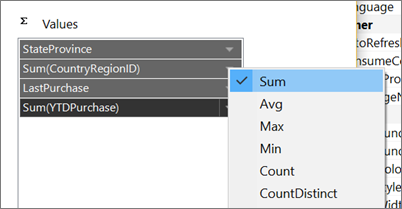
Karena CountryRegionID dan YTDPurchase berisi data numerik, agregat SUM diterapkan secara default, tetapi Anda tidak ingin keduanya menjadi jumlah.
Di daftar Nilai , klik kanan CountryRegionID dan hapus centang kotak Jumlah .
Sum tidak lagi diterapkan pada CountryRegionID.
Di daftar Nilai , klik kanan YTDPurchase dan pilih opsi Sum .
Sum tidak lagi diterapkan pada YTDPurchase.
pilih Berikutnya.
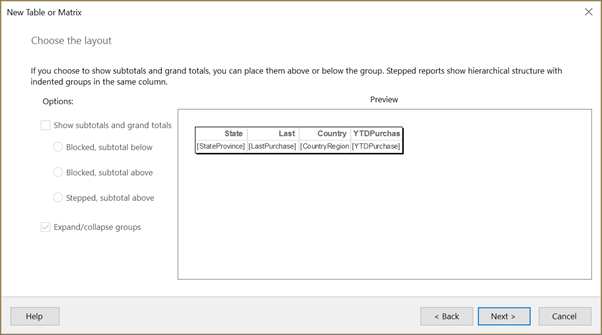
Pada halaman Pilih tata letak , pertahankan semua pengaturan default dan pilih Berikutnya.
Pilih Selesai.
2. Perbarui nama default sumber data dan dataset
Perbarui nama default sumber data
Di panel Report Data, perluas folder Data Sources .
Klik kanan DataSource1 dan pilih Properti Sumber Data.
Di kotak Nama , masukkan ExpressionsDataSource
Pilih OK.
Perbarui nama default dari dataset
Di panel Data Laporan, perluas folder Datasets .
Klik kanan DataSet1 dan pilih Properti Dataset.
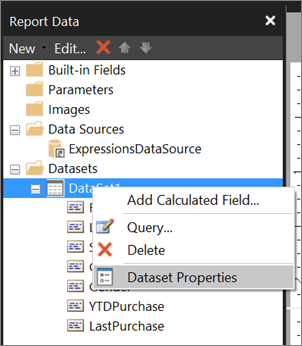
Di kotak Nama , masukkan Ekspresi
Pilih OK.
3. Tampilkan inisial depan dan nama belakang
Pada bagian ini, Anda menggunakan fungsi Left dan operator Concatenate (&) dalam sebuah ekspresi yang mengevaluasi menjadi nama yang mencakup inisial dan nama belakang. Anda dapat membangun ekspresi langkah demi langkah atau melewati prosedur dan menyalin/menempel ekspresi dari tutorial ke kotak dialog Ekspresi .
Klik kanan kolom StateProvince , arahkan ke Sisipkan Kolom, lalu pilih Kiri.
Kolom baru ditambahkan di sebelah kiri kolom StateProvince .
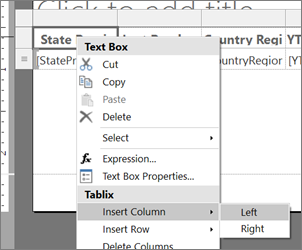
Pilih header kolom baru dan masukkan Nama.
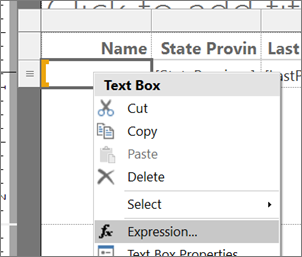
Klik kanan pada sel data untuk kolom Nama dan pilih Ekspresi.
Di kotak dialog Expression , perluas Common Functions, lalu pilih Text.
Di daftar Item , klik dua kali Kiri.
Fungsi Kiri ditambahkan ke ekspresi.
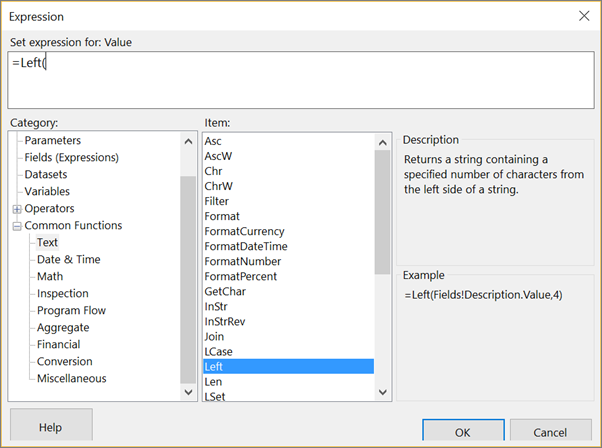
Di daftar Kategori, pilih Fields (Expressions).
Di daftar Nilai , klik dua kali Firstname.
Masukkan , 1)
Ekspresi ini mengekstrak satu karakter dari nilai FirstName , dihitung dari kiri.
Masukkan &". "&
Ekspresi ini menambahkan tanda titik dan spasi setelah ekspresi.
Di daftar Nilai , klik dua kali LastName.
Ekspresi yang selesai adalah:
=Left(Fields!FirstName.Value, 1) &". "& Fields!LastName.Value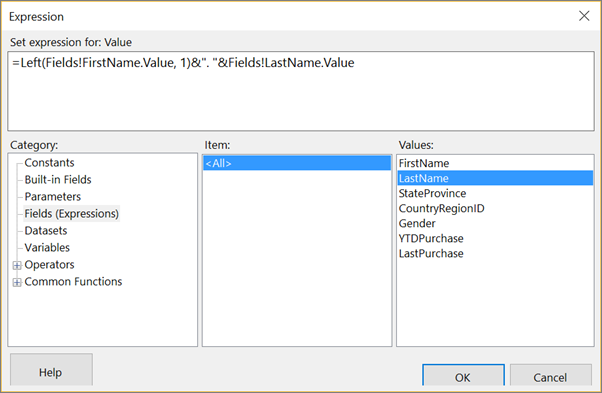
Pilih OK.
Pilih Jalankan untuk mempratinjau laporan.
(Opsional) Format kolom tanggal dan mata uang serta baris header
Di bagian ini, Anda memformat kolom Pembelian Terakhir , yang berisi tanggal, dan kolom YTDPurchase, yang berisi mata uang. Anda juga memformat baris tajuk.
Format kolom tanggal
Pilih Desain untuk kembali ke tampilan desain.
Pilih sel data di kolom Pembelian Terakhir, dan pada bagian Nomor tab >Beranda, pilih Tanggal.
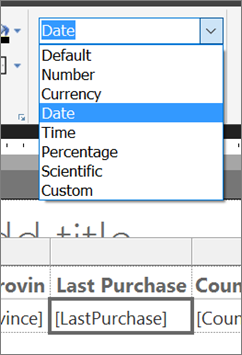
Juga di bagian Angka , pilih panah di sebelah Gaya Penempatan dan pilih Nilai Contoh.
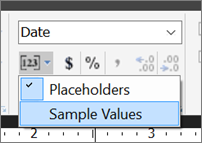
Sekarang Anda dapat melihat contoh format yang Anda pilih.
Format kolom mata uang
- Pilih sel data di kolom YTDPurchase , dan di bagian Angka , pilih Simbol Mata Uang.
Format tajuk kolom
Pilih baris tajuk kolom.
Pada bagian Paragraf> tab Beranda, pilih Kiri.
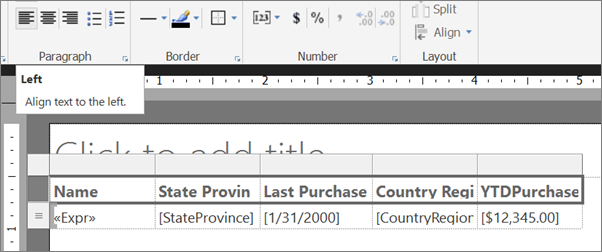
Pilih Jalankan untuk mempratinjau laporan.
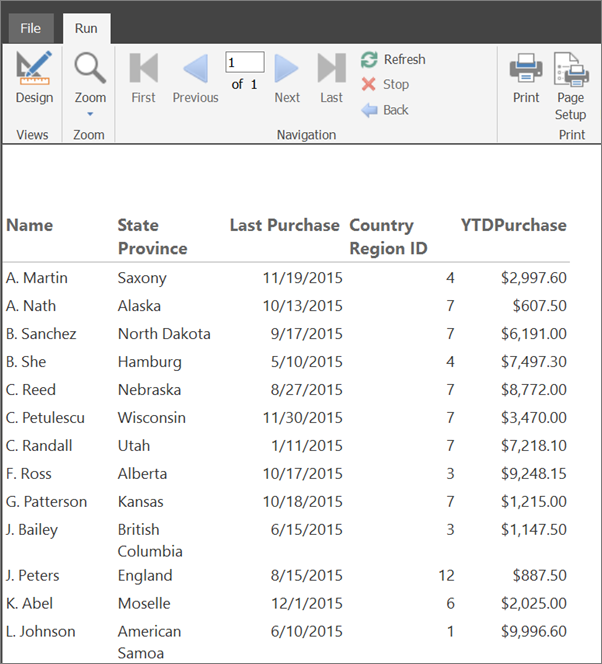
Berikut adalah laporan sejauh ini, dengan tanggal, mata uang, dan tajuk kolom yang diformat.
4. Gunakan warna untuk menampilkan jenis kelamin
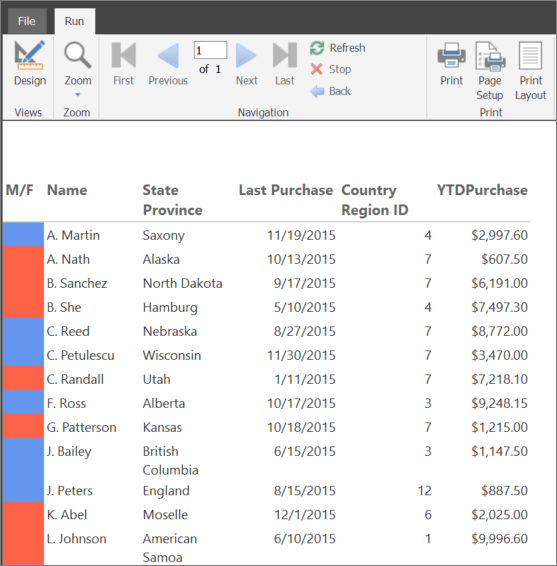
Di bagian ini, Anda menambahkan warna untuk menunjukkan jenis kelamin seseorang. Anda menambahkan kolom baru untuk menampilkan warna, lalu menentukan warna yang muncul di kolom berdasarkan nilai bidang Gender.
Jika Anda ingin mempertahankan warna yang Anda terapkan di sel tabel tersebut saat membuat laporan berbingkai, Anda menambahkan persegi panjang. Kemudian Anda menambahkan warna latar belakang ke persegi panjang.
Tambahkan kolom M/F
Klik kanan kolom Nama , arahkan ke Sisipkan Kolom, lalu pilih Kiri.
Kolom baru ditambahkan di sebelah kiri kolom Nama .
Pilih header kolom baru dan masukkan M/F.
Menambahkan persegi panjang
Pada tab Sisipkan , pilih Persegi Panjang lalu pilih di sel data kolom M/F .
Sebuah persegi panjang ditambahkan ke sel.
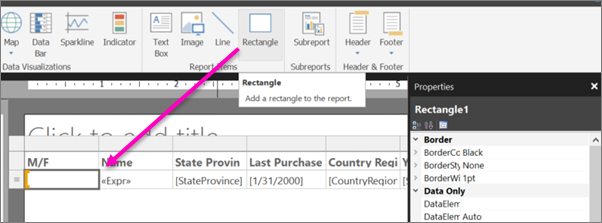
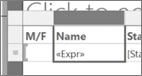
Seret pembagi kolom antara M/F dan Nama untuk membuat kolom M/F lebih sempit.
Gunakan warna untuk menampilkan jenis kelamin
Klik kanan persegi panjang di sel data di kolom M/F dan pilih Properti Persegi Panjang.
Di kotak dialog >tab Isian, pilih tombol ekspresi fx di samping Warna isian.
Di kotak dialog Expression , perluas Common Functions dan pilih Program Flow.
Di daftar Item , klik dua kali Switch.
Di daftar Kategori, pilih Fields (Expressions).
Di daftar Nilai , klik dua kali Gender.
Enter ="Male", (termasuk koma).
Di daftar Kategori , pilih Konstanta, dan di kotak Nilai , pilih Biru Cornflower.

Masukkan koma setelahnya.
Di daftar Kategori , pilih Fields (Expressions), dan di daftar Values , klik dua kali Gender lagi.
Masukkan ="Female", (termasuk koma).
Di daftar Kategori, pilih Konstanta, dan di kotak Nilai, pilih Tomat.
Masukkan tanda kurung penutup ) setelahnya.
Ekspresi yang selesai adalah:
=Switch(Fields!Gender.Value ="Male", "CornflowerBlue",Fields!Gender.Value ="Female","Tomato")
Pilih OK, lalu pilih OK lagi untuk menutup kotak dialog Properti Persegi Panjang .
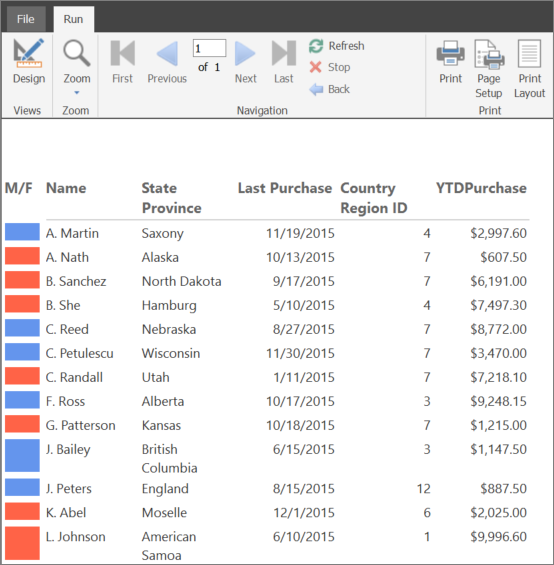
Pilih Jalankan untuk mempratinjau laporan.
Format kotak warna
Pilih Desain untuk kembali ke tampilan desain.
Pilih persegi panjang di kolom M/F . Di panel Properti, di bagian Border, atur properti berikut:
- BorderColor = Putih
- BorderStyle = Solid
- BorderWidth = 5pt
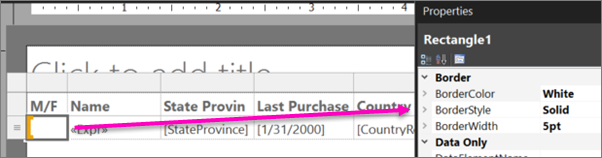
Pilih Jalankan untuk melihat pratinjau laporan lagi. Kali ini blok warna memiliki ruang putih di sekitarnya.
5. Cari nama CountryRegion
Di bagian ini, Anda membuat dataset CountryRegion dan menggunakan fungsi Lookup untuk menampilkan nama negara/wilayah alih-alih pengenal negara/wilayah tersebut.
Buat dataset CountryRegion
Pilih Desain untuk kembali ke tampilan desain.
Di panel Data Laporan, pilih Baru lalu pilih Dataset.
Di Properti Dataset, pilih Gunakan dataset yang tertanam dalam laporan saya.
Di daftar Data source , pilih ExpressionsDataSource.
Di kotak Nama , masukkan CountryRegion
Pastikan bahwa tipe kueri Teks telah dipilih dan pilih Desainer Kueri.
Pilih Edit sebagai Teks.
Salin dan tempel kueri berikut ke panel kueri:
SELECT 1 AS ID, 'American Samoa' AS CountryRegion
UNION SELECT 2 AS CountryRegionID, 'Australia' AS CountryRegion
UNION SELECT 3 AS ID, 'Canada' AS CountryRegion
UNION SELECT 4 AS ID, 'Germany' AS CountryRegion
UNION SELECT 5 AS ID, 'Micronesia' AS CountryRegion
UNION SELECT 6 AS ID, 'France' AS CountryRegion
UNION SELECT 7 AS ID, 'United States' AS CountryRegion
UNION SELECT 8 AS ID, 'Brazil' AS CountryRegion
UNION SELECT 9 AS ID, 'Mexico' AS CountryRegion
UNION SELECT 10 AS ID, 'Japan' AS CountryRegion
UNION SELECT 10 AS ID, 'Australia' AS CountryRegion
UNION SELECT 12 AS ID, 'United Kingdom' AS CountryRegion
Pilih Run (!) untuk menjalankan query.
Hasil kueri adalah pengenal dan nama negara/wilayah.
Pilih OK.
Pilih OK lagi untuk menutup kotak dialog Properti Dataset .
Sekarang Anda memiliki dataset kedua di kolom Data Laporan .
Cari nilai di dataset CountryRegion
Pilih header kolom Country Region ID dan hapus teks: ID, sehingga tertulis Country Region.
Klik kanan sel data untuk kolom Wilayah Negara dan pilih Ekspresi.
Hapus ekspresi kecuali tanda sama (=) awal.
Ekspresi yang tersisa adalah:
=Di kotak dialog Expression , perluas Common Functions dan pilih Miscellaneous, lalu di daftar Item , klik dua kali Lookup.
Di daftar Kategori, pilih Fields (Expressions), dan di daftar Values, klik dua kali CountryRegionID.
Letakkan kursor tepat setelah
CountryRegionID.Value, lalu masukkan ,Fields!ID.value, Fields!CountryRegion.value, "CountryRegion").Ekspresi yang telah selesai:
=Lookup(Fields!CountryRegionID.Value,Fields!ID.value, Fields!CountryRegion.value, "CountryRegion")Sintaks fungsi Lookup menentukan pencarian antara CountryRegionID di dataset Expressions dan ID di dataset CountryRegion yang mengembalikan nilai CountryRegion dari dataset CountryRegion.
Pilih OK.
Pilih Jalankan untuk mempratinjau laporan.
6. Menghitung hari sejak pembelian terakhir
Di bagian ini, Anda menambahkan kolom lalu menggunakan fungsi Now atau ExecutionTime variabel global bawaan untuk menghitung jumlah hari sejak pembelian terakhir pelanggan.
Tambahkan kolom Days Ago
Pilih Desain untuk kembali ke tampilan desain.
Klik kanan pada kolom Pembelian Terakhir , arahkan ke Sisipkan Kolom, lalu pilih Kanan.
Kolom baru ditambahkan di sebelah kanan kolom Pembelian Terakhir .
Di header kolom, masukkan Days Ago.
Klik kanan sel data untuk kolom Days Ago dan pilih Expression.
Di kotak dialog Expression , perluas Common Functions, lalu pilih Date & Time.
Di daftar Item , klik dua kali DateDiff.
Segera setelah
DateDiff(, masukkan "d", (termasuk tanda kutip "" dan koma).Di daftar Kategori , pilih Fields (Expressions), dan di daftar Values , klik dua kali LastPurchase.
Segera setelah
Fields!LastPurchase.Value, masukkan , (sebuah koma).Di daftar Kategori , pilih Tanggal & Waktu lagi, dan di daftar Item , klik dua kali Sekarang.
Peringatan
Dalam laporan produksi, Anda tidak boleh menggunakan fungsi Now pada ekspresi yang dievaluasi berkali-kali saat laporan dirender (misalnya, pada baris detail laporan). Nilai Now berubah dari baris ke baris dan nilai yang berbeda memengaruhi hasil evaluasi ekspresi, yang menyebabkan hasil yang sedikit tidak konsisten. Sebaliknya, gunakan
ExecutionTimevariabel global yang disediakan oleh Reporting Services.Hapus tanda kurung kiri setelah
Now(, lalu masukkan tanda kurung kanan ).Ekspresi yang selesai adalah:
=DateDiff("d", Fields!LastPurchase.Value, Now)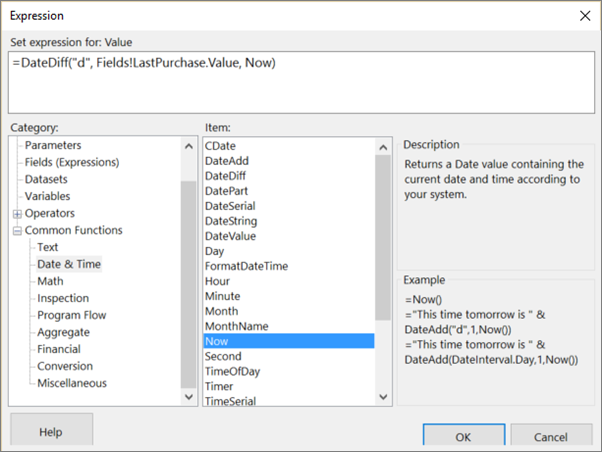
Pilih OK.
Pilih Jalankan untuk mempratinjau laporan.
7. Gunakan indikator untuk menunjukkan perbandingan penjualan
Di bagian ini, Anda menambahkan kolom baru dan menggunakan indikator untuk menunjukkan apakah pembelian seseorang sepanjang tahun berjalan (YTD) lebih tinggi atau lebih rendah daripada rata-rata pembelian YTD. Fungsi Round menghapus desimal dari nilai.
Mengonfigurasi indikator dan statusnya membutuhkan banyak langkah. Jika Anda mau, Anda dapat melewati prosedur "Mengonfigurasi indikator", dan menyalin/menempel ekspresi yang sudah selesai dari tutorial ini ke kotak dialog Ekspresi .
Tambahkan kolom + atau - AVG Sales
Klik kanan kolom YTD Purchase , arahkan ke Sisipkan Kolom, lalu pilih Kanan.
Kolom baru ditambahkan di sebelah kanan kolom Pembelian YTD .
Pilih header kolom dan masukkan + atau - AVG Sales.
Tambahkan indikator
Pada tab Sisipkan , pilih Indikator, lalu pilih sel data untuk kolom + atau - AVG Sales .
Kotak dialog Pilih Tipe Indikator akan terbuka.
Di grup Directional dari set ikon, pilih set tiga panah abu-abu.
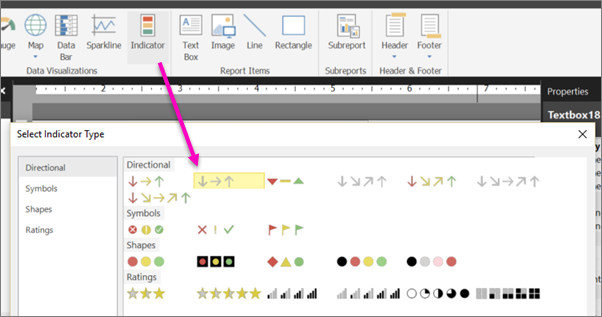
Pilih OK.
Konfigurasikan indikator
Klik kanan indikator, pilih Properti Indikator, lalu pilih Nilai dan Status.
Pilih tombol ekspresi fx di sebelah kotak teks Nilai .
Di kotak dialog Expression , perluas Common Functions, lalu pilih Math.
Di daftar Item , klik dua kali Round.
Di daftar Kategori , pilih Fields (Expressions), dan di daftar Values , klik dua kali YTDPurchase.
Segera setelah
Fields!YTDPurchase.Value, masukkan - (tanda minus).Perluas Fungsi Umum lagi, pilih Agregat, dan di daftar Item , klik dua kali Rata-rata.
Di daftar Kategori , pilih Fields (Expressions), dan di daftar Values , klik dua kali YTDPurchase.
Segera setelah
Fields!YTDPurchase.Value, masukkan , "Expressions")).Ekspresi yang selesai adalah:
=Round(Fields!YTDPurchase.Value - Avg(Fields!YTDPurchase.Value, "Expressions"))Pilih OK.
Di kotak Unit Pengukuran Negara , pilih Numerik.
Di baris dengan panah yang mengarah ke bawah, pilih tombol fx di sebelah kanan kotak teks untuk nilai Start .
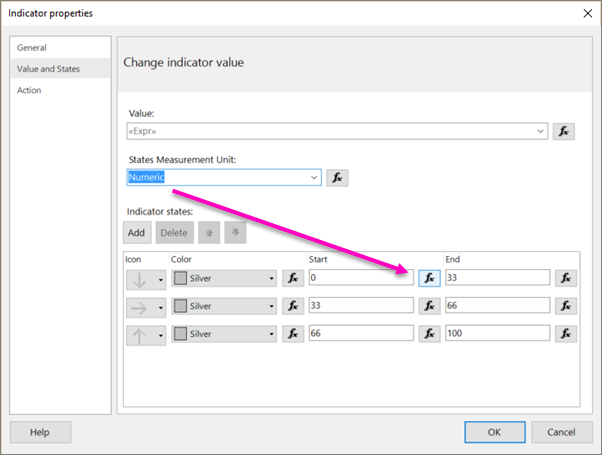
Di kotak dialog Expression , perluas Common Functions, lalu pilih Math.
Di daftar Item , klik dua kali Round.
Di daftar Kategori , pilih Fields (Expressions), dan di daftar Values , klik dua kali YTDPurchase.
Segera setelah
Fields!YTDPurchase.Value, masukkan - (tanda minus).Perluas Fungsi Umum kembali dan pilih Agregat, lalu di daftar Item , klik dua kali Rata-rata.
Di daftar Kategori , pilih Fields (Expressions), dan di daftar Values , klik dua kali YTDPurchase.
Segera setelah
Fields!YTDPurchase.Value, masukkan , "Expressions")) < 0Ekspresi yang telah selesai:
=Round(Fields!YTDPurchase.Value - Avg(Fields!YTDPurchase.Value, "Expressions")) < 0Pilih OK.
Di kotak teks untuk nilai End , masukkan 0.
Pilih baris dengan panah horizontal dan pilih Hapus.
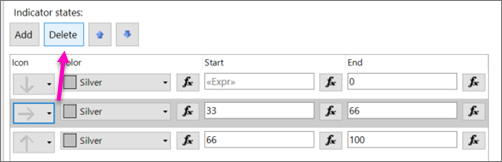
Sekarang hanya ada dua panah, yaitu ke atas atau ke bawah.
Di baris dengan panah pengarah ke atas, di kotak Start , masukkan 0.
Pilih tombol fx di sebelah kanan kotak teks untuk nilai End .
Di kotak dialog Ekspresi , hapus 100 dan buat ekspresi:
=Round(Fields!YTDPurchase.Value - Avg(Fields!YTDPurchase.Value, "Expressions")) >0Pilih OK.
Pilih OK lagi untuk menutup kotak dialog properti Indikator .
Pilih Jalankan untuk mempratinjau laporan.
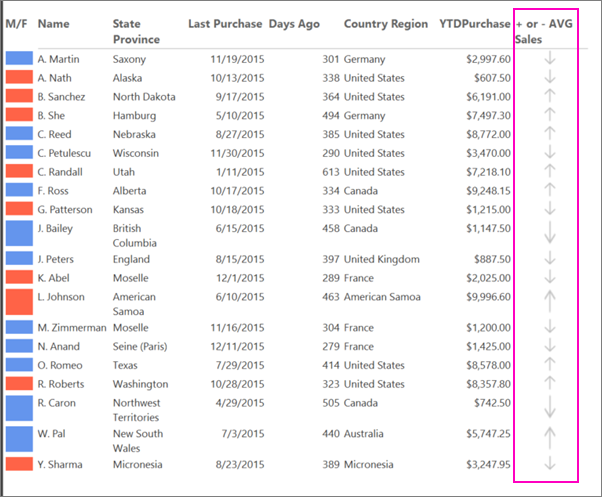
8. Buat laporan bertali
Buat parameter agar pembaca laporan dapat menentukan warna yang akan diterapkan pada baris bergantian dalam laporan, menjadikannya laporan berbingkai.
Tambahkan parameter
Pilih Desain untuk kembali ke tampilan desain.
Di panel Data Laporan , klik kanan Parameter dan pilih Tambah Parameter.
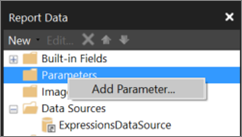
Kotak dialog Properti Parameter Laporan terbuka.
Di Prompt, masukkan Pilih warna.
Di Name, masukkan RowColor.
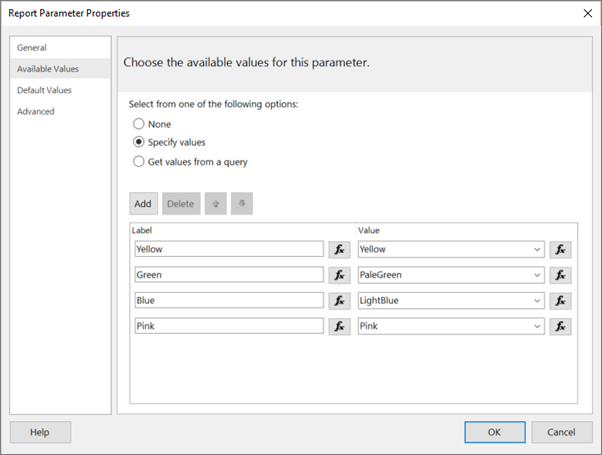
Pada tab Nilai yang Tersedia , pilih Tentukan nilai.
Pilih Tambahkan.
Di kotak Label , masukkan Kuning.
Di kotak Nilai , masukkan Kuning.
Pilih Tambahkan.
Di kotak Label , masukkan Green.
Di kotak Value , masukkan PaleGreen.
Pilih Tambahkan.
Di kotak Label , masukkan Biru.
Di kotak Nilai , masukkan LightBlue.
Pilih Tambahkan.
Di kotak Label , masukkan Pink.
Di kotak Nilai , masukkan Pink.
Pilih OK.
Terapkan warna bergantian pada baris detail
- Pilih semua sel di baris data kecuali sel di kolom M/F , yang memiliki warna latar belakang sendiri.

Di panel Properti, pilih Warna Latar Belakang.
Jika Anda tidak melihat panel Properti, pada tab Tampilan pilih kotak Properti.
Jika properti tercantum berdasarkan kategori di panel Properti, Anda akan menemukan BackgroundColor di kategori Misc .
Pilih panah bawah lalu pilih Ekspresi.

Di kotak dialog Expression , perluas Common Functions, lalu pilih Program Flow.
Di daftar Item , klik dua kali IIf.
Di bawah Fungsi Umum, pilih Lain-lain, dan di daftar Item , klik dua kali RowNumber.
Segera sesudah RowNumber( masukkan Nothing) MOD 2,.
Pilih Parameter dan di daftar Nilai , klik dua kali RowColor.
Segera setelah
Parameters!RowColor.Value, masukkan , "Putih").Ekspresi yang selesai adalah:
=IIF(RowNumber(Nothing) MOD 2, Parameters!RowColor.Value, "White")
Pilih OK.
Jalankan laporan
Di tab Beranda , pilih Jalankan.
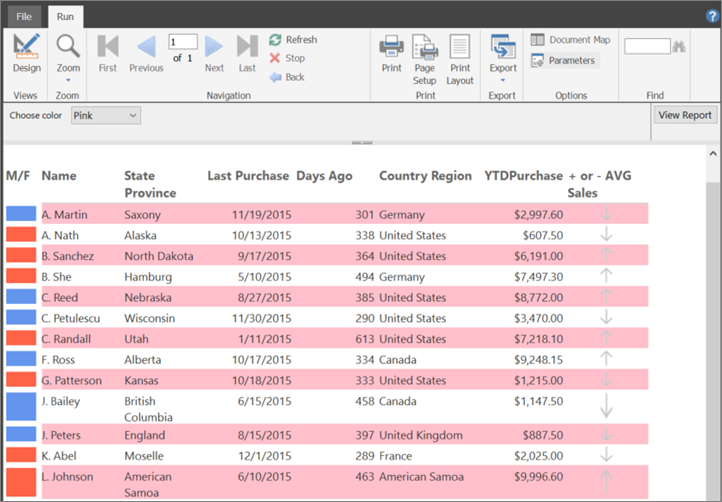
Sekarang saat Anda menjalankan laporan, Anda tidak akan melihat laporan sampai Anda memilih warna untuk pita non-putih.
Di daftar Pilih warna , pilih warna untuk pita non-putih dalam laporan.

Pilih Tampilkan Laporan.
Render laporan dan baris bergantian memiliki latar belakang yang Anda pilih.
(Opsional) Tambahkan judul laporan
Tambahkan judul pada laporan.
Menambahkan judul laporan
Pada permukaan desain, pilih Klik untuk menambahkan judul.
Masukkan Ringkasan Perbandingan Penjualan, lalu pilih teksnya.
Di tab Beranda, di kotak Font, atur:
- Ukuran = 18
- Warna = Abu-abu
- Bold
Di tab Beranda , pilih Jalankan.
Pilih warna untuk pita non-putih dalam laporan, lalu pilih Lihat Laporan.
(Opsional) Simpan laporan
Anda bisa menyimpan laporan ke server laporan, pustaka SharePoint, atau komputer Anda. Untuk informasi lebih lanjut, lihat Simpan laporan (Report Builder).
Dalam tutorial ini, Anda menyimpan laporan ke server laporan. Jika Anda tidak memiliki akses ke server laporan, simpan laporan ke komputer Anda.
Simpan laporan ke server laporan
Di menu File, pilih Simpan Sebagai.
Pilih Situs dan Server Terbaru.
Pilih atau masukkan nama server laporan tempat Anda memiliki izin untuk menyimpan laporan.
Pesan "Menghubungkan ke server laporan" muncul. Ketika koneksi selesai, Anda akan melihat konten folder laporan yang ditentukan administrator server laporan sebagai lokasi laporan default.
Berikan nama pada laporan dan pilih Simpan.
Laporan disimpan pada server laporan. Nama server laporan yang Anda sambungkan muncul di bilah status di bagian bawah jendela.
Sekarang pembaca laporan Anda dapat melihat laporan Anda di portal web Reporting Services.
Konten terkait
- Ekspresi dalam laporan yang dipaginasi (Pembuat Laporan)
- Contoh ekspresi dalam laporan berhalaman Report Builder
- Indikator dalam laporan yang dipaginasi (Pembuat Laporan)
- Gambar, kotak teks, persegi panjang, dan garis dalam laporan berhalaman (Report Builder)
- Tabel dalam laporan paginasi (Pembuat Laporan)
- Himpunan Data Laporan (SSRS)