Catatan
Akses ke halaman ini memerlukan otorisasi. Anda dapat mencoba masuk atau mengubah direktori.
Akses ke halaman ini memerlukan otorisasi. Anda dapat mencoba mengubah direktori.
Berlaku untuk: SQL Server
Artikel ini menjelaskan cara menyambungkan instans SQL Server Anda ke Azure Arc di server yang didukung Arc. Misalnya, Anda perlu menggunakan metode ini untuk menghubungkan instans SQL Server ke Azure Arc saat ini di wilayah Virginia Pemerintah AS, karena koneksi otomatis saat ini tidak tersedia di wilayah tersebut. Untuk kasus ini, ikuti langkah-langkah di bawah Sambungkan.
Jika server fisik atau virtual belum tersambung ke Azure, ikuti langkah-langkah dalam Menyambungkan SQL Server Anda ke Azure Arc.
Penting
Azure Arc secara otomatis menginstal ekstensi Azure untuk SQL Server saat server yang tersambung ke Azure Arc telah menginstal SQL Server. Semua sumber daya instans SQL Server dibuat secara otomatis di Azure, menyediakan platform manajemen terpusat untuk semua instans SQL Server Anda.
Untuk menyambungkan instans SQL Server Anda secara otomatis, lihat Menyambungkan SQL Server Anda secara otomatis ke Azure Arc.
Gunakan metode dalam artikel ini, jika server Anda sudah tersambung ke Azure, tetapi ekstensi Azure untuk SQL Server tidak disebarkan secara otomatis.
Tag ArcSQLServerExtensionDeployment = Disabled dibuat pada sumber daya komputer Arc jika ekstensi disebarkan menggunakan metode ini.
Prasyarat
Verifikasi bahwa Microsoft.AzureArcData terdaftar di setiap langganan. Tinjau instruksi di Mendaftarkan penyedia sumber daya.
Tinjau semua prasyarat di Prasyarat - SQL Server yang diaktifkan oleh Azure Arc.
Jika komputer dengan SQL Server sudah tersambung ke Azure Arc, untuk menyambungkan instans SQL Server, instal ekstensi Azure untuk SQL Server. Ekstensi berada di tab ekstensi sumber daya "Server - Azure Arc" sebagai Ekstensi Azure untuk SQL Server.
Penting
Sumber daya Azure dengan jenis SQL Server - Azure Arc yang mewakili instans SQL Server yang diinstal pada komputer menggunakan wilayah dan grup sumber daya yang sama dengan sumber daya Azure untuk server yang diaktifkan Arc.
Sambung
Untuk menginstal ekstensi Azure untuk SQL Server, gunakan langkah-langkah berikut:
- Buka sumber daya Azure Arc > Servers.
- Cari server yang tersambung dengan instans SQL Server yang ingin Anda sambungkan ke Azure.
- Di bawah Ekstensi, pilih + Tambahkan.
- Pilih
Azure extension for SQL Serverdan pilih Berikutnya. - Tentukan edisi SQL Server dan jenis lisensi yang Anda gunakan pada komputer ini. Beberapa fitur SQL Server dengan dukungan Arc hanya tersedia untuk instans SQL Server dengan Jaminan Perangkat Lunak (Berbayar) atau dengan Azure bayar sesuai penggunaan. Untuk informasi selengkapnya, tinjau Mengonfigurasi SQL Server yang diaktifkan oleh Azure Arc.
- Tentukan instans SQL Server yang ingin Anda kecualikan dari mendaftar (jika Anda memiliki beberapa instans untuk dilewati, pisahkan dengan spasi) dan pilih Tinjau + Buat.

- Pilih Buat.

Setelah diinstal, ekstensi Azure untuk SQL Server mengenali semua instans SQL Server yang diinstal dan menghubungkannya dengan Azure Arc.
Ekstensi berjalan terus menerus untuk mendeteksi perubahan dalam konfigurasi SQL Server. Misalnya, jika instans SQL Server baru diinstal pada komputer, ekstensi secara otomatis mendeteksi dan mendaftarkannya dengan Azure Arc. Lihat manajemen ekstensi komputer virtual untuk instruksi tentang cara menginstal dan menghapus instalan ekstensi ke agen mesin yang terhubung dengan Azure menggunakan portal Azure, Azure PowerShell, atau Azure CLI.
Memvalidasi sumber daya SQL Server dengan dukungan Arc Anda
Buka Azure Arc > SQL Server dan buka sumber daya SQL Server yang baru terdaftar dengan dukungan Arc untuk memvalidasi.
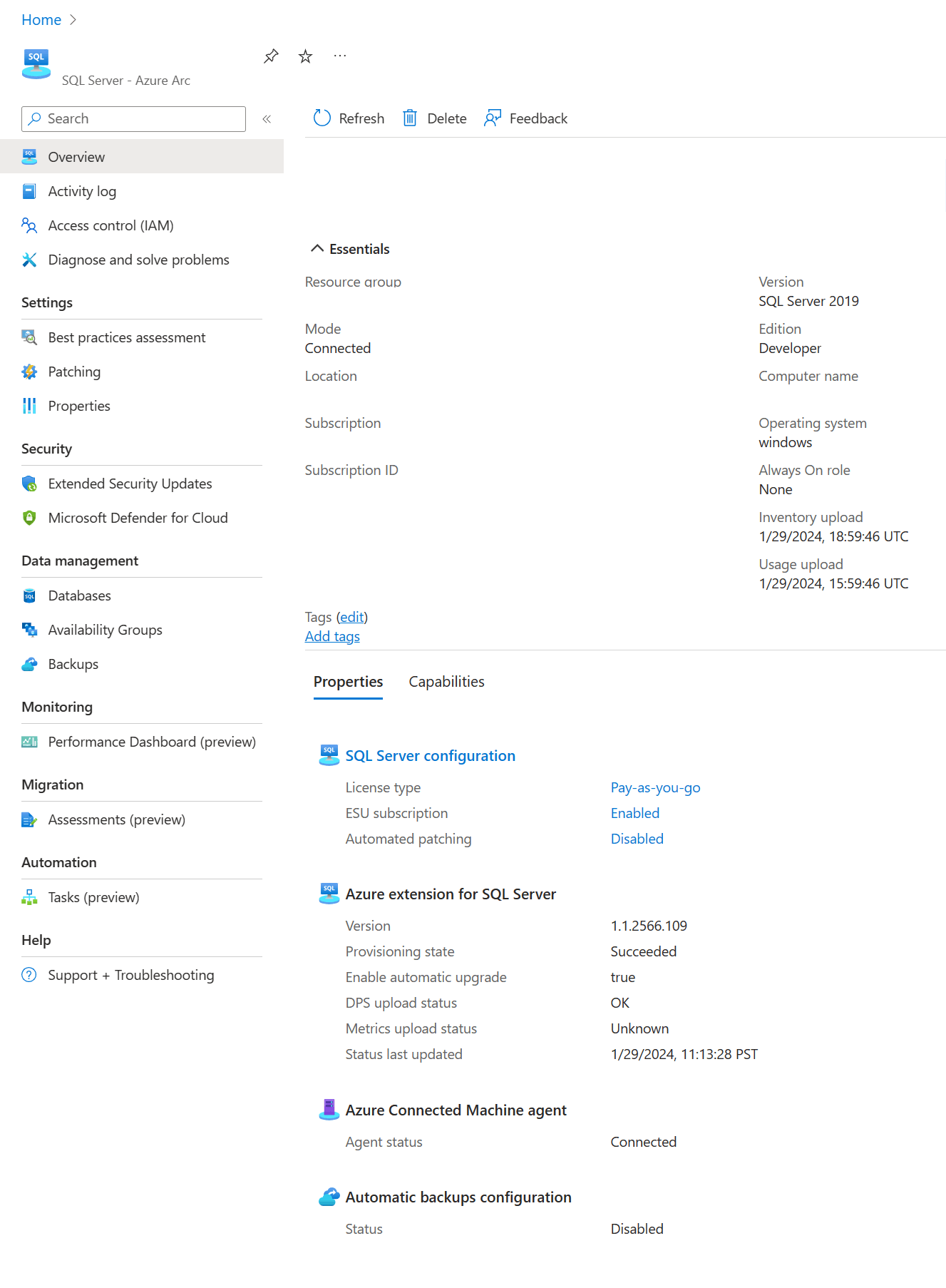
Tingkatkan ekstensi
Untuk menentukan versi rilis ekstensi saat ini, tinjau catatan rilis.
Untuk memeriksa versi ekstensi Anda, gunakan perintah PowerShell berikut ini:
azcmagent version
Untuk menyederhanakan peningkatan ekstensi, pastikan untuk mengaktifkan pembaruan otomatis. Anda juga dapat meningkatkan ekstensi secara manual dengan menggunakan portal Microsoft Azure, PowerShell, dan Azure CLI.
Untuk meningkatkan ekstensi di portal Microsoft Azure, ikuti langkah-langkah berikut:
Di portal Microsoft Azure, buka Mesin - Azure Arc.
Pilih nama komputer tempat SQL Server diinstal untuk membuka panel Gambaran Umum untuk server Anda.
Di bawah Pengaturan, pilih Ekstensi.
Centang kotak untuk
WindowsAgent.SqlServerekstensi lalu pilih Perbarui dari menu navigasi.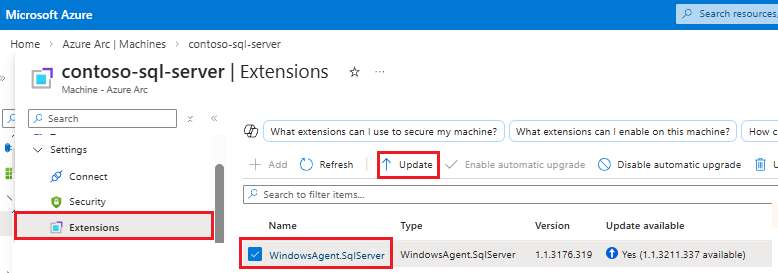
Pilih Ya pada kotak dialog Konfirmasi ekstensi pembaruan untuk menyelesaikan pemutakhiran.
Untuk informasi selengkapnya tentang memutakhirkan ekstensi Azure untuk SQL Server, lihat Meningkatkan ekstensi.