Catatan
Akses ke halaman ini memerlukan otorisasi. Anda dapat mencoba masuk atau mengubah direktori.
Akses ke halaman ini memerlukan otorisasi. Anda dapat mencoba mengubah direktori.
Berlaku untuk: SQL Server
Artikel ini menunjukkan cara menggunakan migrasi SQL Server di Azure Arc untuk memigrasi database dari instance SQL Server yang terdaftar di Azure Arc tanpa agen Azure Connected Machine (instance terdaftar tanpa agen) ke Azure SQL Managed Instance, SQL Server di Azure VM, atau Azure SQL Database, langsung dari portal Azure.
Overview
Sebelumnya, pengalaman migrasi di Azure Arc hanya tersedia untuk instance SQL Server yang terhubung ke Azure Arc melalui agen Arc dan ekstensi Azure untuk SQL Server. Banyak organisasi mendaftarkan instance SQL Server dengan Azure Arc tetapi tidak dapat atau tidak mau menerapkan agen karena keamanan, kepatuhan, atau keterbatasan operasional.
Fitur migrasi kini tersedia untuk instance tanpa agen yang terdaftar di Arc. Anda dapat memulai dan menyelesaikan migrasi basis data tanpa terlebih dahulu menerapkan agen Arc.
Karena tidak ada agen yang secara terus-menerus menyinkronkan inventaris, daftar database untuk instance tanpa agen mungkin basi, tidak lengkap, atau tidak tersedia. Pengalaman ini memberi tahu Anda kapan kondisi ini ada dan memungkinkan Anda menambahkan database secara manual sehingga Anda masih bisa melanjutkan.
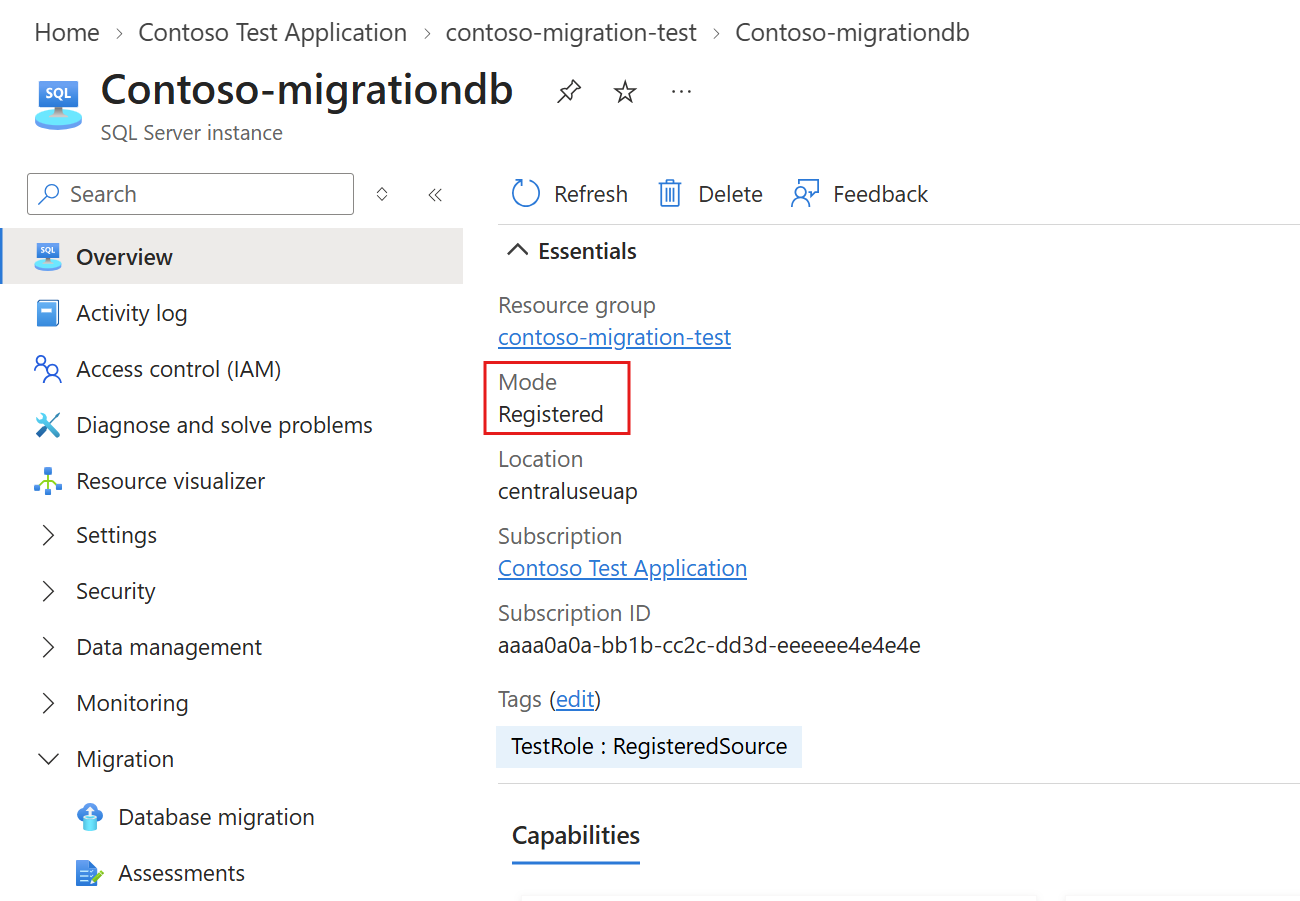
Instance yang terhubung dengan agen vs. tanpa agen
Tabel berikut membandingkan kemampuan migrasi yang tersedia untuk setiap jenis instance.
| Capability | Instans yang terhubung ke agen Arc | Instans terdaftar Arc (agentless) |
|---|---|---|
| Panel migrasi basis data | Available | Available |
| Penilaian kesiapan migrasi di portal Azure | Tersedia (otomatis, mingguan) | Tidak tersedia – memerlukan agen Arc |
| Inventaris basis data | Disinkronkan secara otomatis oleh agen | Mungkin sudah usang atau tidak lengkap; Anda dapat menambahkan database secara manual |
| Azure SQL Managed Instance – Log Replay Service (LRS) | Available | Available |
| Azure SQL Managed Instance – tautan Managed Instance | Available | Tidak tersedia |
| SQL Server di mesin virtual Azure | Available | Available |
| Azure SQL Database (pratinjau) – migrasi offline menggunakan Azure Database Migration Service (DMS) dan runtime integrasi self-hosted (SHIR) | Available | Available |
| Pantau migrasi di portal | Available | Available |
Prerequisites
Sebelum memulai, pastikan Anda memiliki barang-barang berikut:
Langganan Azure aktif.
Instance SQL Server yang terdaftar di Azure Arc tanpa agen.
Izin-izin pada target, seperti yang dijelaskan dalam artikel persiapan khusus target.
Persiapan untuk target yang Anda pilih:
Azure SQL Managed Instance (LRS): Akun Azure Blob Storage dalam langganan yang sama dengan instance managed target, dengan cadangan yang diunggah dan izin akses yang diberikan. Untuk informasi lebih lanjut, lihat Siapkan lingkungan untuk migrasi LRS.
SQL Server di Azure VM: Akun Blob Storage dengan cadangan yang diunggah dan izin yang diberikan. Lihat Siapkan lingkungan untuk migrasi SQL VM.
Azure SQL Database: Azure SQL Database target yang Anda buat sebelumnya, penyedia sumber daya
Microsoft.DataMigrationyang terdaftar di langganan Anda, dan runtime integrasi self-hosted yang terdaftar dengan instance Azure Database Migration Service Anda, dengan konektivitas jaringan ke kedua instance, baik instance sumber SQL Server maupun target. Anda tidak dapat menggunakan ulang runtime integrasi self-hosted yang dibuat di Azure Data Factory. Lihat Persiapan untuk migrasi ke Azure SQL Database.
Important
- Migrasi ke Azure SQL Database dilakukan secara offline. Perubahan yang dilakukan pada sumber setelah migrasi dimulai tidak tertangkap.
- Waktu henti aplikasi dimulai saat migrasi dimulai.
Limitations
Batasan berikut berlaku saat Anda bermigrasi dari instance tanpa agen:
Penilaian kesiapan migrasi, ukuran target, dan rekomendasi target di portal Azure memerlukan agen Arc dan tidak tersedia untuk instance tanpa agen.
Managed Instance link (replikasi real-time) tidak tersedia untuk instance tanpa agen. Gunakan LRS untuk bermigrasi ke Azure SQL Managed Instance.
Daftar database mungkin tidak mencerminkan status saat ini dari instance sumber. Verifikasi database sebelum Anda bermigrasi.
Migrasi ke Azure SQL Database dalam pratinjau dan hanya tersedia secara offline.
Keterbatasan LRS, migrasi SQL Server di Azure VM, dan Azure Database Migration Service juga berlaku.
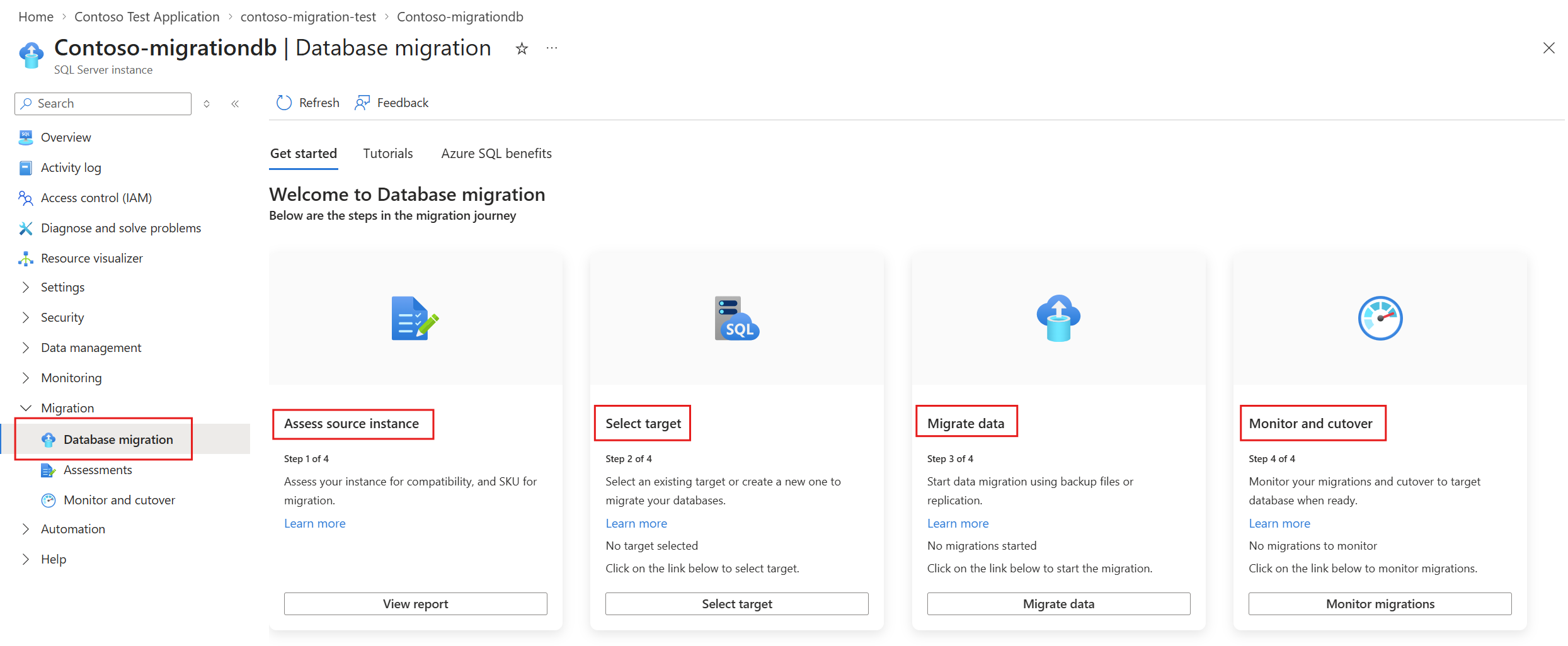
Buka panel migrasi database
Di portal Azure, kunjungi instance SQL Server yang terdaftar di Arc.
Di bawah Migrasi, pilih Migrasi Database.
Panel ini membimbing Anda melalui empat langkah: Nilai instance sumber, Pilih target, Migrasi data, dan Pantau dan lakukan cutover.
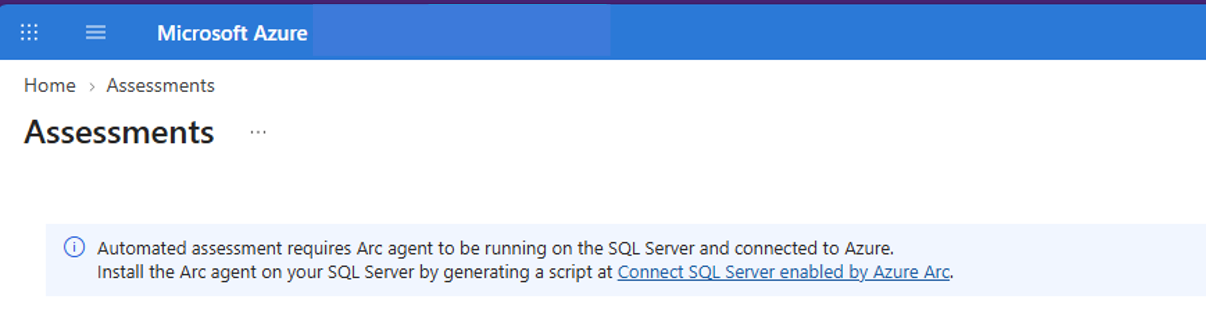
Menilai instance sumber
Untuk instance tanpa agen, sebuah banner menjelaskan bahwa penilaian kesiapan migrasi memerlukan agen Arc. Anda memiliki dua opsi:
Deploy Arc agent untuk mendapatkan penilaian otomatis. Lihat Hubungkan SQL Server Anda ke Azure Arc.
Lewati penilaian dan lanjutkan ke Pilih target, jika Anda sudah mengetahui konfigurasi dan target Anda.
Tip
Untuk menilai tanpa agen Arc, jalankan penilaian dari komponen migrasi di SQL Server Management Studio (SSMS 22 atau lebih baru). Untuk instance yang tidak diaktifkan untuk Arc, SSMS menjalankan penilaian dan membandingkan target Azure SQL yang didukung. Untuk informasi lebih lanjut, lihat Migrasi SQL Server ke Azure SQL menggunakan komponen migrasi di SSMS.
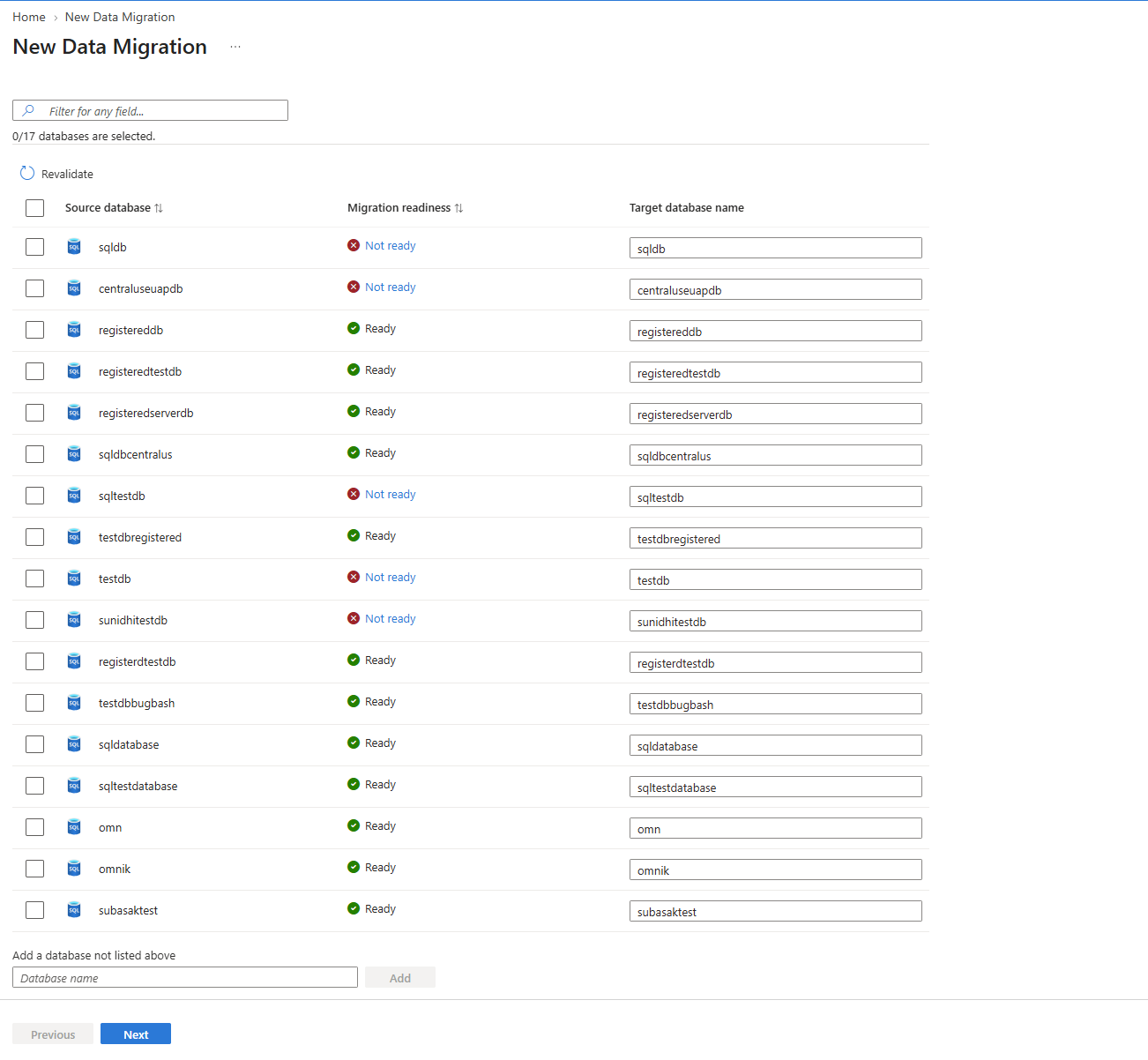
Tinjau dan tambahkan basis data
Untuk instance tanpa agen, daftar database tidak sinkronisasi secara terus-menerus, jadi mungkin sudah usang. Sebuah banner menunjukkan kapan daftar database mungkin tidak mutakhir. Untuk menambahkan database secara manual:
- Di panel migrasi Database, pilih opsi Tambahkan database.
- Masukkan nama database persis seperti yang muncul pada instance SQL Server sumber.
- Pilih tombol Tambahkan.
Database ditambahkan sebagai sumber daya database untuk instance dan tersedia untuk dipilih untuk migrasi.
Note
Verifikasi nama database dengan instance sumber sebelum Anda memulai migrasi.
Pilih target
Di panel migrasi Database, pilih Pilih target. Pilih target yang sudah ada atau buat yang baru: Azure SQL Managed Instance, SQL Server di Azure VM, atau Azure SQL Database (pratinjau). Berikan detail langganan, grup sumber daya, dan target.
Karena penilaian portal tidak tersedia untuk instance tanpa agen, Anda memilih dan menentukan ukuran target sendiri. Misalnya, Anda dapat menggunakan penilaian di SSMS.
Migrasikan data
Ikuti prosedur untuk target Anda.
Pantau dan beralih
Di panel Migrasi Database, pilih Pantau migrasi untuk melihat status, metode, target, durasi, dan waktu mulai setiap database. Pilih Refresh untuk status terbaru.
- Azure SQL Managed Instance dan SQL Server di Azure VM: Ketika status menunjukkan Siap untuk cutover, hentikan lalu lintas aplikasi dan penulisan lain ke sumber. Ambil dan unggah cadangan log transaksi akhir untuk salah satu dari kedua target, dan pastikan semua cadangan hingga cadangan akhir tersebut diterapkan sebelum menyelesaikan Cutover.
- Azure SQL Database: Migrasi selesai ketika status menunjukkan Berhasil. Validasi skema, data, dan konektivitas aplikasi sebelum Anda memindahkan beban kerja produksi.
Troubleshoot
Gunakan tabel berikut untuk mengatasi masalah umum dengan instance tanpa agen.
| Issue | Cause | Resolution |
|---|---|---|
| Penilaian menampilkan banner yang memerlukan agen | Penilaian portal memerlukan agen Arc | Deploy agen, lakukan penilaian dengan SSMS, atau lanjutkan ke migrasi tanpa penilaian. |
| Database tidak tercantum | Inventaris untuk instance tanpa agen tidak disinkronkan secara terus-menerus | Tambahkan database secara manual. |
| Opsi tautan Managed Instance tidak tersedia | Tidak didukung untuk instance tanpa agen | Gunakan LRS. |
| Runtime integrasi offline atau validasi koneksi gagal | Runtime tidak terdaftar, atau tidak ada jalur jaringan ke sumber atau target | Pastikan runtime online dan periksa konektivitas jaringan. |
Konten terkait
- Gambaran Umum Migrasi SQL Server di Azure Arc
- Migrasi ke Azure SQL Managed Instance
- Menyiapkan lingkungan untuk migrasi LRS - Migrasi SQL Server di Azure Arc
- Migrasi ke SQL Server di Azure VM
- Migrasi ke Azure SQL Database (pratinjau)
- Persiapan migrasi ke Azure SQL Database
- Umpan balik pengalaman migrasi langsung ke grup produk
- Menyambungkan SQL Server Anda ke Azure Arc
- Migrate SQL Server untuk Azure SQL menggunakan komponen migrasi di SSMS
- Memecahkan masalah saat bermigrasi ke Azure SQL Managed Instance