Catatan
Akses ke halaman ini memerlukan otorisasi. Anda dapat mencoba masuk atau mengubah direktori.
Akses ke halaman ini memerlukan otorisasi. Anda dapat mencoba mengubah direktori.
Aplikasi ke: SQL Server
Artikel ini memperlihatkan kepada Anda cara melakukan migrasi SQL Server di Azure Arc ke Azure SQL Managed Instance di portal Azure untuk instans SQL Server diaktifkan oleh Azure Arc.
Anda dapat mencoba Azure SQL Managed Instance untuk gratis hingga satu tahun.
Nota
Anda dapat memberikan umpan balik tentang pengalaman migrasi Anda langsung ke grup produk.
Gambaran Umum
Azure SQL Managed Instance adalah target platform lift-and-shift as a service (PaaS) yang dikelola sepenuhnya untuk menjalankan beban kerja SQL Server Anda di platform cloud Azure. Setelah instans SQL Server diaktifkan oleh Azure Arc, Anda dapat menilai SQL Server data estate Anda untuk mengidentifikasi konfigurasi SQL Managed Instance yang optimal. Kemudian Anda dapat memigrasikan database SQL Server Anda ke SQL Managed Instance langsung dari portal Azure.
Saat instans SQL Server diaktifkan oleh Azure Arc, Anda dapat:
- Evaluasi dan nilai apakah instans SQL Server Anda siap untuk bermigrasi ke SQL Managed Instance.
- Identifikasi potensi masalah migrasi, dan pelajari cara menguranginya.
- Optimalkan performa dan biaya dengan panduan tentang lapisan layanan, konfigurasi, dan ukuran.
Penemuan instans SQL Server dan pembuatan laporan kesiapan terjadi secara otomatis setiap akhir pekan, tetapi Anda dapat memulainya secara manual kapan saja. Prosesnya hanya membutuhkan waktu beberapa menit untuk diselesaikan. Tidak diperlukan konfigurasi atau penyiapan tambahan.
Pertama, Anda memilih target SQL Managed Instance yang sesuai dan menyiapkan lingkungan Anda. Kemudian, Anda dapat memigrasikan database SQL Server Anda ke SQL Managed Instance langsung dari portal Azure melalui proses yang dikelola sepenuhnya dan otomatis.
Migrasi database tersedia secara default untuk semua instans SQL Server yang diaktifkan oleh Azure Arc, dimulai dengan SQL Server 2012 (11.x).
Panel Migrasi Database juga memiliki ringkasan status migrasi yang berguna untuk instans Anda, seperti jumlah total database, target yang direkomendasikan, jumlah migrasi yang telah selesai, dan jumlah migrasi yang sedang berlangsung:

Metode migrasi terintegrasi
Pilih metode migrasi yang paling sesuai dengan kebutuhan Anda di panel Migrasi database . Setelah konfigurasi awal untuk menyiapkan lingkungan Anda, proses migrasi mengotomatiskan sisanya berdasarkan pilihan Anda.
Microsoft Copilot dapat membantu Anda memilih metode migrasi yang tepat berdasarkan kebutuhan Anda.
Tabel berikut ini meringkas dua metode yang disertakan dalam proses migrasi:
| tautan Managed Instance | Layanan Pemutaran Ulang Log (LRS) | |
|---|---|---|
| Metode | Replikasi waktu nyata
|
Pencadangan dan pemulihan berkelanjutan
|
| Teknologi yang mendasar | Grup ketersediaan terdistribusi | Pengiriman jurnal |
| Deskripsi | Metode paling efektif dengan replikasi mendekati waktu nyata. Menyediakan basis data baca-saja (R/O) pada target, sehingga Anda dapat melakukan kueri data Anda secara nyaris waktu nyata selama migrasi untuk membebaskan beban kerja R/O pada basis data sekunder, atau memeriksa data selama migrasi. Migrasi dengan waktu henti sesedikit mungkin. | Metode migrasi yang paling kompatibel. Unggah cadangan ke akun penyimpanan blob Azure perantara yang secara otomatis dipulihkan layanan LRS ke SQL Managed Instance terus menerus. Tidak ada replika database R/O yang tersedia pada target. |
| Versi yang didukung | SQL Server 2016 dan versi yang lebih baru pada Windows Server 2016 dan versi yang lebih baru | SQL Server 2012 dan yang lebih baru pada Windows Server 2012 dan yang lebih baru |
| Edisi yang didukung | Edisi Enterprise, Standard, dan Developer | Semua edisi |
| Migrasi simultan | Ya, hingga 10 database dengan Ekstensi Azure untuk versi SQL Server 1.1.3348.364 atau yang lebih baru. 1 database dengan versi yang lebih lama. |
Tidak terbatas |
| Disarankan untuk | Beban kerja kritis bisnis yang memerlukan downtime minimal selama migrasi dan akses ke database baca-saja pada target, dengan tujuan target baik General Purpose atau Business Critical SQL Managed Instance. | Beban kerja tujuan umum di mana beberapa waktu henti yang direncanakan dapat diterima serta target tujuan dari SQL Managed Instance yang bersifat umum. Tidak direkomendasikan untuk target instans terkelola Business Critical SQL. |
Untuk perbandingan mendalam antara dua metode migrasi, lihat tautan Bandingkan Managed Instance dengan LRS untuk migrasi.
Migrasi yang dibantu Microsoft Copilot
Microsoft Copilot dibangun ke dalam pengalaman untuk membantu Anda sepanjang proses migrasi. Berinteraksi secara interaktif dengan Microsoft Copilot, yang mencari melalui pangkalan pengetahuan Microsoft untuk membantu Anda selama proses migrasi ke Azure.
Microsoft Copilot memberikan bantuan yang didukung AI untuk membantu Anda membuat keputusan atau mengambil tindakan pada titik-titik tertentu dengan perintah seperti:
- Bagaimana penilaian dibuat?
- Bantu aku membandingkan.
- Mulai migrasi.
- Bantu saya memilih metode migrasi yang tepat.
- Pantau migrasi.
- Selesaikan migrasi.
Pilih ikon Copilot di panel Migrasi Database untuk membuka jendela obrolan Copilot:

Prasyarat
Untuk menggunakan migrasi SQL Server di Azure Arc, Anda memerlukan prasyarat berikut:
- Langganan Azure aktif. Jika Anda tidak memilikinya, Anda dapat membuat akun gratis.
- Instans SQL Server Anda harus diaktifkan oleh Azure Arc dengan versi terbaru dari ekstensi Azure untuk SQL Server. Untuk meningkatkan ekstensi Anda, lihat Meningkatkan ekstensi.
Sebelum memulai proses migrasi, pastikan Anda telah menyiapkan lingkungan untuk metode migrasi yang Anda pilih:
- Bersiaplah untuk migrasi tautan Managed Instance.
- Bersiap untuk migrasi LRS.
Bermigrasi ke Azure SQL Managed Instance
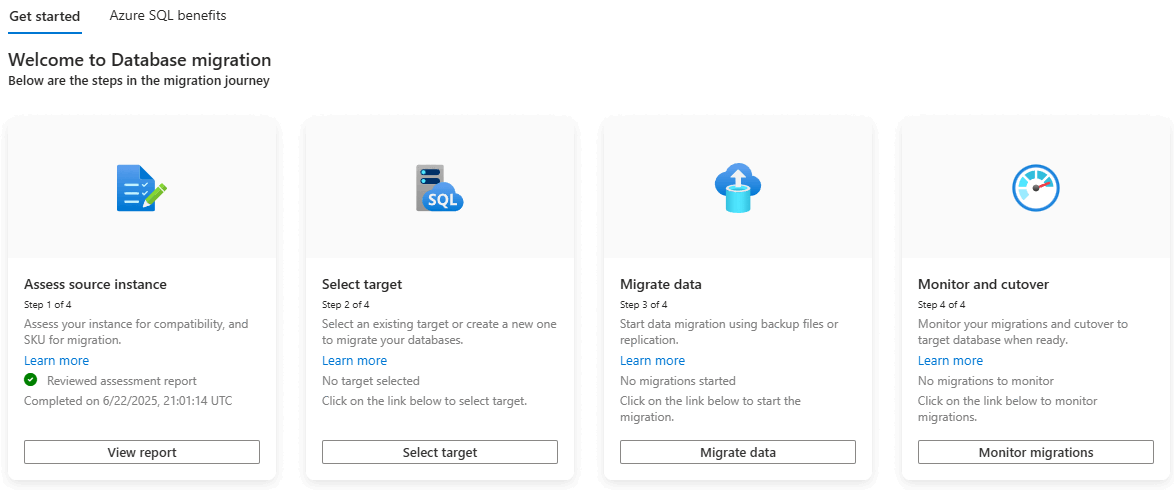
Petak peta berikut pada panel Database Migration memandu Anda melalui migrasi database SQL Server Anda ke Azure SQL Managed Instance:
- Menilai instans sumber: Menilai instans SQL Server Anda untuk menentukan kesiapan bermigrasi ke SQL Managed Instance.
- Pilih target: Pilih target SQL Managed Instance untuk migrasi Anda.
- Migrate data: Memigrasikan database SQL Server Anda ke SQL Managed Instance.
- Monitor dan cutover: Memantau proses migrasi dan beralih ke target SQL Managed Instance.
Cuplikan layar berikut menunjukkan petak peta pada panel Migrasi data untuk instans SQL Server Anda di portal Azure:
Menilai instance sumber
Untuk menilai instans sumber, ikuti langkah-langkah berikut:
Buka instans SQL Server di portal Azure.
Di bawah Migrasi, pilih Migrasi database untuk membuka panel Migrasi database . Di bawah Menilai instans sumber, pilih Tampilkan laporan untuk membuka panel Penilaian .
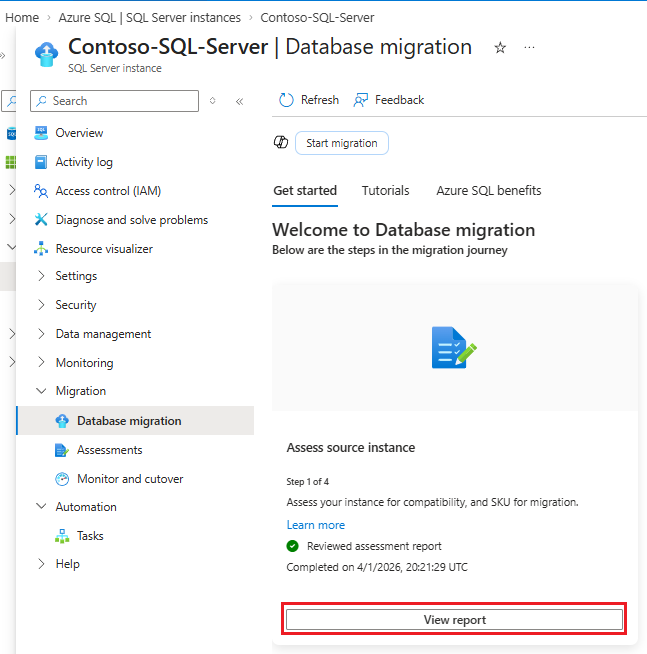
Pada panel Penilaian :
- Gunakan Jalankan penilaian untuk memulai penilaian baru jika penilaian tidak dijalankan baru-baru ini.
- Gunakan detail penilaian View dalam petak Azure SQL MI untuk mempelajari selengkapnya tentang hasil penilaian Anda, termasuk kesiapan instans SQL Server Anda untuk bermigrasi ke SQL Managed Instance. Anda juga mempelajari tentang tingkat layanan dan konfigurasi yang direkomendasikan untuk instans target Anda.
Pilih target
Setelah Anda menilai Instance SQL Server Anda, pilih target SQL Managed Instance.
Pada panel Penilaian , pilih Buat atau pilih target. Atau, pada panel Migrasi database , pilih Pilih target. Kedua opsi membuka panel Buat atau pilih target tempat Anda dapat mengidentifikasi target migrasi.
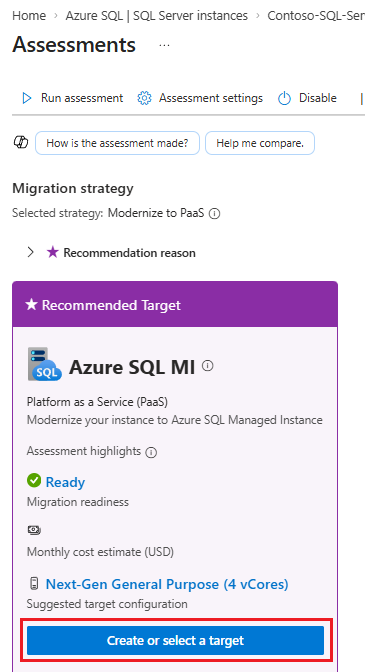
Pada panel Buat atau pilih target , di bawah Target ada, pilih salah satu opsi berikut ini:
- Yes, saya telah membuat target: Pilih target SQL Managed Instance yang ada.
- No, saya ingin membuat target baru: Buat target SQL Managed Instance baru.
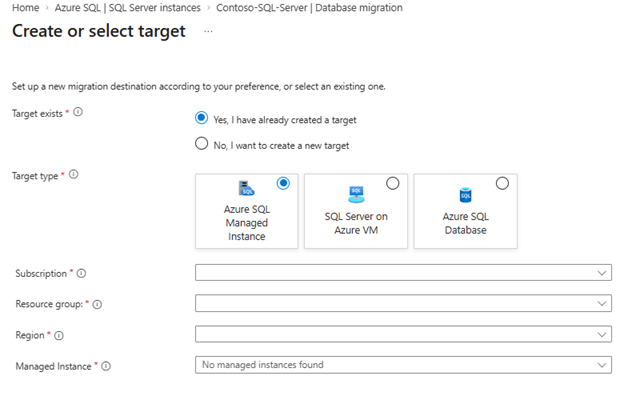
Isi informasi yang diperlukan untuk target SQL Managed Instance. Kemudian gunakan Pilih target atau Buat target untuk melanjutkan ke langkah berikutnya berdasarkan pilihan Target yang ada .
- Jika Anda sudah memiliki instans sebagai target, memilih Pilih target membawa Anda ke panel migrasi Database untuk instans SQL Server Anda. Nama instans diisi sebagai target yang dipilih. Kemudian Anda dapat melanjutkan ke langkah Migrasi data.
- Jika Anda memilih untuk membuat instans baru, Anda dipandu ke panel Buat Azure SQL Managed Instance pada panel migrasi Database untuk membuat instans target. Setelah selesai, periksa kemajuan penyebaran pada panel Database untuk instans SQL Server Anda. Nama target muncul dalam petak Target. Kemudian Anda dapat melanjutkan ke langkah Migrasi data.
Migrasikan data
Setelah target Anda siap, mulai proses migrasi.
Nota
Jika database yang baru ditambahkan tidak terlihat di portal Azure, Anda mungkin perlu memulai ulang agen Arc.
- Migrasi tautan MI
- Migrasi LRS
Setelah menyiapkan lingkungan untuk migrasi tautan Managed Instance, Anda dapat memigrasikan database SQL Server anda ke Azure SQL Managed Instance.
Nota
Membuat setiap tautan dapat memakan waktu hingga 10 menit. Gunakan log Aktivitas untuk melacak perubahan latar belakang selama proses pembuatan tautan.
Ikuti langkah-langkah ini untuk memigrasikan database SQL Server Anda ke SQL Managed Instance dengan menggunakan tautan Managed Instance:
Pada panel Migrasi database , pilih Migrasikan data.
Pada panel Migrasi data baru , pilih Migrasi menggunakan replikasi real-time (online):

Pada tab Pilih database sumber , centang kotak di samping database yang ingin Anda migrasikan, lalu gunakan Berikutnya: Pengaturan untuk melanjutkan ke halaman berikutnya:

Ekstensi Azure untuk versi SQL Server
1.1.3348.364atau yang lebih baru mendukung pemilihan hingga 10 database untuk dimigrasikan secara bersamaan. Jika versi ekstensi Anda lebih lama, Anda hanya dapat memilih, dan memigrasikan, satu database sekaligus.Pada tab Pengaturan , berikan nama tautan MI. Nama grup ketersediaan dibuat secara otomatis - sesuaikan, hanya jika Perlu. Anda juga dapat menggunakan koneksi Test untuk menguji koneksi ke instans SQL Server sumber, meskipun perlu diketahui bahwa false positif dapat terjadi di beberapa konfigurasi jaringan. Gunakan Berikutnya: Tinjau + buat untuk melanjutkan ke halaman berikutnya:

Anda juga dapat menguji koneksi ke target SQL Managed Instance
Pada tab Tinjau + buat , tinjau pengaturan, dan periksa peringatan. Dimungkinkan untuk memulai migrasi dengan beberapa peringatan, tetapi tidak yang lain. Pilih Mulai migrasi data untuk memigrasikan data Anda ke target SQL Managed Instance Anda.

Nota
Saat Anda memulai proses migrasi dengan menggunakan metode migrasi tautan Managed Instance, sistem memberikan izin just-in-time untuk seluruh alur kerja hingga pembuatan grup ketersediaan terdistribusi selesai, pada saat itu izin just-in-time dihapus.
Memantau penundaan replikasi sebelum pemindahan
Setelah memulai migrasi, Anda dapat memantau jeda replikasi antara replika utama dan sekunder. Perbedaan besar menunjukkan bahwa replika sekunder mengalami kesulitan mengikuti replika utama, yang biasanya disebabkan oleh throughput jaringan yang lambat dalam tautan antara dua instans, alokasi sumber daya yang tidak cocok antara kedua replika, atau oleh beban kerja yang terlalu tinggi pada replika utama.
Memantau lag replikasi menjadi sangat penting saat beralih ke SQL Managed Instance target. Cutting over melakukan failover terencana yang mengharuskan replika sekunder sepenuhnya disinkronkan dengan replika utama sebelum failover dijalankan. Jika lag replikasi tinggi, proses failover mungkin membutuhkan waktu lebih lama untuk diselesaikan, dan dalam beberapa kasus, mungkin bahkan gagal.
Pada panel Migrasi database , pilih Pantau migrasi lalu periksa kolom Lag . Dua tanda hubung menunjukkan tidak ada jeda, sementara nilai waktu menunjukkan jumlah jeda.
Jika lag replikasi tinggi, tunggu replika sekunder mengejar ketinggalan dengan replika utama sebelum beralih. Anda mungkin perlu melakukan langkah-langkah pemecahan masalah tambahan jika jeda berlanjut, seperti menjeda beban kerja pada replika utama, meningkatkan throughput jaringan tautan antara dua instans, atau meningkatkan kapasitas sumber daya pada replika sekunder. Cara term mudah untuk menghentikan beban kerja pada replika utama SQL Server adalah dengan memotong koneksi aplikasi ke instans.
Anda juga dapat menggunakan skrip T-SQL untuk memantau jeda replikasi. Untuk informasi selengkapnya, lihat Memantau jeda replikasi.


Memantau dan memotong
Setelah memulai migrasi, Anda dapat memantau kemajuannya. Pada panel Migrasi database , pilih Pantau migrasi.
Papan Monitor dan cutover menampilkan informasi yang berguna tentang proses migrasi, seperti:
- Database yang berhasil dimigrasikan dan yang masih dalam proses.
- Metode migrasi yang dipilih.
- Instans target dan database target.
- Durasi migrasi saat ini dari setiap database.
- Waktu ketika migrasi dimulai.

Anda dapat menyelesaikan atau membatalkan migrasi dari panel Monitor dan cutover . Anda juga dapat melihat log untuk informasi tentang migrasi. Memilih database akan membawa Anda ke panel dengan detail selengkapnya tentang sumber dan target.
Setelah migrasi selesai, status migrasi menunjukkan Siap untuk beralih. Untuk beralih ke target SQL Managed Instance, pilih Cutover pada panel Monitor dan Cutover. Anda juga bisa menggunakan panel detail database.
Pilih database lalu gunakan Cutover untuk membuka panel Cutover dan melihat opsi berbeda berdasarkan metode migrasi yang Anda pilih.
Nota
Menyelesaikan cutover atau membatalkan migrasi saat Anda bermigrasi dengan tautan Managed Instance memberikan izin tepat waktu hingga tautan dihapus atau migrasi dibatalkan.
Membalikkan migrasi
Migrasi terbalik kembali ke SQL Server dari Azure SQL Managed Instance mungkin didukung tergantung pada kebijakan update instans terkelola SQL Anda. Contohnya:
- SQL Server 2022 kebijakan pembaruan: Database dari instans yang dikonfigurasi dengan SQL Server 2022 kebijakan pembaruan dapat dipulihkan kembali ke instans SQL Server 2022.
- SQL Server 2025 kebijakan pembaruan: Database dari instans yang dikonfigurasi dengan kebijakan pembaruan SQL Server 2025 dapat dipulihkan kembali ke instans SQL Server 2025.
- Always-up-to-date update policy: Database dari instans yang dikonfigurasi dengan kebijakan pembaruan Always-up-to tidak dapat dipulihkan kembali ke SQL Server.
Jika versi SQL Server sumber Anda lebih lama dari SQL Server 2022, migrasi terbalik tidak dimungkinkan. Saat database Anda dimigrasikan ke SQL Managed Instance, database mengalami peningkatan internal ke versi database yang lebih baru yang tidak kompatibel dengan versi SQL Server sebelumnya. Kompatibilitas database migrasi terbalik hanya tersedia saat instans Terkelola SQL dikonfigurasi dengan kebijakan pembaruan yang sesuai.
Migrasi terbalik tidak tersedia melalui migrasi SQL Server dalam pengalaman Azure Arc. Anda dapat membalikkan migrasi secara manual melalui alat lain seperti pencadangan dan pemulihan asli, atau mengonfigurasi tautan secara manual di SSMS.
Keterbatasan
Batasan tautan Managed Instance dan LRS berlaku untuk migrasi melalui portal Azure.
Memantau migrasi melalui portal Azure hanya tersedia untuk SQL Server instans yang memenuhi persyaratan pemantauan lisensi.
Pemecahan Masalah Umum
Untuk memecahkan masalah umum saat bermigrasi ke Azure SQL Managed Instance, lihat Pemecahan Masalah Migrasi.
Konten terkait
- aturan Penilaian untuk migrasi SQL Server ke Azure SQL Managed Instance
- aturan penilaian untuk migrasi dari SQL Server ke Azure SQL Database
- Migrate SQL Server ke Azure SQL
- SQL Server diaktifkan oleh Azure Arc
- Pilihan Penerapan untuk SQL Server yang diaktifkan oleh Azure Arc
- Umpan balik pengalaman migrasi langsung ke grup produk