Catatan
Akses ke halaman ini memerlukan otorisasi. Anda dapat mencoba masuk atau mengubah direktori.
Akses ke halaman ini memerlukan otorisasi. Anda dapat mencoba mengubah direktori.
Berlaku untuk: SQL Server
Dalam panduan ini, Anda mempelajari cara memigrasikan database pengguna Anda dari IBM Db2 ke SQL Server dengan menggunakan Bantuan Migrasi SQL Server (SSMA) untuk Db2.
Untuk panduan migrasi lainnya, lihat Panduan Migrasi Database Azure.
Prasyarat
Sebelum Anda mulai memigrasikan database Db2 Anda ke SQL Server, lakukan langkah-langkah berikut:
- Verifikasi bahwa lingkungan sumber Anda didukung.
- Unduh dan instal SSMA untuk Db2.
- Dapatkan konektivitas dan izin yang memadai untuk mengakses sumber dan target.
Pra-migrasi
Setelah memenuhi prasyarat, Anda siap untuk menemukan topologi lingkungan Anda dan menilai kelayakan migrasi Anda.
Melakukan penilaian dan konversi
Gunakan SSMA untuk Db2 untuk meninjau objek dan data database, dan menilai database Anda untuk migrasi.
Untuk membuat penilaian, lakukan langkah-langkah berikut:
Buka SSMA untuk Db2.
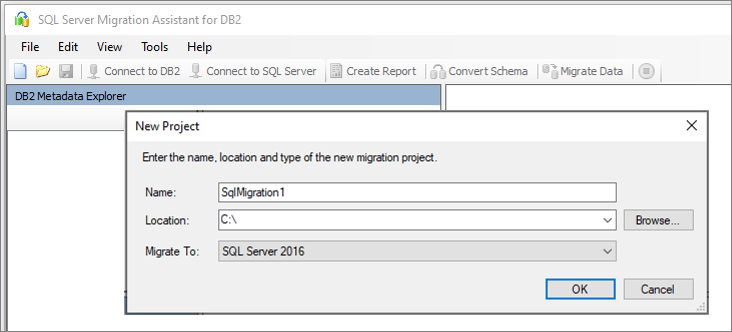
Pilih File, lalu pilih Proyek Baru.
Berikan nama dan lokasi proyek lalu, di daftar dropdown, pilih target migrasi SQL Server. Pilih OK.
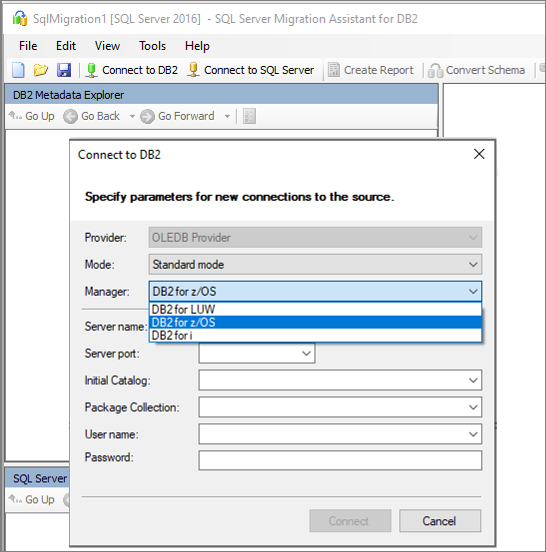
Pilih Sambungkan ke Db2, lalu masukkan detail koneksi Db2.
Klik kanan skema Db2 yang ingin Anda migrasikan, lalu pilih Buat laporan untuk membuat laporan HTML. Atau, Anda dapat memilih Buat laporan di kanan atas.

Tinjau laporan HTML untuk memahami statistik konversi dan kesalahan atau peringatan apa pun. Anda juga dapat membuka laporan di Excel untuk mendapatkan inventaris objek Db2 dan upaya yang diperlukan untuk melakukan konversi skema. Lokasi default untuk laporan ada di folder laporan dalam SSMAProjects, seperti yang ditunjukkan di sini:
drive:\<username>\Documents\SSMAProjects\MyDb2Migration\report\report_<date>


Memvalidasi jenis data
Validasi pemetaan jenis data default, dan ubah berdasarkan persyaratan, jika perlu. Lakukan langkah-langkah berikut:
Pilih Alat, lalu pilih Pengaturan Proyek.
Pilih tab Pemetaan jenis.

Anda dapat mengubah pemetaan jenis untuk setiap tabel dengan memilih nama tabel pada panel penjelajah Metadata Db2.

Konversi skema
Untuk mengonversi skema, lakukan langkah-langkah berikut:
(Opsional) Untuk mengonversi kueri dinamis atau khusus, klik kanan simpul, lalu pilih Tambahkan pernyataan.
Pilih tab Sambungkan ke SQL Server , lalu masukkan detail koneksi untuk instans SQL Server Anda.
Di daftar dropdown Database, pilih database target Anda, atau berikan nama baru untuk membuat database di server target.
Berikan detail autentikasi.
Pilih Sambungkan.

Klik kanan skema yang sedang Anda kerjakan, lalu pilih Konversi Skema. Atau, Anda dapat memilih tab Konversi Skema di kanan atas.

Setelah konversi selesai, bandingkan struktur yang dikonversi dengan struktur asli untuk mengidentifikasi potensi masalah, dan mengatasinya berdasarkan rekomendasi.

Pada panel output, pilih ikon Tinjau hasil , lalu tinjau kesalahan apa pun di panel Daftar kesalahan.
Untuk latihan remediasi skema offline, simpan proyek secara lokal dengan memilih Simpan File>Proyek. Melakukannya memberi Anda kesempatan untuk mengevaluasi skema sumber dan target secara offline dan memulihkannya sebelum Anda menerbitkan skema ke instans SQL Server Anda.


Bermigrasi
Setelah Anda selesai menilai database Anda dan mengatasi perbedaan apa pun, langkah selanjutnya adalah menjalankan proses migrasi.
Untuk menerbitkan skema dan memigrasikan data Anda, lakukan langkah-langkah berikut:
Terbitkan skema. Pada panel SQL Server Metadata Explorer , klik kanan database, lalu pilih Sinkronkan dengan Database.

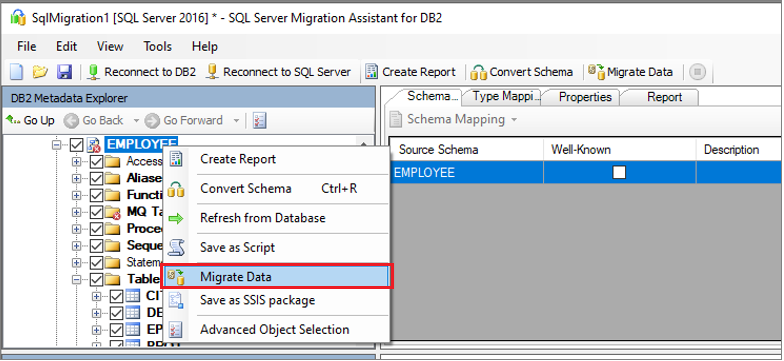
Melakukan migrasi data. Pada panel Db2 Metadata Explorer , klik kanan skema atau objek yang ingin Anda migrasikan, lalu pilih Migrasi Data. Atau, Anda dapat memilih tab Migrate Data di kanan atas.
Untuk memigrasikan database secara utuh, pilih kotak centang di samping nama database. Untuk memigrasikan data dari masing-masing tabel, luaskan database, luaskan Tabel, lalu pilih kotak centang di samping tabel. Untuk menghilangkan data dari masing-masing tabel, kosongkan kotak centang.
Berikan detail koneksi untuk instans Db2 dan instans SQL Server.
Setelah migrasi selesai, lihat Data Migration Report.

Sambungkan ke instans SQL Server Anda dengan menggunakan SQL Server Management Studio (SSMS), lalu validasi migrasi dengan meninjau data dan skema.


Pasca-migrasi
Setelah berhasil menyelesaikan tahap migrasi , Anda perlu menyelesaikan serangkaian tugas pascamigrasi untuk memastikan bahwa semuanya berfungsi semulus dan seefisien mungkin.
Memperbaiki aplikasi
Setelah Anda memigrasikan data ke lingkungan target, semua aplikasi yang sebelumnya menggunakan sumber perlu mulai mengonsumsi target. Menyelesaikan langkah ini dapat memerlukan beberapa perubahan pada aplikasi.
Melakukan pengujian
Pendekatan pengujian untuk migrasi database terdiri dari aktivitas berikut:
Mengembangkan pengujian validasi: Untuk menguji migrasi database, Anda perlu menggunakan kueri SQL. Anda harus membuat kueri validasi untuk dijalankan terhadap sumber dan database target. Kueri validasi Anda harus mencakup cakupan yang Anda tentukan.
Set up a test environment: Lingkungan pengujian harus berisi salinan database sumber dan database target. Pastikan untuk mengisolasi lingkungan pengujian.
Menjalankan pengujian validasi: Jalankan pengujian validasi terhadap sumber dan target, lalu analisis hasilnya.
Menjalankan pengujian performa: Jalankan uji validasi terhadap sumber dan target, lalu analisis hasil dan bandingkan hasilnya.
Aset migrasi
Untuk mendapatkan bantuan lebih lanjut dalam menyelesaikan skenario migrasi ini, lihat sumber daya berikut ini. Sumber daya berikut dikembangkan untuk mendukung keterlibatan proyek migrasi dunia nyata.
| Judul | Deskripsi |
|---|---|
| Model dan alat penilaian beban kerja data | Menyediakan platform target "paling cocok" yang disarankan, kesiapan cloud, dan tingkat remediasi aplikasi/database untuk beban kerja tertentu. Ini menawarkan perhitungan satu klik sederhana, dan pembuatan laporan yang membantu mempercepat penilaian real estat besar dengan menyediakan proses keputusan platform target yang otomatis dan seragam. |
| Paket penemuan dan penilaian aset data IBM Db2 zOS | Setelah menjalankan skrip SQL pada database, Anda dapat mengekspor hasilnya ke file pada sistem file. Beberapa format file didukung, termasuk CSV, sehingga Anda dapat mengambil hasilnya di alat eksternal, seperti spreadsheet. Metode ini dapat berguna jika Anda ingin dengan mudah berbagi hasil dengan tim yang tidak menginstal workbench. |
| Skrip dan artefak inventaris IBM Db2 LUW | Menyertakan skrip SQL yang mengkueri tabel sistem IBM Db2 LUW versi 11.1, dan memberikan hasil dalam format CSV item berikut: hitungan objek menurut skema dan jenis objek, perkiraan kasar "Data Mentah" di setiap skema, dan ukuran tabel di setiap skema. |
| IBM Db2 ke SQL Server - utilitas perbandingan database | Utilitas Perbandingan Database adalah aplikasi konsol Windows yang dapat digunakan untuk memverifikasi bahwa data tersebut identik pada platform sumber dan target. Anda dapat menggunakan alat ini untuk membandingkan data secara efisien, hingga tingkat baris atau kolom dalam semua atau tabel, baris, dan kolom yang dipilih. |
Tim Teknisi Data SQL adalah tim yang mengembangkan sumber daya ini. Piagam inti tim ini adalah untuk membuka blokir dan mempercepat modernisasi kompleks untuk proyek migrasi platform data ke platform data Azure Microsoft.