Catatan
Akses ke halaman ini memerlukan otorisasi. Anda dapat mencoba masuk atau mengubah direktori.
Akses ke halaman ini memerlukan otorisasi. Anda dapat mencoba mengubah direktori.
Pelajari cara menggunakan Asisten Migrasi SQL Server (SSMA) untuk Oracle untuk mengonversi skema SDM sampel Oracle ke SQL Server di Linux.
Dalam artikel ini, Anda menyelesaikan langkah-langkah berikut:
- Mengunduh dan menginstal SSMA di Windows
- Membuat proyek SSMA untuk mengelola migrasi
- Hubungkan ke Oracle
- Menjalankan laporan migrasi
- Konversi contoh skema SDM
- Memigrasikan data
Prasyarat
- Instans Oracle 12c (12.2.0.1.0) dengan skema SDM terinstal
- Instans kerja SQL Server di Linux
Catatan
Langkah yang sama dapat digunakan untuk menargetkan SQL Server di Windows, tetapi Anda harus memilih Windows di pengaturan Migrasi ke proyek.
Mengunduh dan menginstal SSMA untuk Oracle
Ada beberapa edisi Asisten Migrasi SQL Server yang tersedia, tergantung pada database sumber Anda. Unduh versi Asisten Migrasi SQL Server saat ini untuk Oracle dan instal dengan menggunakan instruksi yang ditemukan di halaman unduhan.
Catatan
Saat ini, SSMA untuk Oracle Extension Pack tidak didukung di Linux, tetapi tidak diperlukan untuk tutorial ini.
Membuat dan menyiapkan proyek SSMA baru
Buka SSMA untuk Oracle dan pilih Proyek Baru dari menu File.
Beri nama proyek.
Di bidang Migrasi Ke , pilih SQL Server 2017 (Linux) - Pratinjau.
Mengaktifkan skema SDM
SSMA untuk Oracle tidak menggunakan skema sampel Oracle secara default. Untuk mengaktifkan skema SDM, gunakan langkah-langkah berikut:
Di SSMA, pilih menu Alat .
Pilih Pengaturan Proyek Default, lalu pilih Memuat Objek Sistem.
Pastikan HR dicentang, dan pilih OK.
Menyambungkan SSMA ke Oracle
Pada toolbar, pilih Sambungkan ke Oracle.
Isi bidang Nama server, Port server, Oracle SID, Nama pengguna, dan Kata Sandi .
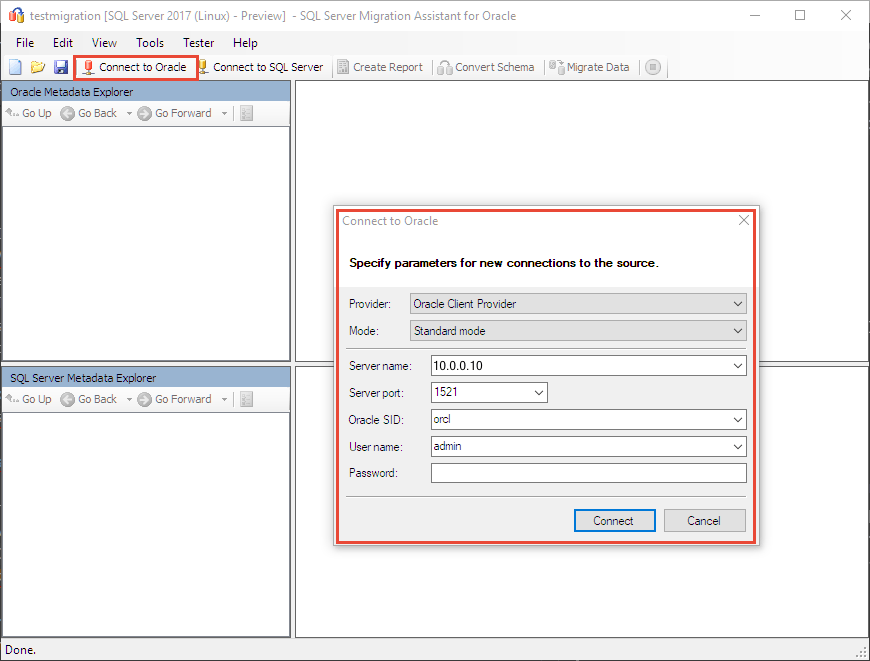
Pilih Sambungkan. Dalam beberapa saat, SSMA untuk Oracle terhubung ke database Anda dan membaca metadatanya.
Membuat laporan migrasi
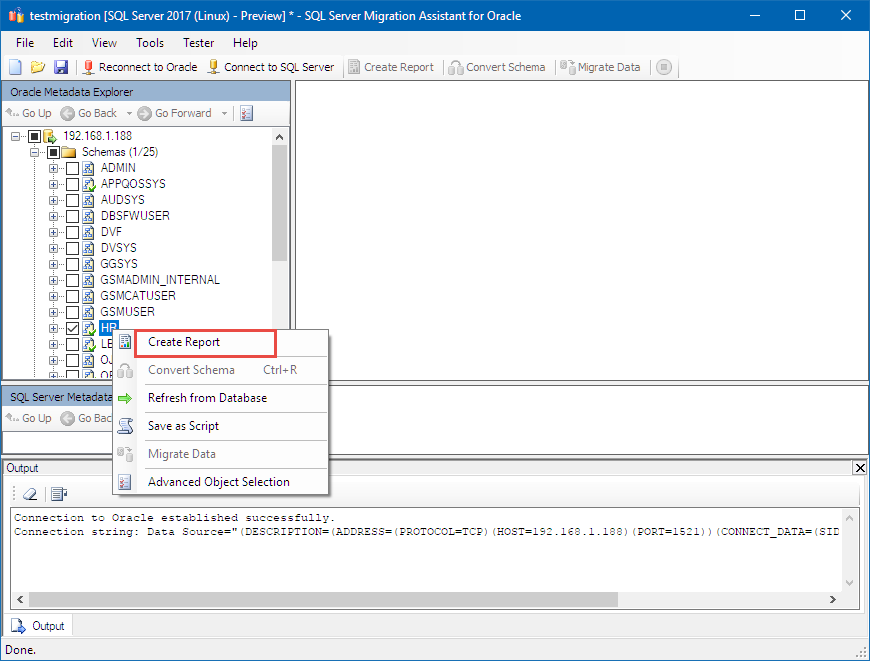
Di Oracle Metadata Explorer, perluas simpul server Anda.
Perluas Skema, klik kanan HR, dan pilih Buat Laporan.
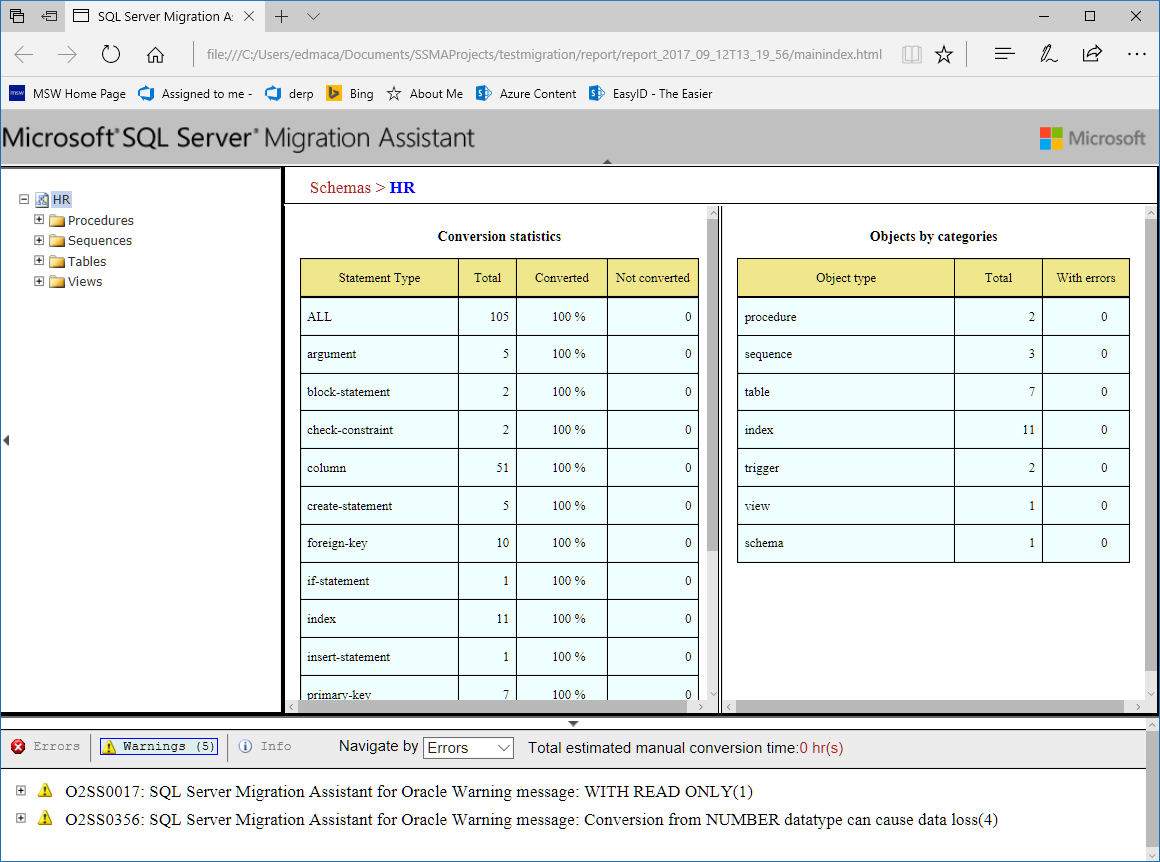
Jendela browser baru terbuka dengan laporan yang mencantumkan semua peringatan dan kesalahan yang terkait dengan konversi.
Catatan
Anda tidak perlu melakukan apa pun dengan daftar peringatan dan kesalahan untuk tutorial ini. Jika Anda melakukan langkah-langkah ini untuk database Oracle Anda sendiri, Anda harus meninjau laporan dan mengatasi masalah konversi penting.
Sambungkan ke SQL Server
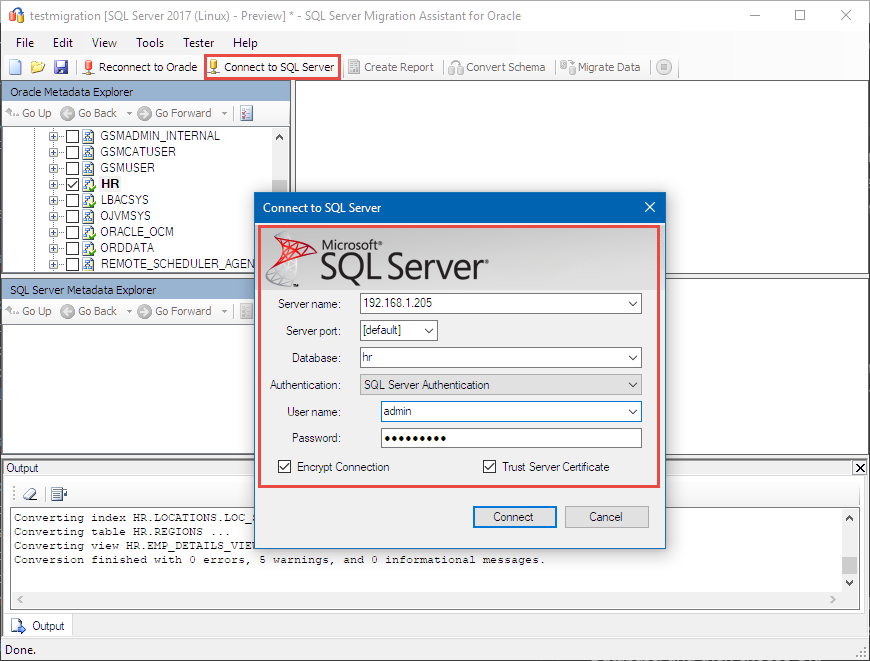
Pilih Sambungkan ke SQL Server dan masukkan informasi koneksi yang sesuai. Jika Anda menggunakan nama database yang belum ada, SSMA untuk Oracle membuatnya untuk Anda.
Mengonversi Skema
Klik kanan HR di Oracle Metadata Explorer, dan pilih Konversi Skema.

Menyinkronkan database Anda
Setelah konversi selesai, gunakan SQL Server Metadata Explorer untuk masuk ke database yang Anda buat di langkah sebelumnya.
Klik kanan database Anda, pilih Sinkronkan dengan Database, lalu pilih OK.


Migrasikan data
Langkah terakhir adalah memigrasikan data Anda.
Di Oracle Metadata Explorer, klik kanan HR, dan pilih Migrasi Data.
Langkah migrasi data mengharuskan Anda memasukkan kembali kredensial Oracle dan SQL Server Anda.
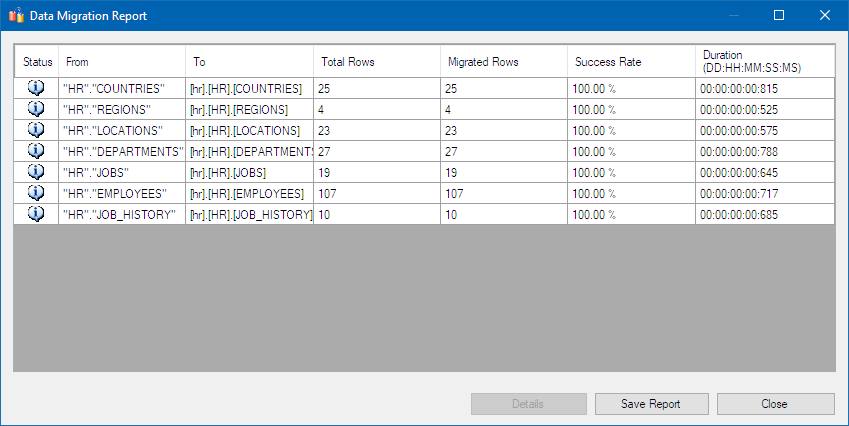
Setelah selesai, tinjau laporan migrasi data, yang akan terlihat mirip dengan cuplikan layar berikut:
Kesimpulan
Untuk skema Oracle yang lebih kompleks, proses konversi melibatkan lebih banyak waktu, pengujian, dan kemungkinan perubahan pada aplikasi klien. Tujuan dari tutorial ini adalah untuk menunjukkan bagaimana Anda dapat menggunakan SSMA untuk Oracle sebagai bagian dari proses migrasi Anda secara keseluruhan.
Dalam tutorial ini, Anda mempelajari cara:
- Instalasi perangkat lunak SSMA di Windows.
- Buat proyek SSMA baru.
- Menilai dan menjalankan migrasi dari Oracle.