Catatan
Akses ke halaman ini memerlukan otorisasi. Anda dapat mencoba masuk atau mengubah direktori.
Akses ke halaman ini memerlukan otorisasi. Anda dapat mencoba mengubah direktori.
Mode agen memungkinkan GitHub Copilot mengatur alat yang dikontribusikan oleh ekstensi MSSQL untuk Visual Studio Code. Saat ekstensi diinstal dan aktif, GitHub Copilot dapat menampilkan daftar koneksi Microsoft SQL Server, terhubung ke server dan database, mengambil metadata skema, dan menjalankan kueri, semuanya berdasarkan prompt bahasa alami, setelah mendapat persetujuan Anda untuk setiap tindakan.
Semua tindakan menggunakan konteks koneksi dan kredensial yang sama dengan ekstensi MSSQL. Mode agen tidak memperkenalkan autentikasi atau perubahan izin lain.
Tip
Gunakan mode agen untuk alur kerja multi-langkah, eksplorasi dalam skala besar, dan perubahan yang didelegasikan. Gunakan mode pertanyaan saat Anda memerlukan satu jawaban atau kueri sekali jalan. Gunakan mode rencana saat Anda perlu mempertimbangkan desain sebelum menulis bahasa definisi data (DDL) Transact-SQL (T-SQL).
Kesimpulan utama
- Mode agen mengambil alat ekstensi MSSQL secara otomatis. Tidak perlu
@mssqlmenyebutkan. - Setiap panggilan alat memerlukan persetujuan Anda sebelum eksekusi.
- Mode agen memahami skema melalui alat-alatnya: setiap pemanggilan alat mengembalikan data aktual dari basis data Anda yang terhubung.
- Untuk konteks arsitektur di semua permukaan, lihat Cara GitHub Copilot bekerja dengan ekstensi MSSQL.
Kapan menggunakan mode agen
Mode agen adalah yang terbaik untuk:
- Alur kerja multi-langkah. "Sambungkan ke LocalDev, beralihlah ke AdventureWorks, lalu tunjukkan kepada saya setiap tabel dengan kunci asing kepada Pelanggan."
- Eksplorasi dalam skala besar. "Temukan prosedur tersimpan yang mereferensikan SalesOrderHeader dan ringkas apa yang dilakukan masing-masing."
- Perubahan yang didelegasikan. "Tambahkan kolom audit ke setiap tabel dalam skema Penjualan dan regenerasi prosedur tersimpan terkait."
Gunakan mode tanya jika satu pertanyaan atau kueri sekali kirim sudah memenuhi kebutuhan Anda. Gunakan perintah garis miring saat Anda sudah mengetahui tindakan mana yang Anda inginkan. Gunakan mode rencana saat Anda menginginkan rencana tertulis sebelum melakukan perubahan apa pun.
Untuk detail tentang cara mode agen memilih dan menjalankan alat, lihat dokumentasi Visual Studio Code tentang mode agen.
Apa itu mode agen?
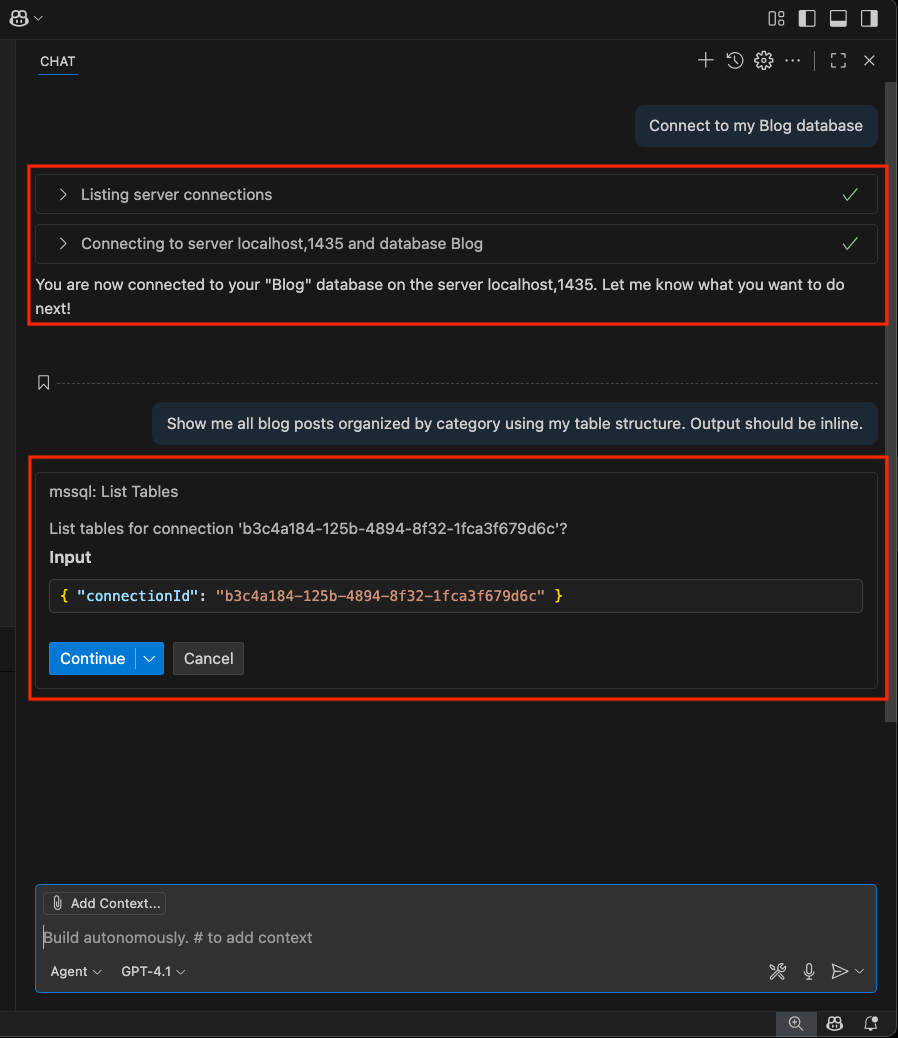
Mode Agen memungkinkan GitHub Copilot melakukan tindakan terkait SQL menggunakan ekstensi MSSQL, dan konfirmasi pengguna diperlukan sebelum eksekusi.
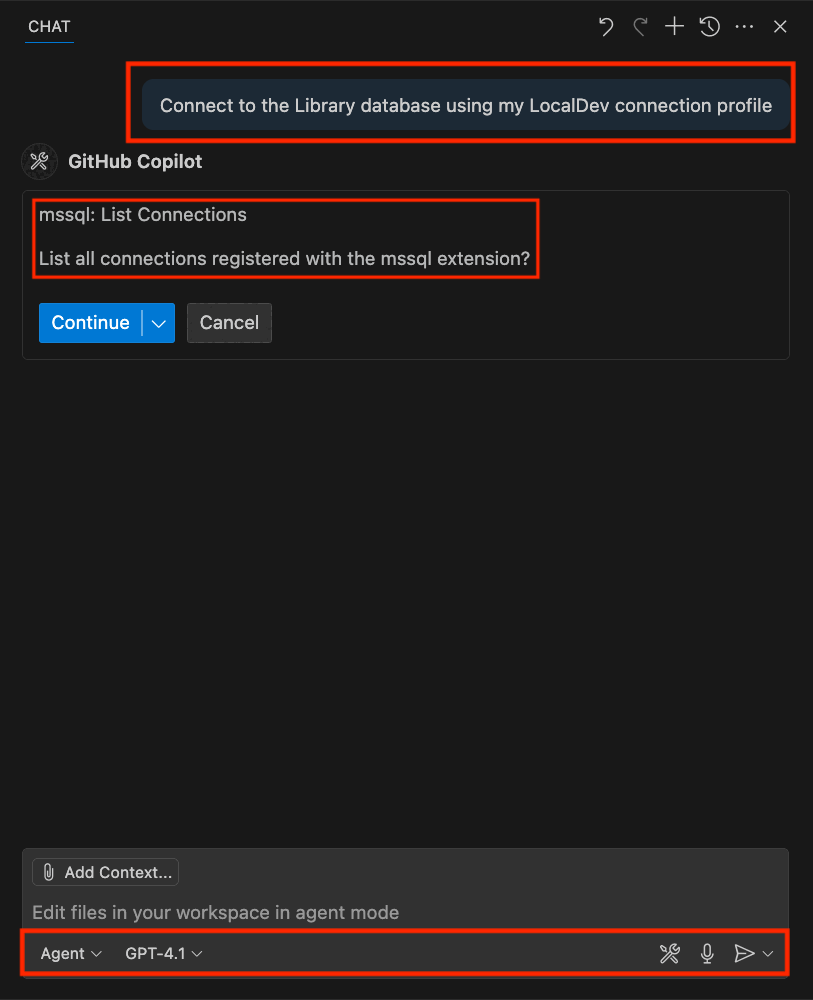
Anda dapat memanggil tindakan ini dengan menggunakan variabel obrolan seperti #mssql_connect, atau dengan mengeluarkan permintaan bahasa alami yang setara, misalnya:
Connect to my Library database using my LocalDev profile
Referensi alat Mode Agen MSSQL
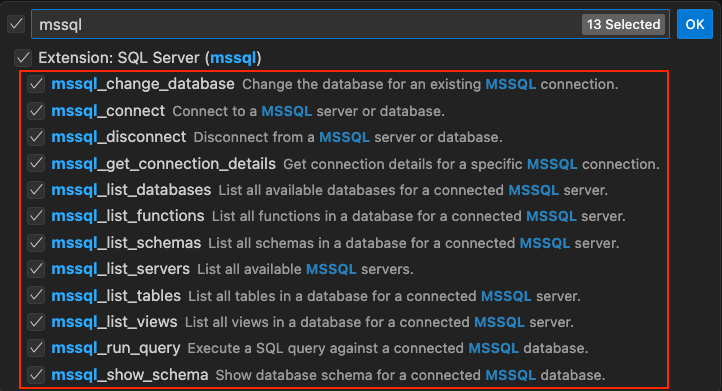
Bagian ini menyediakan referensi terperinci untuk alat khusus SQL yang tersedia dalam GitHub Copilot Agent Mode. Ekstensi MSSQL berkontribusi pada alat-alat ini, memungkinkan GitHub Copilot untuk menjalankan tindakan melalui variabel obrolan atau perintah bahasa alami. Semua alat memerlukan konfirmasi pengguna sebelum eksekusi.
Tip
Anda juga dapat menggunakan variabel obrolan seperti #mssql_connect memanggil alat-alat ini secara langsung, atau menulis perintah dalam bahasa alami seperti:
Connect to my development database
GitHub Copilot menangani pemilihan alat secara otomatis.
Manajemen koneksi
| Nama alat | Description |
|---|---|
connect |
Menyambungkan ke database dengan menggunakan profil koneksi tersimpan atau server dan database tertentu. |
disconnect |
Mengakhiri sesi koneksi aktif saat ini. |
change_database |
Mengubah database untuk sesi koneksi yang sudah ada. |
get_connection_details |
Mendapatkan detail koneksi untuk koneksi MSSQL tertentu. |
list_servers |
Mencantumkan semua profil koneksi SQL Server yang disimpan di lingkungan Anda. |
list_databases |
Mencantumkan semua database yang tersedia untuk server MSSQL yang tersambung. |
Examples
Gunakan frasa berikut untuk berinteraksi dengan GitHub Copilot.
- Connect to my LocalDev environment
- Disconnect from my current database
- List my available connection profiles
- List all databases in the localhost server
- Set the active connection to localhost
- Set AdventureWorks as the active database
- Get the connection string for AdventureWorks on localhost
Cara kerja logika koneksi
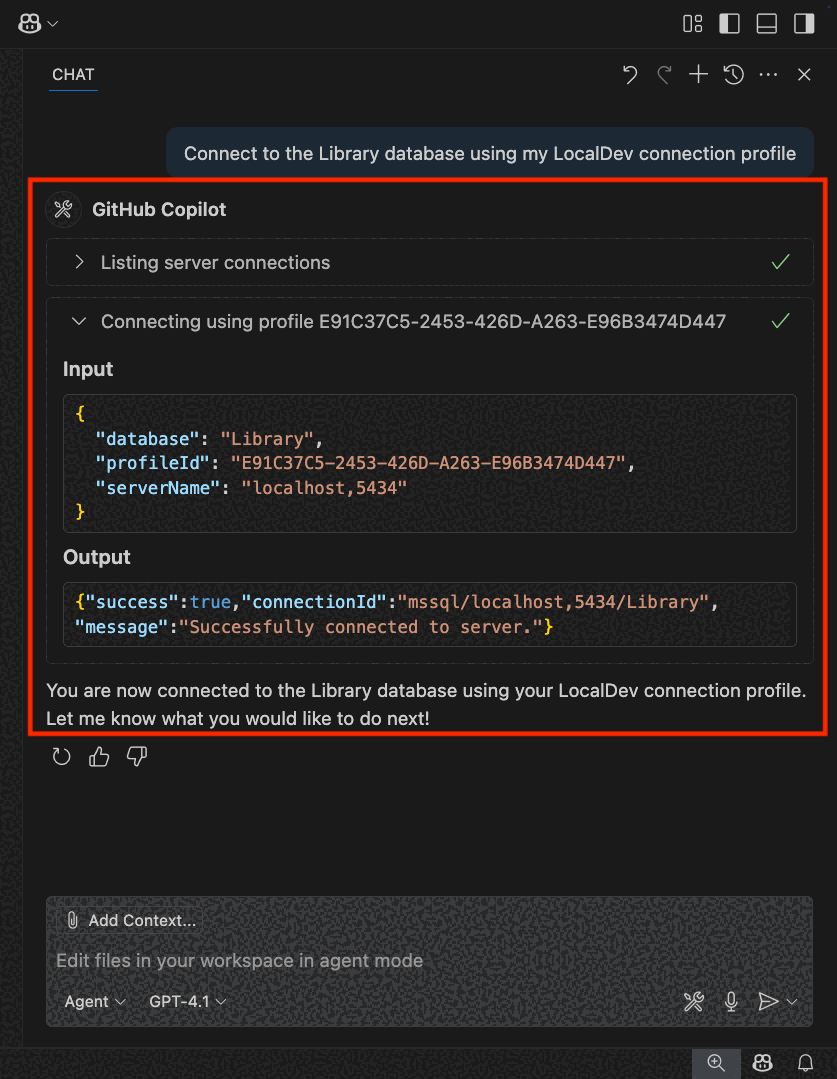
Mode Agen Copilot GitHub mendukung cara fleksibel untuk menyambungkan ke database SQL Anda, baik dengan mereferensikan profil yang disimpan atau dengan menentukan server dan database secara langsung. Berikut cara kerja logika koneksi.
Saat Anda tersambung dengan profil tersimpan:
- Anda tersambung dengan merujuk nama profil koneksi yang disimpan.
- GitHub Copilot menggunakan
mssql_list_serversalat untuk memverifikasi bahwa profil ada. -
mssql_connectkemudian menggunakanprofileIdyang telah disimpan dan parameternya untuk membuat koneksi.
Saat Anda menyambungkan dengan menentukan server dan database:
Jika profil tersimpan cocok dengan server dan database yang ditentukan:
- GitHub Copilot menggunakan
mssql_list_serversuntuk menemukan kecocokan. - Kemudian memanggil
mssql_connectmenggunakan profil lengkap.
- GitHub Copilot menggunakan
Apabila profil yang tersimpan hanya cocok dengan server:
- GitHub Copilot menemukan profil server yang cocok.
- Ini mencoba menyambungkan dengan mengganti database yang diminta pengguna ke dalam profil tersebut.
- Jika koneksi gagal, kesalahan akan ditampilkan.
Jika tidak ada profil yang cocok dengan server yang ditentukan:
- GitHub Copilot melaporkan kesalahan.
Sistem pencocokan fleksibel ini memungkinkan GitHub Copilot menangani berbagai skenario koneksi. Ini meminimalkan upaya pengguna sambil memastikan tindakan yang aman dan dapat dikonfirmasi.
Eksplorasi skema
| Nama alat | Description |
|---|---|
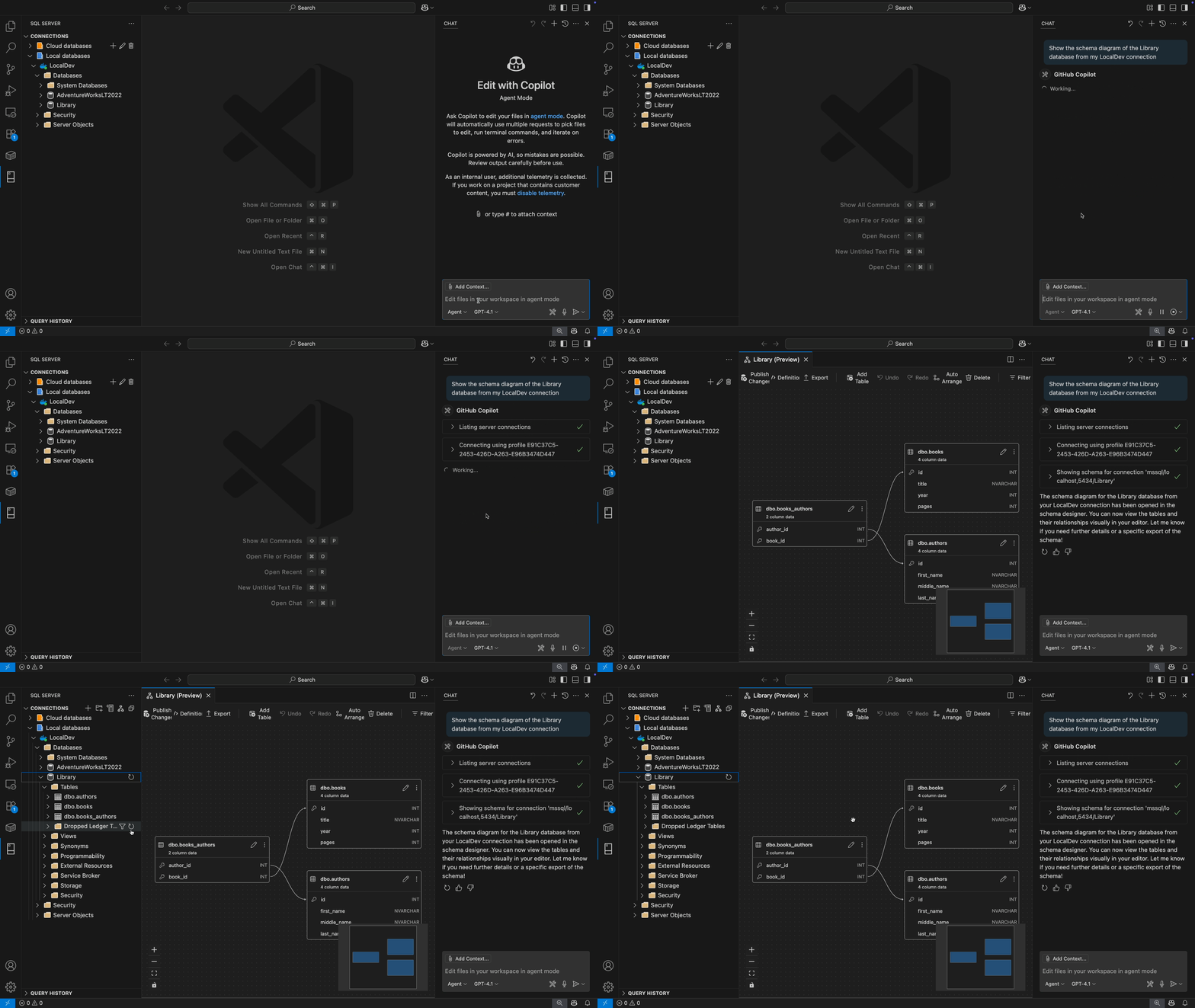
show_schema |
Menampilkan diagram tingkat tinggi dari skema database tersambung Anda, termasuk tabel dan hubungan. |
list_schemas |
Mencantumkan semua skema dalam database untuk server MSSQL yang tersambung. |
list_tables |
Mencantumkan semua tabel dalam database untuk server MSSQL yang tersambung. |
list_views |
Mencantumkan semua tampilan dalam database untuk server MSSQL yang tersambung. |
list_functions |
Mencantumkan semua fungsi dalam database untuk server MSSQL yang tersambung. |
Examples
Gunakan frasa berikut untuk berinteraksi dengan GitHub Copilot.
- Show me the schema for this database
- Show me all tables in the current database
- List all views from this MSSQL database
- Give me a list of all the functions available in this schema
- What schemas are available in this database?
Eksekusi kueri
| Nama alat | Description |
|---|---|
run_query |
Menjalankan kueri SQL terhadap database yang tersambung. |
Examples
Gunakan frasa berikut untuk berinteraksi dengan GitHub Copilot.
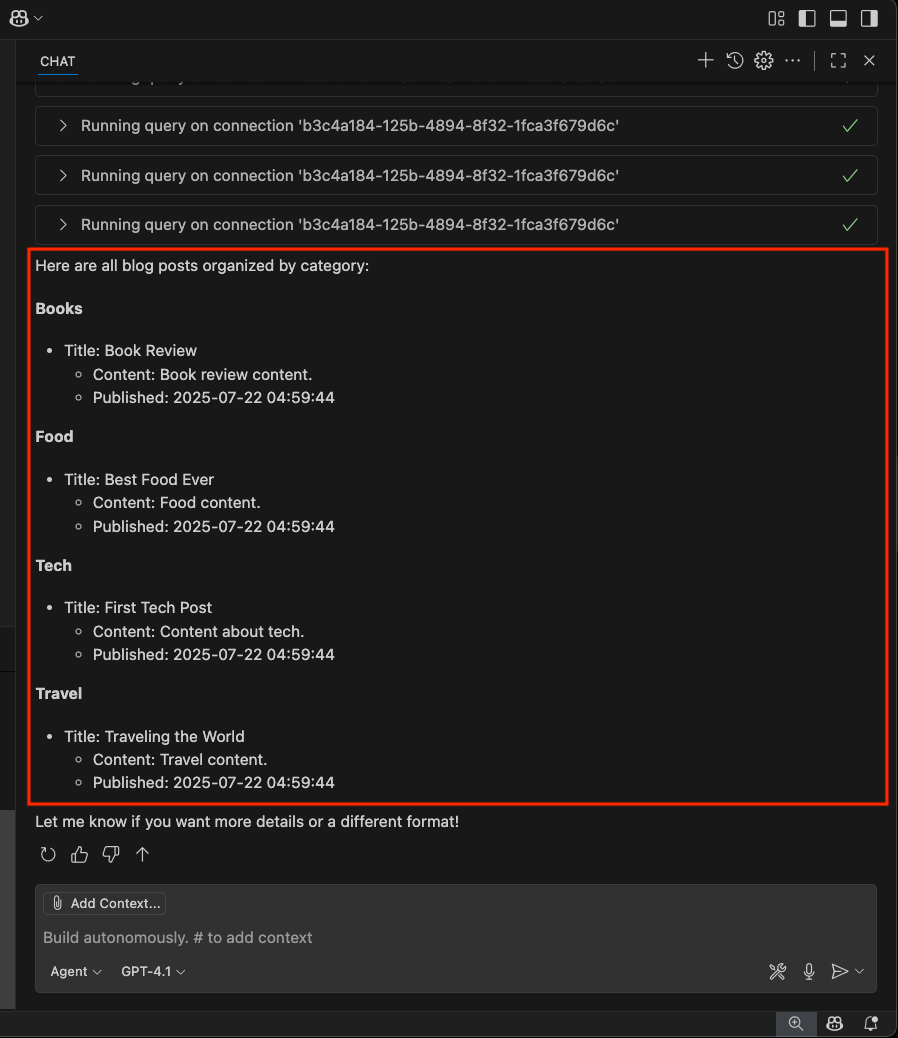
- Give me the top five posts published this week
- Execute the current file to find how many comments each post has
- Get all categories along with the number of posts in each
Cara alat dikelola dalam Mode Agen
GitHub Copilot dapat menggunakan alat khusus MSSQL dan alat berkontribusi ekstensi lainnya saat memproses permintaan Anda. Anda dapat melihat alat-alat ini di antarmuka Mode Agen di bawah menu Alat , di mana Anda juga dapat mengaktifkan atau menonaktifkan alat tertentu.
Saat Anda memanggil alat, terutama jika berinteraksi dengan komputer atau database Anda, GitHub Copilot meminta konfirmasi untuk memastikan eksekusi yang aman. Anda dapat mengizinkan alat hanya untuk sesi saat ini, ruang kerja, atau secara permanen.
Untuk informasi selengkapnya tentang visibilitas dan persetujuan alat, lihat Mengelola persetujuan alat.
Alur kerja konfirmasi Mode Agen
Saat GitHub Copilot memilih alat, GitHub menampilkan kotak dialog konfirmasi yang menunjukkan detail tentang tindakan yang diminta. Anda harus secara eksplisit menyetujui permintaan sebelum dapat menjalankan perintah apa pun yang berinteraksi dengan komputer atau database Anda:
- Perbolehkan dalam sesi ini
- Perbolehkan di ruang kerja ini
- Selalu izinkan
Langkah konfirmasi ini membantu memastikan interaksi yang aman dan disengaja dengan lingkungan pengembangan Anda.
Note
Untuk informasi selengkapnya tentang cara kerja konfirmasi di semua alat dalam Mode Agen, lihat dokumentasi Visual Studio Code tentang persetujuan alat.
Katalog prompt mode agen
Gunakan perintah bahasa alami ini untuk memanggil alat ekstensi MSSQL melalui mode agen. Untuk setiap kategori, perintah garis miring yang setara atau permintaan mode tanya dirujuk silang.
Manajemen koneksi
Connect to my LocalDev profile and set AdventureWorks as the active database.
List all my saved connection profiles and tell me which one I'm currently connected to.
Disconnect from my current database.
Perintah garis miring yang setara: /connect, /listServers, /changeDatabase, /disconnect.
Eksplorasi skema
Show me every table in the SalesLT schema, grouped by whether they're
referenced by a foreign key from another table.
Find all stored procedures that reference SalesLT.SalesOrderHeader and
summarize what each one does in one sentence.
Which tables in the current database have no primary key?
Permintaan yang setara: lihat Mengobrol dengan @mssql peserta.
Eksekusi kueri
Run a query to count the number of active customers in SalesLT.Customer,
then show me the top 10 by order total.
Show me the execution plan for this query: SELECT ... FROM ...
Execute the last query I ran against my Dev database instead.
Alur kerja multi-langkah
Connect to LocalDev, switch to AdventureWorks, list all tables with a
foreign key to SalesLT.Customer, and save the list to a file called
customer-dependents.md.
Find every stored procedure that uses dynamic SQL and open each one
in a new editor tab so I can review them.
Perubahan skema yang didelegasikan
Note
Perubahan skema cocok untuk dijalankan dalam mode perencanaan terlebih dahulu. Rencanakan perubahan, tinjau perubahan tersebut, lalu serahkan rencana itu ke mode agen untuk dieksekusi.
Add createdAt and updatedAt audit columns to every table in the Sales
schema that doesn't already have them. Use DATETIME2(7) with a default
of GETUTCDATE().
Regenerate every stored procedure that inserts into SalesLT.Customer
to include the new email column.
Konten terkait
- Cara kerja GitHub Copilot dengan ekstensi MSSQL
-
Mulai cepat: Mengobrol dengan
@mssqlpeserta (mode tanya) - Panduan cepat: Gunakan mode plan untuk desain database berbasis spesifikasi
- Panduan Cepat: Menggunakan perintah garis miring GitHub Copilot
- Mulai cepat: Gunakan instruksi kustom untuk menyelaraskan GitHub Copilot dengan konvensi T-SQL Anda
- Mulai cepat: Membuat kode
- Mulai cepat: Mendesain skema secara visual dengan skenario GitHub Copilot yang disematkan
- Panduan Cepat: Menggunakan Pembuat Kueri Pintar
- Panduan Cepat: Asisten Pengoptimal Kueri
- Integrasi pemetaan relasional objek dengan GitHub Copilot
- Batasan dan masalah umum