Catatan
Akses ke halaman ini memerlukan otorisasi. Anda dapat mencoba masuk atau mengubah direktori.
Akses ke halaman ini memerlukan otorisasi. Anda dapat mencoba mengubah direktori.
Integrasi GitHub Copilot dengan ekstensi MSSQL untuk Visual Studio Code menyediakan pengembangan SQL yang dibantu AI. Anda dapat menggunakannya untuk menulis dan mengoptimalkan kode database, menghasilkan dan memodifikasi skema, memahami logika yang ada, dan bekerja dengan pola pengembangan database code-first dan data-first.
Integrasi ini dirancang untuk pengembang, dengan fokus pada persona berikut:
Pengembang aplikasi modern: Membangun aplikasi yang kaya fitur dan dapat diskalakan dengan kerangka kerja seperti Node.js, Python, .NET, dan Go.
Pengembang AI / cloud-native: Mengkhususkan diri dalam aplikasi berbasis kontainer, tanpa server, dan layanan mikro, sering mengintegrasikan kemampuan yang didukung AI.
Arsitek solusi: Merancang sistem end-to-end yang menyelaraskan solusi database dengan tujuan arsitektur yang lebih luas.
Pengembang database: Berfokus pada Transact-SQL (T-SQL), konsep khusus database, dan mengoptimalkan alur kerja database.
Apa ekstensi MSSQL untuk Visual Studio Code?
Ekstensi MSSQL di Visual Studio Code mendukung database SQL di Fabric, Azure SQL, dan SQL Server.
Untuk informasi selengkapnya tentang ekstensi, kunjungi repositori GitHub.
Apa itu GitHub Copilot untuk ekstensi MSSQL untuk Visual Studio Code?
GitHub Copilot untuk ekstensi MSSQL memberikan bantuan AI untuk pengembangan SQL di Visual Studio Code. Ini dapat membantu Anda:
- Jelajahi, desain, dan ubah skema database menggunakan pendekatan code-first dan data-first.
- Sarankan sintaks, hubungan, dan batasan SQL berdasarkan konteks skema Anda.
- Tulis, optimalkan, dan pecahkan masalah kueri SQL.
- Hasilkan data tiruan dan skrip benih untuk pengujian dan pengembangan.
- Membuat otomatis migrasi pemetaan hubungan objek (ORM) atau skrip perubahan T-SQL.
- Menjelaskan logika bisnis dalam prosedur, tampilan, dan fungsi tersimpan.
- Identifikasi masalah keamanan seperti risiko injeksi SQL atau izin yang berlebihan.
- Berikan penjelasan bahasa alami tentang kode T-SQL.
- Menjelaskan skema dan hubungan database yang ada.
- Membangun lapisan akses data dan komponen backend lainnya berdasarkan skema database Anda.
Platform SQL Server yang didukung
GitHub Copilot untuk ekstensi MSSQL berfungsi dengan semua platform SQL Server ini:
SQL Server
- SQL Server 2019 (15.x)
- SQL Server 2022 (16.x)
- SQL Server 2025 (17.x)
- SQL Server yang berjalan di platform apa pun:
- Windows
- Linux
- Kontainer (penyebaran lokal dan Kubernetes)
Azure SQL
- Azure SQL Database
- Azure SQL Managed Instance
- SQL Server di Azure Virtual Machines
Microsoft Fabric
- Basis data SQL dalam Fabric
- Gudang Data Kain
- Fabric Lakehouse (titik akhir analitik SQL)
Khalayak sasaran
GitHub Copilot untuk ekstensi MSSQL dirancang untuk pengembang yang bekerja dengan aplikasi dan database SQL di Visual Studio Code.
| Karakter | Deskripsi |
|---|---|
| Pengembang aplikasi modern | Bangun aplikasi menggunakan kerangka kerja seperti React, Angular, .NET, Django, dan Node.js. GitHub Copilot membantu pembuatan skema, penulisan kueri, dan pola integrasi dari basis kode Anda. |
| Pengembang AI / cloud-native | Bangun solusi berbasis serverless, containerized, dan microservices. GitHub Copilot menghasilkan kueri T-SQL, mengelola perubahan skema, dan membantu pola akses data untuk arsitektur cloud-native, termasuk skenario pencarian vektor dan pengambilan hibrid. |
| Arsitek solusi | Merancang sistem yang ber sentris data di seluruh layanan dan lingkungan. GitHub Copilot membantu Anda memvisualisasikan, memvalidasi, dan membuat prototipe interaksi database. |
| Insinyur Database | Kelola evolusi skema, tulis kueri T-SQL, dan optimalkan performa. GitHub Copilot menawarkan saran, menjelaskan kode, dan mengidentifikasi potensi pengoptimalan. |
Features
| Fitur | Deskripsi |
|---|---|
| Saran Obrolan / Saran Copilot Sejalan | Terlibat dalam percakapan bahasa alami dengan @mssql peserta obrolan atau gunakan penyelesaian sebaris untuk kode T-SQL atau ORM. Saran beradaptasi berdasarkan skema database dan file aktif Anda. |
| Eksplorator dan perancang skema | Memahami, mendesain, dan mengembangkan skema database Anda menggunakan bantuan AI. Mendukung pembuatan objek, hubungan, dan rekayasa terbalik. |
| Desainer Skema dengan GitHub Copilot | Gunakan bahasa alami dalam antarmuka Desainer Skema untuk membuat, mengembangkan, dan meninjau skema database. GitHub Copilot menggerakkan alat visual dengan diagram langsung dan pembaruan T-SQL, tampilan perbandingan, dan impor artefak. |
| Penyusun kueri pintar | Hasilkan kueri SQL dan pemetaan relasional objek (ORM) menggunakan filter, gabungan, pengelompokan, dan kondisi, berdasarkan kesadaran skema dan permintaan bahasa alami. |
| Pembuatan kode | Kerangka kode database, prosedur simpanan, atau lapisan akses data berbasis ORM berdasarkan skema database Anda saat ini dan file aktif. GitHub Copilot menghasilkan pola seperti operasi CRUD atau metode akses berdasarkan stack pengembangan Anda. |
| Asisten pengoptimalan kueri | Dapatkan saran untuk meningkatkan performa kueri SQL. GitHub Copilot dapat menyarankan strategi pengindeksan, gabungan refaktor, atau mengidentifikasi inefisiensi dalam WHERE klausul. Ini juga mendukung analisis rencana eksekusi untuk rekomendasi berdasarkan konteks eksekusi aktual kueri Anda. |
| Penjelas logika bisnis | Minta GitHub Copilot untuk menjelaskan apa yang dilakukan oleh prosedur tersimpan, tampilan, atau fungsi yang ditentukan pengguna. Berguna untuk memahami bagaimana aturan bisnis diterapkan dalam T-SQL. |
| Penganalisis keamanan | GitHub Copilot dapat mengidentifikasi pola yang mungkin mengekspos kode Anda ke injeksi SQL, peran yang terlalu permisif, atau data sensitif yang tidak terenkripsi, dan merekomendasikan alternatif yang lebih aman. |
| Pembantu pelokalan dan pemformatan | GitHub Copilot dapat menyarankan pengaturan pengurutan, penggunaan Unicode, dan pola kueri untuk persyaratan khusus bahasa dan khusus wilayah. |
| Generator data uji | Hasilkan data sampel yang sadar skema (melalui pernyataan SQL INSERT atau seeder ORM) untuk lingkungan pengembangan Anda. GitHub Copilot juga dapat menyimpulkan skema dari file sampel yang ada (JSON, CSV, TXT) atau menghasilkan data pengujian bertema. |
| Pembuat API Data | Konfigurasikan titik akhir REST, GraphQL, dan MCP untuk tabel database SQL Anda menggunakan UI terintegrasi dengan bantuan obrolan GitHub Copilot opsional untuk konfigurasi entitas bahasa alami. |
Prasyarat
Menginstal Visual Studio Code
- Unduh Visual Studio Code.
- Selesaikan penginstalan dengan mengikuti panduan.
Menginstal ekstensi MSSQL di Visual Studio Code
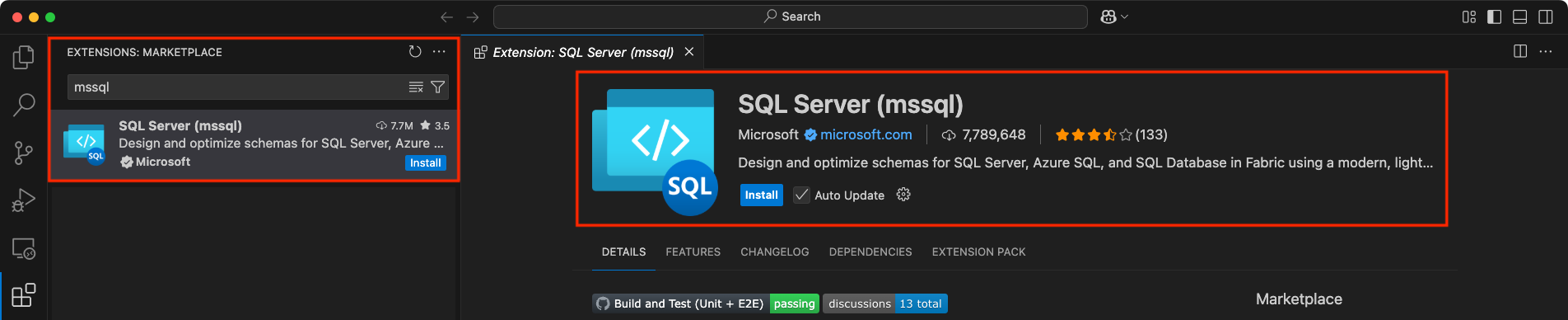
Untuk mulai menggunakan pengembangan SQL di Visual Studio Code, instal ekstensi MSSQL:
Buka Visual Studio Code.
Pilih ikon Ekstensi di Bilah Aktivitas (Cmd+Shift+X di macOS, atau Ctrl+Shift+X di Windows dan Linux).
Di bilah pencarian, ketik
mssql.Temukan SQL Server (mssql) di hasil dan pilih.
Pilih tombol Instal.
Petunjuk / Saran
Jika Anda tidak terbiasa dengan ekstensi MSSQL untuk Visual Studio Code, lihat ekstensi MSSQL untuk Visual Studio Code.
Menyiapkan GitHub Copilot di Visual Studio Code
Pastikan Anda memiliki akun GitHub. Jika Anda tidak memilikinya, daftar secara gratis di GitHub.
Pastikan Anda memiliki langganan GitHub Copilot aktif. Anda dapat memulai uji coba gratis atau membeli langganan di GitHub Copilot.
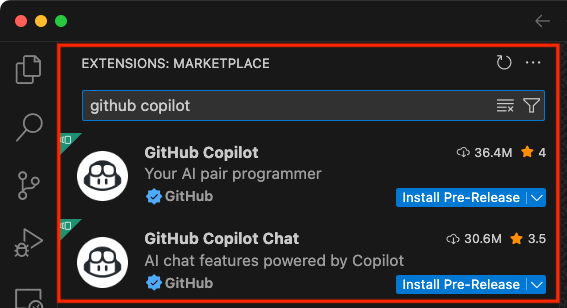
Di Visual Studio Code, buka tampilan Ekstensi (Cmd+Shift+X di macOS, atau Ctrl+Shift+X di Windows dan Linux).
Cari dan instal ekstensi GitHub Copilot dan GitHub Copilot Chat .
Setelah penginstalan, masuk ke akun GitHub Anda. Gunakan palet
GitHub Copilot: Sign inperintah Visual Studio Code atau masuk menggunakan ikon GitHub Copilot dari bilah status di bagian bawah jendela.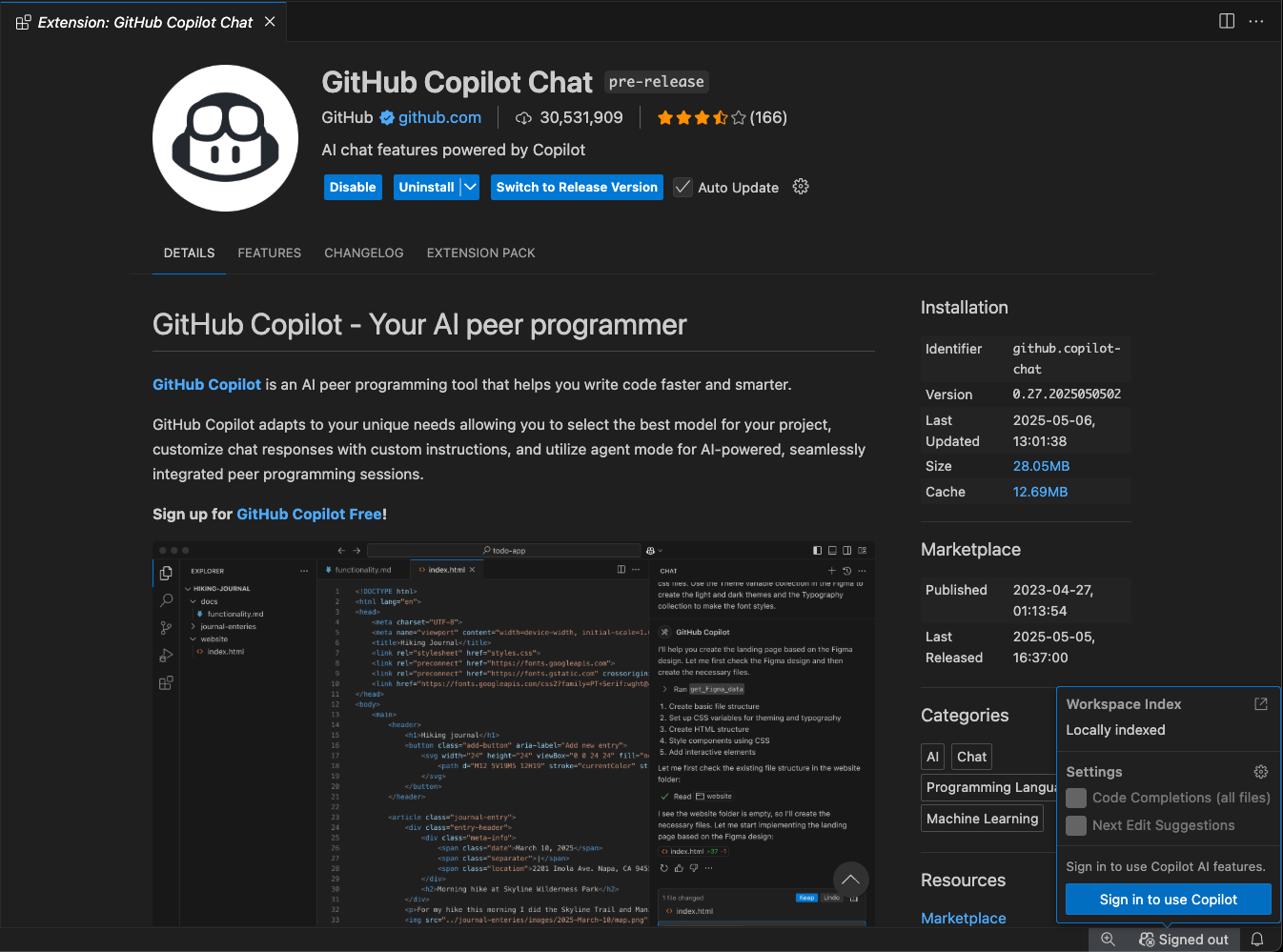
Setelah masuk, Anda mungkin perlu mengotorisasi ekstensi GitHub Copilot untuk mengakses akun GitHub Anda. Ikuti perintah untuk menyelesaikan proses otorisasi.
Saat Anda masuk, GitHub Copilot aktif dan siap membantu saat Anda menulis kode di editor Anda.
Untuk informasi selengkapnya, lihat Panduan Memulai Cepat resmi untuk GitHub Copilot di Visual Studio Code.
Sambungkan ke database
Untuk mulai menggunakan GitHub Copilot untuk ekstensi MSSQL, sambungkan ke database SQL Server atau Azure SQL yang didukung dari tampilan Koneksi di Visual Studio Code.
Nota
Untuk instruksi langkah demi langkah tentang cara membuat profil koneksi baru dan menyambungkan ke database, lihat Mulai Cepat: Menyambungkan dan mengkueri database dengan ekstensi MSSQL untuk Visual Studio Code.
Mulai mengobrol dengan database Anda
Anda dapat mulai menggunakan GitHub Copilot dengan memulai sesi obrolan dengan database Anda:
Buka tampilan Koneksi di ekstensi MSSQL.
Klik kanan pada database yang tersambung.
Pilih Obrolan dengan database ini dari menu konteks.
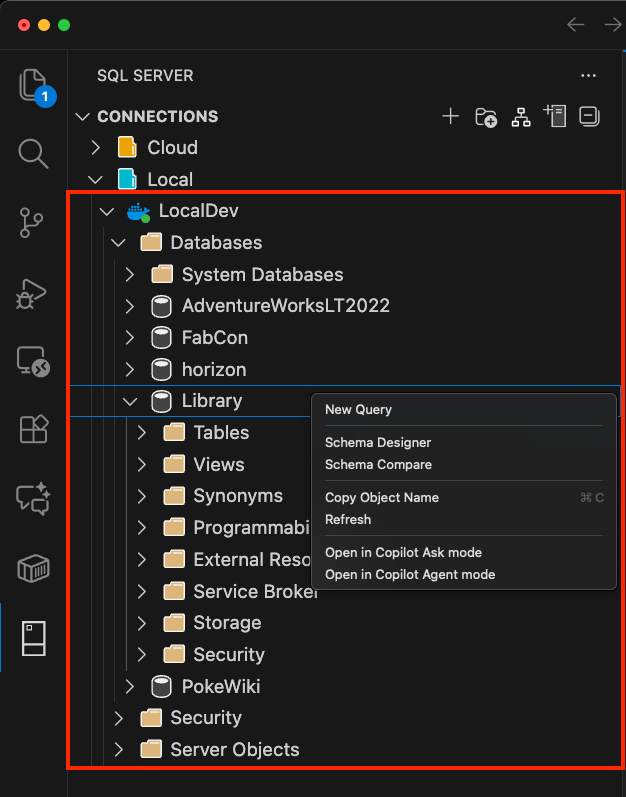
Setelah memilih opsi ini, Anda perlu memberikan akses ekstensi MSSQL ke model bahasa yang disediakan oleh GitHub Copilot Chat.
Akses ini diperlukan untuk mengaktifkan percakapan kontekstual tentang database Anda.
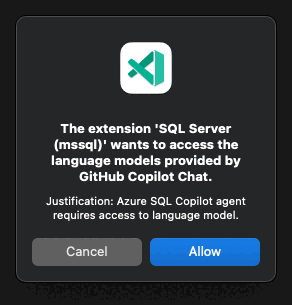
Setelah Anda menyetujui akses, jendela obrolan GitHub Copilot terbuka dalam konteks database yang dipilih. Anda sekarang siap untuk mengajukan pertanyaan, menghasilkan Transact-SQL, dan menjelajahi wawasan skema menggunakan bahasa alami.
Mengelola konteks basis data
GitHub Copilot menggunakan koneksi database Anda saat ini untuk memberikan saran sadar skema. Peserta @mssql obrolan secara otomatis mendeteksi status koneksi Anda dan menyesuaikan perilakunya.
Sambungkan ke database
Saat Anda memulai sesi mode Tanya tanpa @mssql koneksi database aktif, peserta obrolan mendeteksi kondisi ini dan memberikan panduan bermanfaat untuk membuat koneksi:
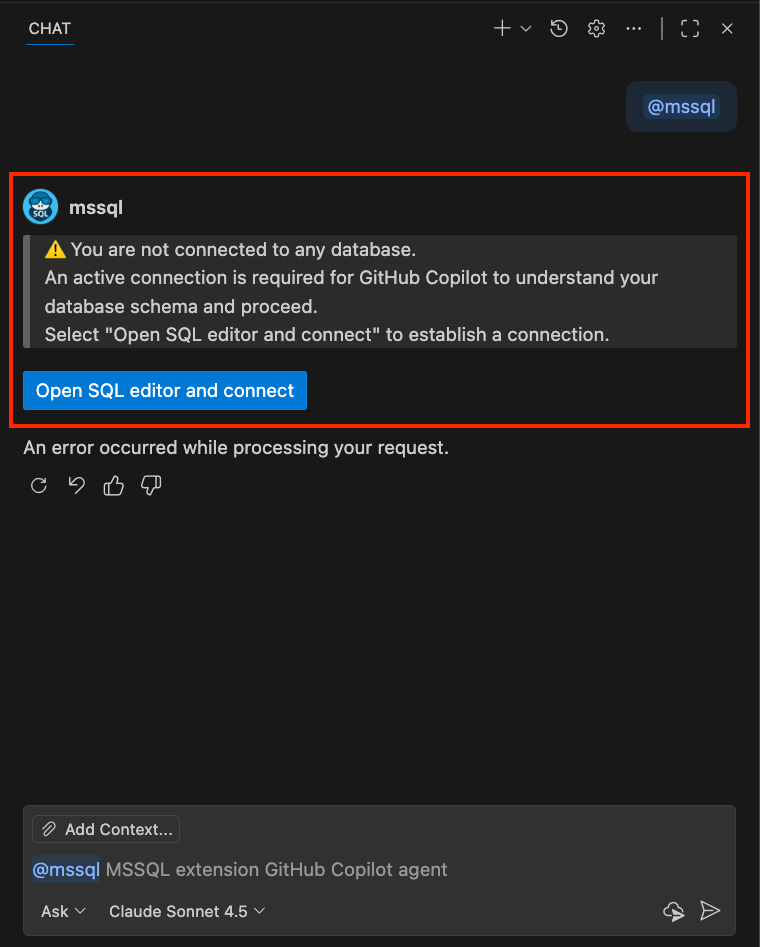
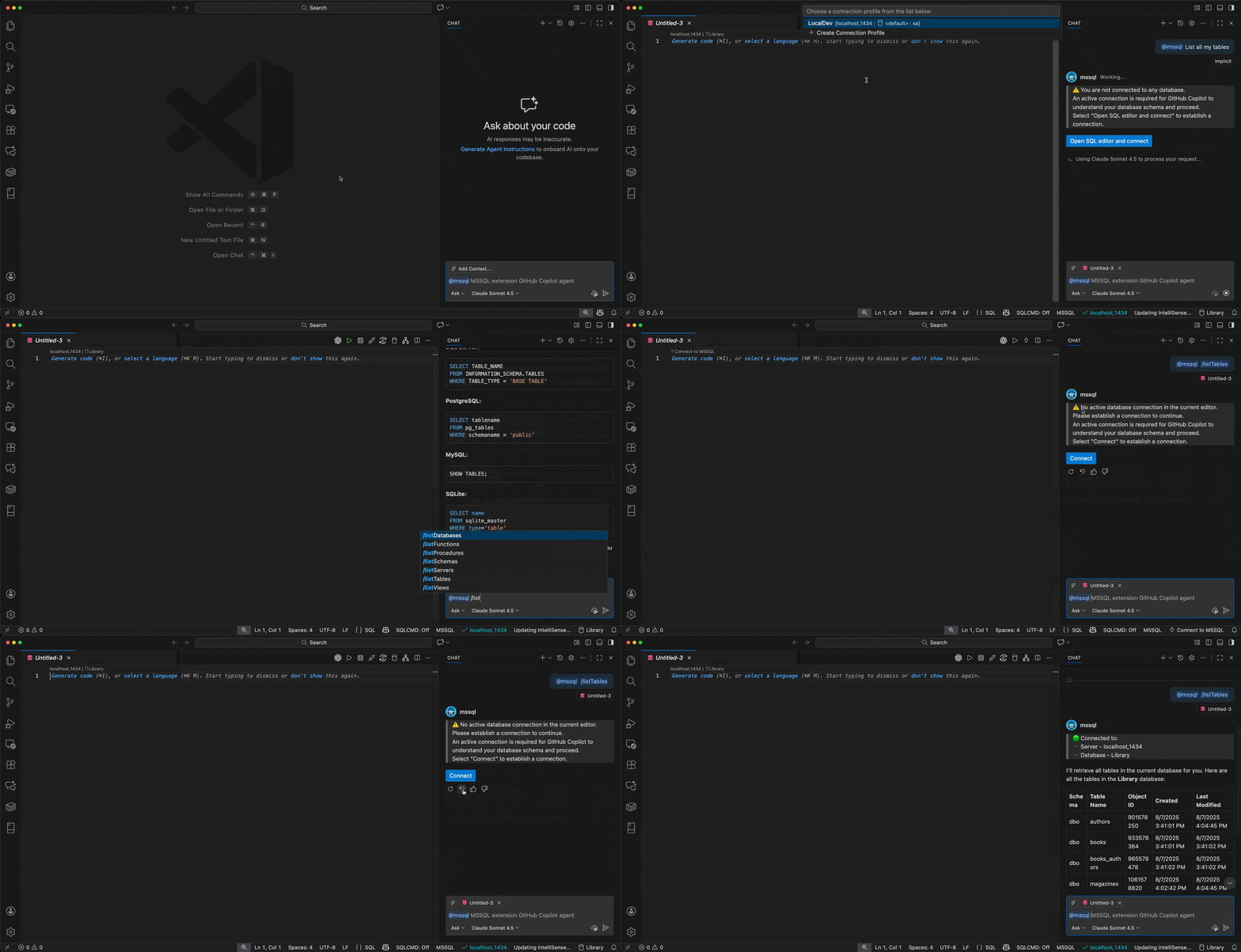
Anda bisa menyambungkan ke database dengan beberapa cara:
Gunakan antarmuka obrolan GitHub Copilot: Saat diminta oleh
@mssqlpeserta, pilih tombol Buka editor SQL dan sambungkan untuk meluncurkan dialog koneksi.Gunakan ekstensi MSSQL: Gunakan perintah Sambungkan dari tampilan Koneksi ekstensi MSSQL untuk membuat atau memilih profil koneksi.
Gunakan perintah garis miring: Ketik
@mssql /connectdi obrolan GitHub Copilot untuk membuka dialog koneksi dengan cepat. Untuk perintah garis miring terkait koneksi lainnya, lihat Perintah garis miring manajemen koneksi.Gunakan Mode Agen: Jika Anda menggunakan Mulai Cepat: Gunakan Mode Agen GitHub Copilot, Anda dapat terhubung langsung melalui perintah bahasa alami tanpa memerlukan koneksi yang telah dibuat sebelumnya. Untuk informasi selengkapnya tentang cara Mode Agen menangani koneksi, lihat Cara kerja logika koneksi.
Pesan selamat datang dan konteks database
Setelah tersambung, @mssql peserta obrolan menampilkan pesan selamat datang dengan detail koneksi Anda saat ini:
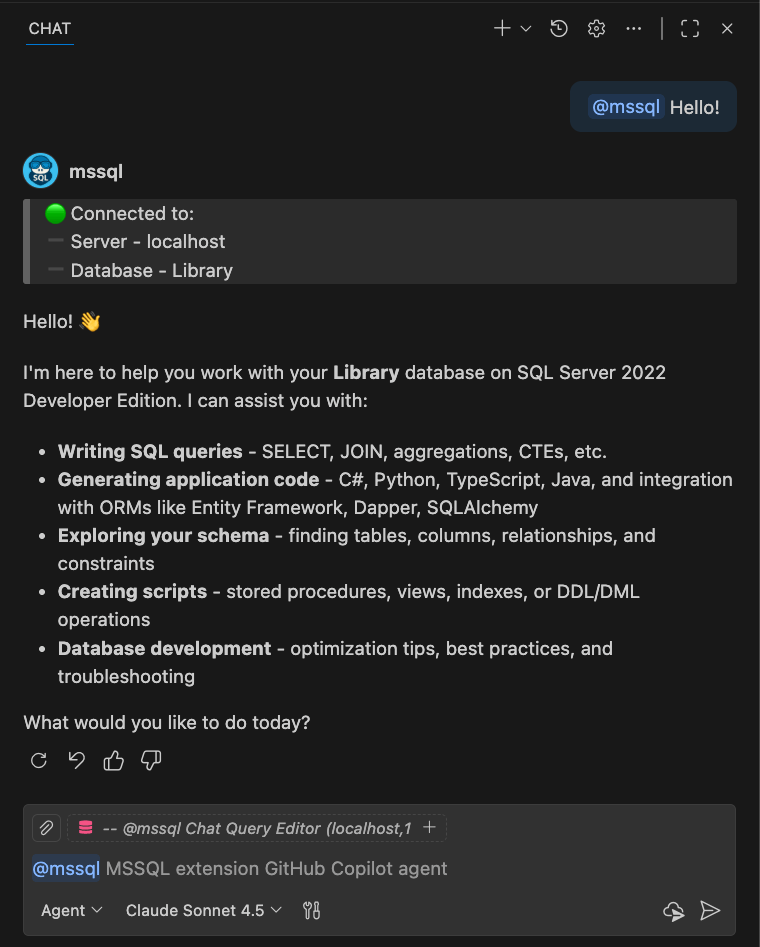
Pesan selamat datang menampilkan:
- Server Anda yang tersambung
- Nama database Anda saat ini
- Opsi kemampuan dan bantuan yang tersedia
Mengalihkan konteks database
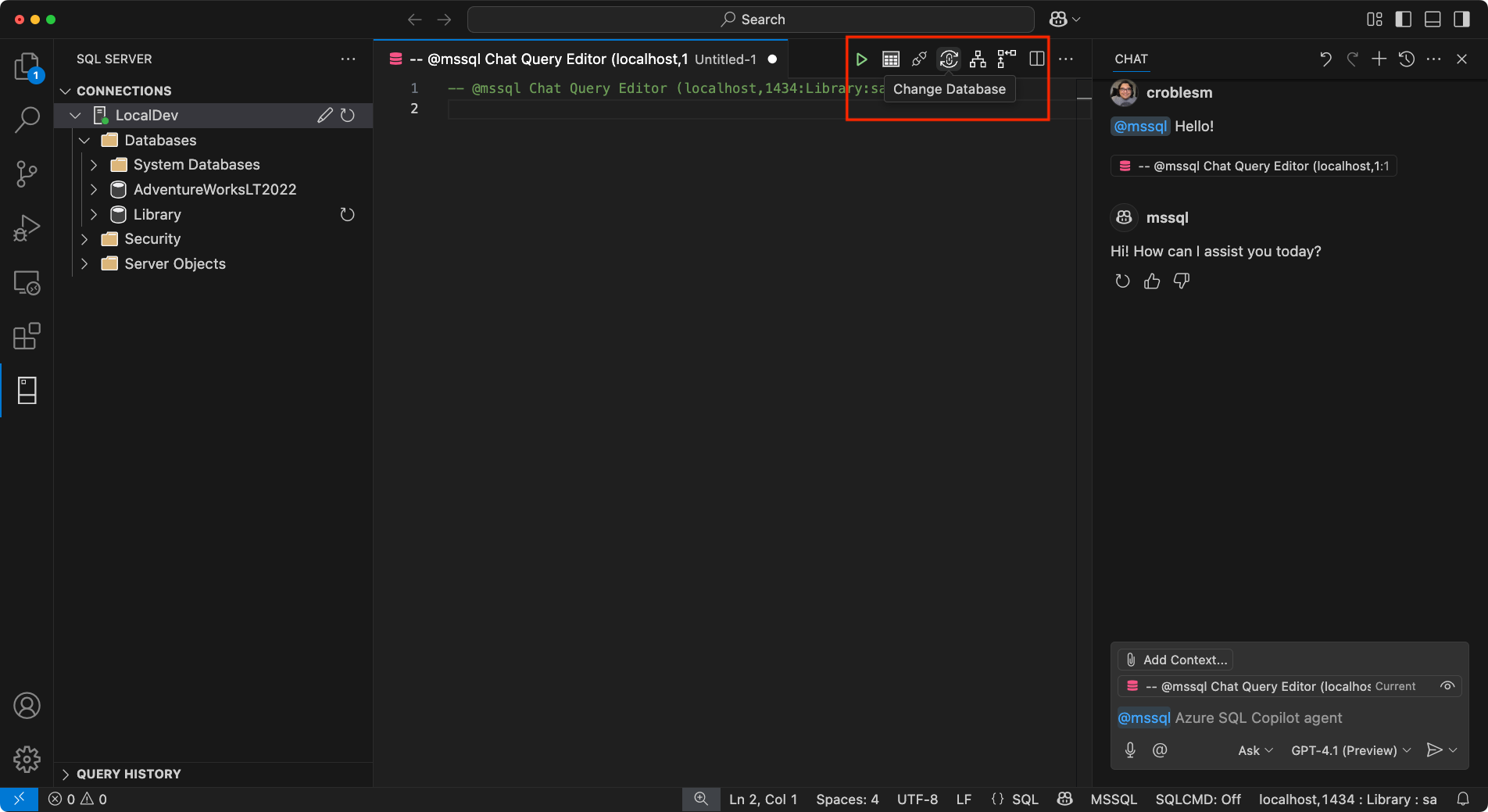
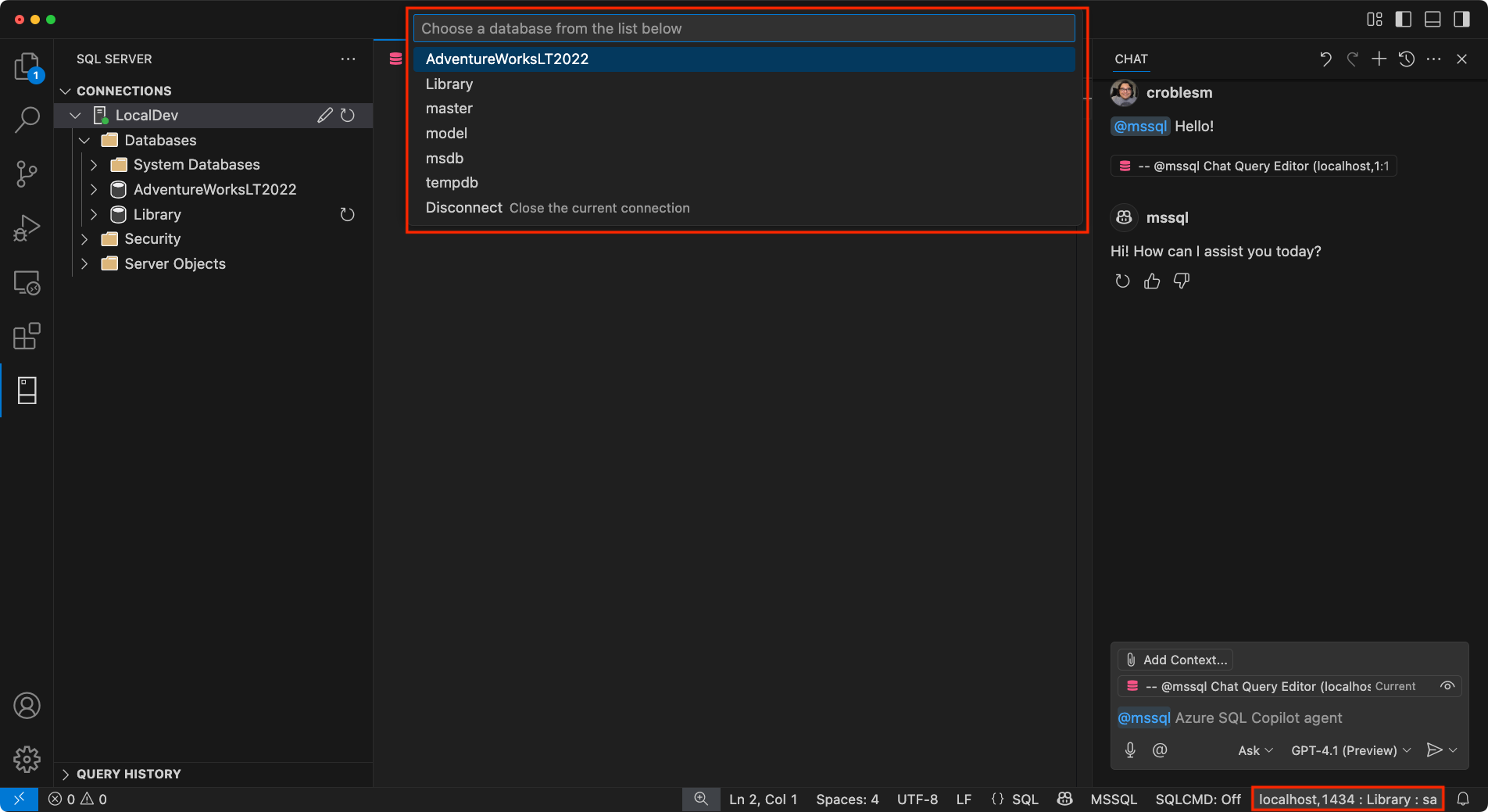
Untuk beralih ke database lain saat bekerja, gunakan salah satu opsi berikut:
Tombol Ubah Database: Gunakan tombol Ubah Database di bilah samping ekstensi MSSQL.
Bilah status: Pilih panel bilah status yang menampilkan koneksi saat ini (server, database, pengguna). Tindakan ini membuka daftar dropdown tempat Anda bisa memilih database lain dari profil yang dikonfigurasi.
Penting
GitHub Copilot memerlukan koneksi database aktif untuk memberikan saran yang bermakna dan sadar skema. Tanpa koneksi, peserta
@mssqlmemandu Anda dalam membuat koneksi sebelum melanjutkan tugas yang berhubungan dengan database.Perintah slash: Ketik
@mssql /changeDatabasedi obrolan GitHub Copilot untuk secara cepat beralih ke database lain. Untuk informasi selengkapnya, lihat Perintah garis miring manajemen koneksi.Alat Mode Agen: Gunakan perintah bahasa alami dengan Mode Agen untuk beralih database. Untuk informasi selengkapnya, lihat Manajemen koneksi dalam Mode Agen.
Nota
Saat menggunakan Mode Agen GitHub Copilot, Anda dapat tersambung ke database tanpa memerlukan koneksi yang telah dibuat sebelumnya. Mode Agen menggunakan alat yang dikontribusikan oleh ekstensi MSSQL untuk menangani koneksi melalui perintah bahasa alami atau variabel obrolan seperti
#mssql_connect. Untuk detailnya, lihat Cara kerja logika koneksi.
GitHub Copilot mendeteksi status koneksi Anda dan memberikan bantuan sadar konteks apakah Anda terhubung untuk pertama kalinya atau beralih antar lingkungan.
Membagikan pengalaman Anda
Untuk membantu kami memperbaiki dan meningkatkan GitHub Copilot untuk ekstensi MSSQL, gunakan templat masalah GitHub berikut untuk mengirimkan umpan balik Anda: GitHub Copilot Feedback
Saat mengirimkan umpan balik, pertimbangkan untuk menyertakan:
Skenario yang diuji: Beri tahu kami area mana yang Anda fokuskan, misalnya, pembuatan skema, pembuatan kueri, keamanan, pelokalan.
Apa yang bekerja dengan baik: Jelaskan pengalaman apa pun yang terasa lancar, membantu, atau melebihi harapan Anda.
Masalah atau gangguan: Sertakan setiap masalah, inkonsistensi, atau perilaku yang membingungkan. Cuplikan layar atau rekaman layar sangat membantu.
Saran untuk perbaikan: Bagikan ide untuk meningkatkan kegunaan, memperluas cakupan, atau meningkatkan respons GitHub Copilot.
Konten terkait
- Panduan Cepat: Menggunakan perintah garis miring GitHub Copilot
- Panduan Cepat: Menggunakan Mode Agent GitHub Copilot
- Panduan Cepat: Menggunakan chat dan saran GitHub Copilot terintegrasi
- Mulai cepat: Membuat kode
- Mulai cepat: Menggunakan penjelajah dan perancang skema
- Panduan Cepat: Menggunakan Pembuat Kueri Pintar
- Panduan Cepat: Asisten Pengoptimal Kueri
- Mulai cepat: Menggunakan penjelas logika bisnis
- Mulai cepat: Penganalisis keamanan
- Mulai cepat: Pembantu pelokalan dan pemformatan
- Mulai cepat: Menghasilkan data untuk pengujian dan tiruan
- Integrasi GitHub Copilot di Schema Designer (Pratinjau)
- Pembangun API Data (pratinjau)
- Batasan dan masalah umum