Catatan
Akses ke halaman ini memerlukan otorisasi. Anda dapat mencoba masuk atau mengubah direktori.
Akses ke halaman ini memerlukan otorisasi. Anda dapat mencoba mengubah direktori.
Artikel ini menunjukkan cara dengan cepat menyediakan Azure SQL Database (tingkat gratis) menggunakan ekstensi MSSQL untuk Visual Studio Code.
Pengalaman ini hanya menyediakan penyediaan tier gratis yang tidak dapat Anda sesuaikan. Anda tidak dapat mengubah opsi komputasi, penyimpanan, atau harga.
Untuk mengonfigurasi pengaturan tingkat lanjut atau menggunakan tingkat berbayar, sebarkan database Anda melalui portal Azure.
Ekstensi MSSQL untuk Visual Studio Code terintegrasi dengan Azure sehingga Anda dapat menyediakan database Azure SQL dan menyambungkannya tanpa meninggalkan editor. Panduan terpandu di halaman Penyebaran mengautentikasi dengan akun Azure Anda dan membuat database Azure SQL yang dikelola sepenuhnya dalam hitungan menit. Pengalaman provisi dimulai dengan tingkat gratis, sehingga Anda dapat membuat dan terhubung ke database cloud tanpa biaya.
Features
Azure integrasi dalam ekstensi MSSQL menawarkan kemampuan berikut:
- Provisikan database Azure SQL langsung dari Visual Studio Code, dimulai dengan tingkat gratis tanpa biaya.
- Autentikasi dengan akun Azure Anda menggunakan Microsoft Entra ID dengan rincian masuk persisten.
- Konfigurasikan langganan, grup sumber daya, server, dan database pada satu halaman dalam wizard terpandu.
- Pilih apa yang terjadi ketika batas bulanan gratis tercapai: jeda otomatis hingga bulan kalender berikutnya, atau lanjutkan dengan tarif tanpa server standar.
- Hubungkan secara otomatis ke database baru begitu penyediaan selesai, dengan koneksi tersebut ditambahkan ke profil tersimpan Anda.
Prasyarat
Sebelum Anda menyediakan database Azure SQL dari Visual Studio Code, pastikan Anda memenuhi persyaratan berikut:
- Instal ekstensi MSSQL untuk Visual Studio Code. Untuk langkah-langkah penginstalan, lihat ekstensi MSSQL untuk Visual Studio Code.
- Memiliki akun Azure aktif. Jika Anda tidak memilikinya, buat akun Azure gratis.
- Memiliki izin untuk membuat sumber daya di langganan Azure yang dituju dan grup sumber daya.
Memprovisikan database Azure SQL
Anda dapat menyediakan database Azure SQL baru dari halaman Penyebaran ekstensi MSSQL.
Di Bilah Aktivitas ekstensi MSSQL, pilih tampilan Penyebaran .
Pilih Buat Azure SQL Database.

Masuk dengan akun Azure Anda saat diminta.
Konfigurasikan database pada satu halaman:
- Langganan: Pilih langganan Azure yang memiliki database baru.
- Grup sumber daya: Pilih grup sumber daya yang sudah ada atau buat yang baru.
- Server: Pilih server logis Azure SQL yang sudah ada atau buat server baru. Server baru meminta masuk dan kata sandi admin.
- Nama database: Masukkan nama untuk database baru.
- Pengaturan Opsional: Tambahkan nama profil, grup koneksi, sumber data, atau tag.
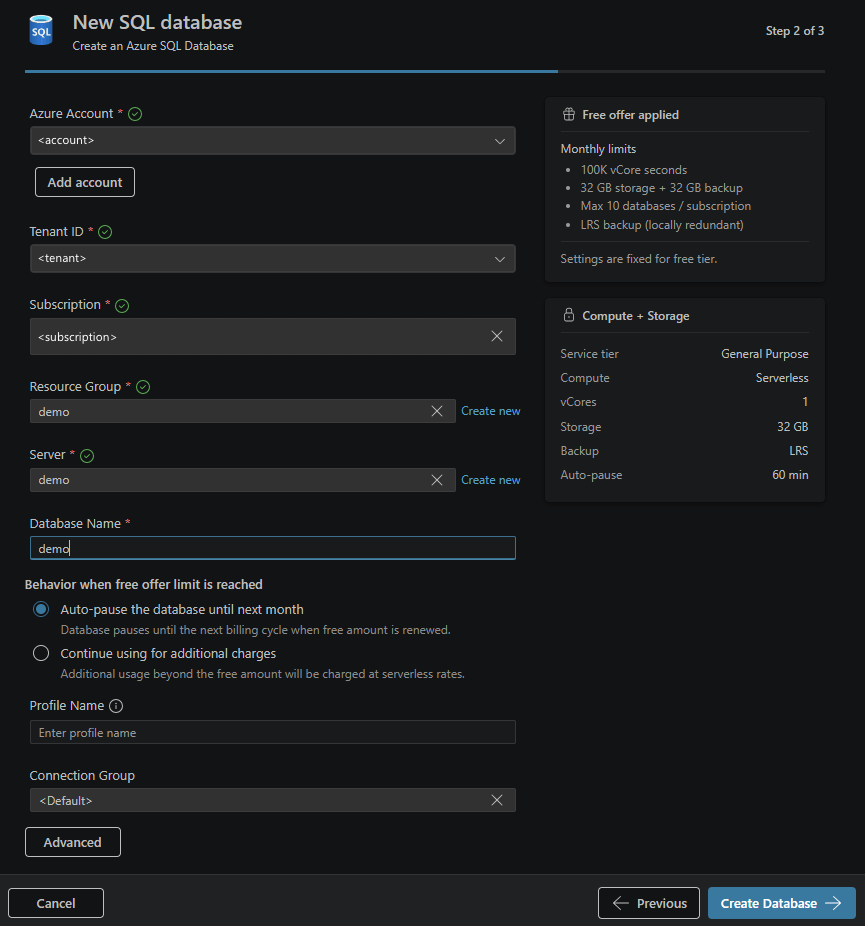
Untuk tingkat gratis, pilih apa yang terjadi ketika batas bulanan tercapai:
- Jeda otomatis database hingga bulan kalender berikutnya.
- Lanjutkan dengan tarif serverless standar.
Pilih Buat Database. Ekstensi membuat database dan menambahkan koneksi ke profil tersimpan Anda. Koneksi baru tersambung otomatis saat provisi selesai.
Setelah penyediaan
Setelah menyediakan dan menyambungkan database Azure SQL Anda, lanjutkan alur kerja Anda di Visual Studio Code:
- Buka Desainer Skema untuk merancang dan mengembangkan model data Anda. Dengan integrasi GitHub Copilot di Schema Designer, Anda dapat menjelaskan skema Anda dalam bahasa alami dan membiarkan GitHub Copilot menghasilkan tabel dan hubungan.
- Gunakan penyusun API Data untuk menghasilkan titik akhir REST, GraphQL, dan Model Context Protocol (MCP) dari skema Anda. Ini berfungsi dengan koneksi Azure SQL yang sama.
- Gunakan SQL Notebooks atau editor kueri standar untuk membuat kueri dan menjelajahi data.
Secara keseluruhan, fitur-fitur ini memberi Anda alur menyeluruh dari database Azure SQL yang sudah diprovisikan hingga backend yang berfungsi, semuanya di dalam Visual Studio Code.
Keterbatasan
- Hanya Azure SQL Database yang saat ini didukung. Azure SQL Managed Instance dan SQL Server di Azure Virtual Machines tidak didukung.
- Tingkat gratis mengikuti batas penawaran standar Azure SQL Database gratis. Setelah Anda mencapai batas bulanan, perilaku yang Anda pilih (jeda otomatis atau lanjutkan) berlaku.
- Anda memerlukan autentikasi Microsoft Entra ID untuk melakukan penyediaan.
Tanggapan dan dukungan
Jika Anda memiliki ide, umpan balik, atau ingin terlibat dengan komunitas, bergabunglah dengan diskusi di https://aka.ms/vscode-mssql-discussions. Untuk melaporkan bug, kunjungi https://aka.ms/vscode-mssql-bug. Untuk meminta fitur baru, buka https://aka.ms/vscode-mssql-feature-request.
Konten terkait
- Menyambungkan ke database dengan ekstensi MSSQL untuk Visual Studio Code
- Mulai cepat: Jalankan kueri pertama Anda dengan ekstensi MSSQL untuk Visual Studio Code
- Desainer Skema
- integrasi GitHub Copilot dalam Desainer Skema
- Pembuat API Data
- Buku Catatan SQL
- ekstensi MSSQL untuk Visual Studio Code
- Menyebarkan Azure SQL Database secara gratis