Catatan
Akses ke halaman ini memerlukan otorisasi. Anda dapat mencoba masuk atau mengubah direktori.
Akses ke halaman ini memerlukan otorisasi. Anda dapat mencoba mengubah direktori.
Ekstensi MSSQL untuk Visual Studio Code berpusat pada koneksi Anda ke SQL Server, Azure SQL, dan database SQL di Microsoft Fabric. Artikel ini memperlihatkan kepada Anda cara membuat koneksi dengan Dialog Koneksi dan jenis autentikasi mana yang didukung ekstensi. Ini juga menjelaskan cara mengatur koneksi tersimpan di Object Explorer dan cara memilih koneksi yang digunakan ekstensi saat Anda membuka file SQL baru.
Setelah Anda terhubung, lihat Mulai Cepat: Jalankan kueri pertama Anda dengan ekstensi MSSQL untuk Visual Studio Code untuk membuat database, menambahkan data, dan menjalankan instruksi Transact-SQL.
Dialog Koneksi
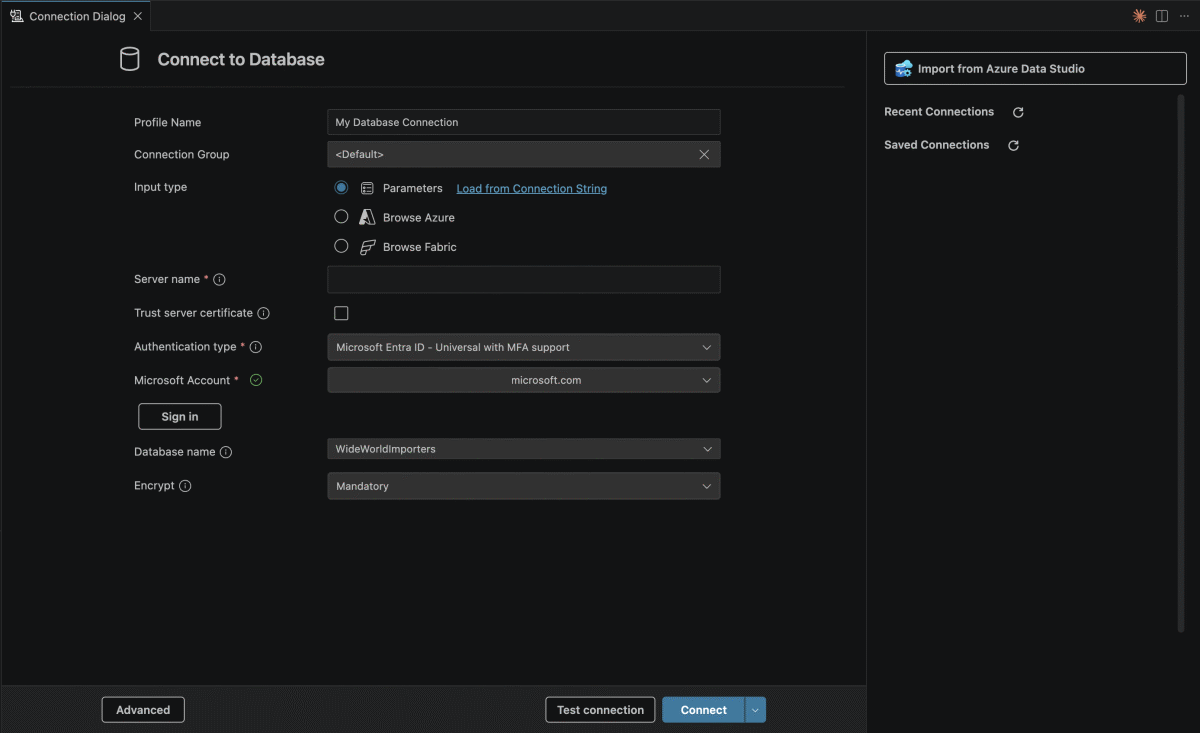
Dialog Koneksi adalah cara utama untuk membuat atau mengedit koneksi. Buka dengan memilih Tambahkan Koneksi di Object Explorer, atau dengan menjalankan perintah MS SQL: Tambahkan Koneksi dari Palet Perintah.
Dialog memiliki tiga area utama:
- Area formulir di tengah, tempat Anda mengisi detail koneksi.
- Panel Koneksi Tersimpan dan Koneksi Terbaru di sisi kanan, mencantumkan koneksi yang dapat Anda buka kembali atau edit dengan cepat.
- Footer dengan tindakan Tingkat Lanjut, Uji koneksi, Simpan tanpa menyambungkan, dan Menyambungkan .
Jenis input
Di bagian atas formulir, pemilih Jenis input mengontrol cara Anda memasukkan detail koneksi. Gunakan jenis input yang paling cocok dengan apa yang sudah Anda ketahui tentang server target.
Parameter: Isi bidang individual seperti nama server, nama database, jenis autentikasi, nama pengguna, dan kata sandi. Jenis input ini adalah default dan merupakan opsi term mudah untuk sebagian besar skenario.
Connection String: Tempelkan string koneksi gaya ADO.NET lengkap. Jenis input ini berguna ketika string koneksi sudah disediakan untuk Anda (misalnya, dari portal Azure atau oleh administrator), atau ketika Anda perlu mengonfigurasi opsi yang tidak diekspos dalam tampilan Parameter.
Telusuri Azure: Masuk ke Azure dan pilih server dan database dari langganan Anda. Anda bisa memfilter menurut langganan dan grup sumber daya untuk menemukan database yang Anda inginkan. Opsi ini berfungsi untuk Azure SQL Database dan Azure SQL Managed Instance (titik akhir privat dan publik tercantum). Anda dapat memfavoritkan langganan sehingga langganan muncul di bagian atas daftar dan memuat secara otomatis.
Telusuri Fabric: Masuk ke Microsoft Fabric dan pilih database SQL dari salah satu ruang kerja Anda. Dialog mencantumkan ruang kerja yang dapat Anda akses dan database SQL di dalamnya. Seperti saat menelusuri Azure, Anda dapat memfavoritkan ruang kerja sehingga ruang kerja tersebut muncul di bagian atas daftar dan memuat secara otomatis.
Telusuri Azure dan Telusuri Fabric gunakan akun Microsoft yang Anda gunakan untuk masuk ke Visual Studio Code. Anda dapat masuk dengan sebanyak akun Microsoft yang Anda inginkan dan beralih antara akun serta tenant yang terkait menggunakan menu drop-down di bagian atas panel penelusuran. akun GitHub tidak dapat digunakan untuk menelusuri database Azure dan Fabric.

Pilih basis data
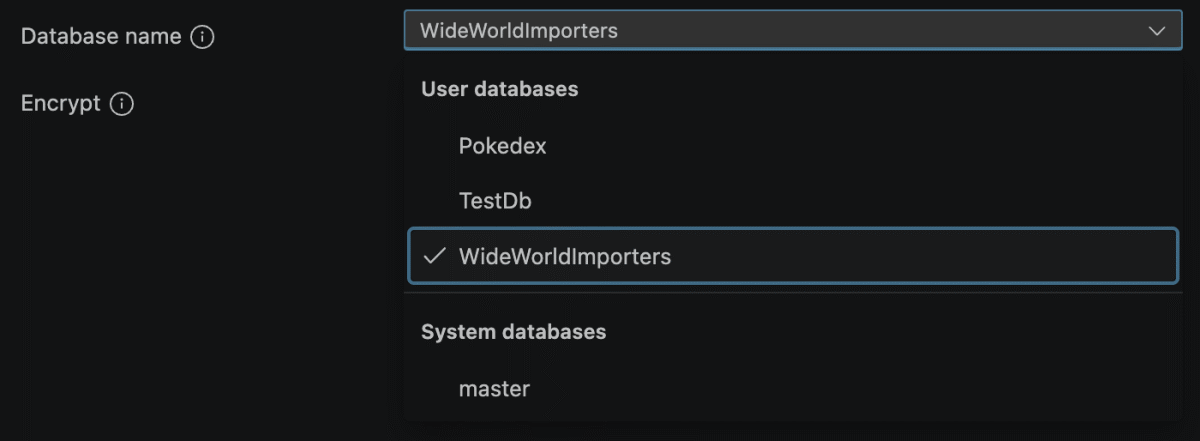
Bidang Database memungkinkan Anda menyambungkan ke database default server atau ke database tertentu.
Biarkan bidang diatur ke <Default> agar terhubung ke basis data bawaan yang ditetapkan server untuk login Anda. Ini adalah opsi paling sederhana, dan Anda masih dapat beralih database nanti dari editor.
Pilih database tertentu dari daftar dropdown. Setelah Anda mengisi detail yang cukup untuk diautentikasi, ekstensi mencoba mengambil daftar database di server di latar belakang. Jika daftar berhasil dimuat, Anda dapat memilihnya.
Jika daftar database tidak dapat dimuat - misalnya, saat login Anda tidak memiliki izin untuk menghitung database di server - Anda masih dapat mengetikkan nama database langsung ke bidang .
Pengaturan tingkat lanjut
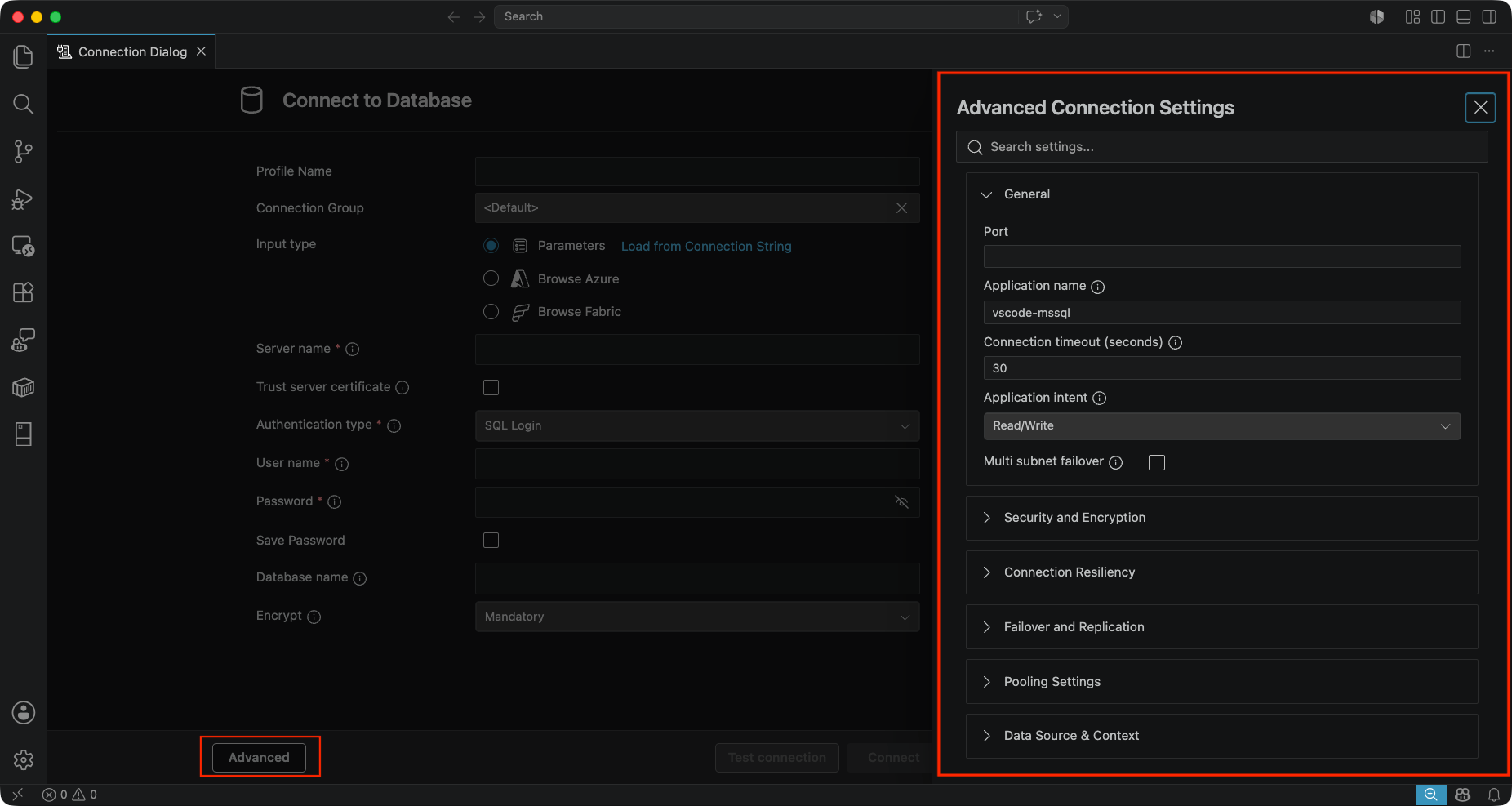
Pilih Tingkat Lanjut di footer untuk membuka panel samping dengan set lengkap opsi koneksi lainnya, seperti Always Encrypted, Command Timeout, dan Application Intent (baca-saja atau baca-tulis). Ini adalah opsi yang sama yang akan Anda temukan dalam string koneksi, dikelompokkan ke dalam kategori seperti Keamanan, Ketahanan Koneksi, dan Pengumpulan. Gunakan kotak pencarian di bagian atas panel untuk menemukan pengaturan tertentu dengan cepat.
Tindakan di footer
Tombol di footer mengontrol apa yang terjadi ketika Anda selesai mengisi formulir.
Sambungkan: Menyambungkan ke database dan menambahkan koneksi ke daftar koneksi tersimpan Anda.
Uji koneksi: Mencoba menyambungkan menggunakan nilai formulir saat ini tanpa menyimpan apa pun. Gunakan ini untuk memverifikasi bahwa server, kredensial, dan pengaturan lainnya sudah benar sebelum melakukan koneksi.
Simpan tanpa menyambungkan: Menyimpan profil koneksi ke daftar koneksi yang disimpan, tetapi tidak membuka sesi. Ini berguna saat Anda menyiapkan koneksi terlebih dahulu, atau saat Anda ingin mengganti nama koneksi yang ada tanpa menyambungkan.
Bekerja dengan koneksi yang sudah ada
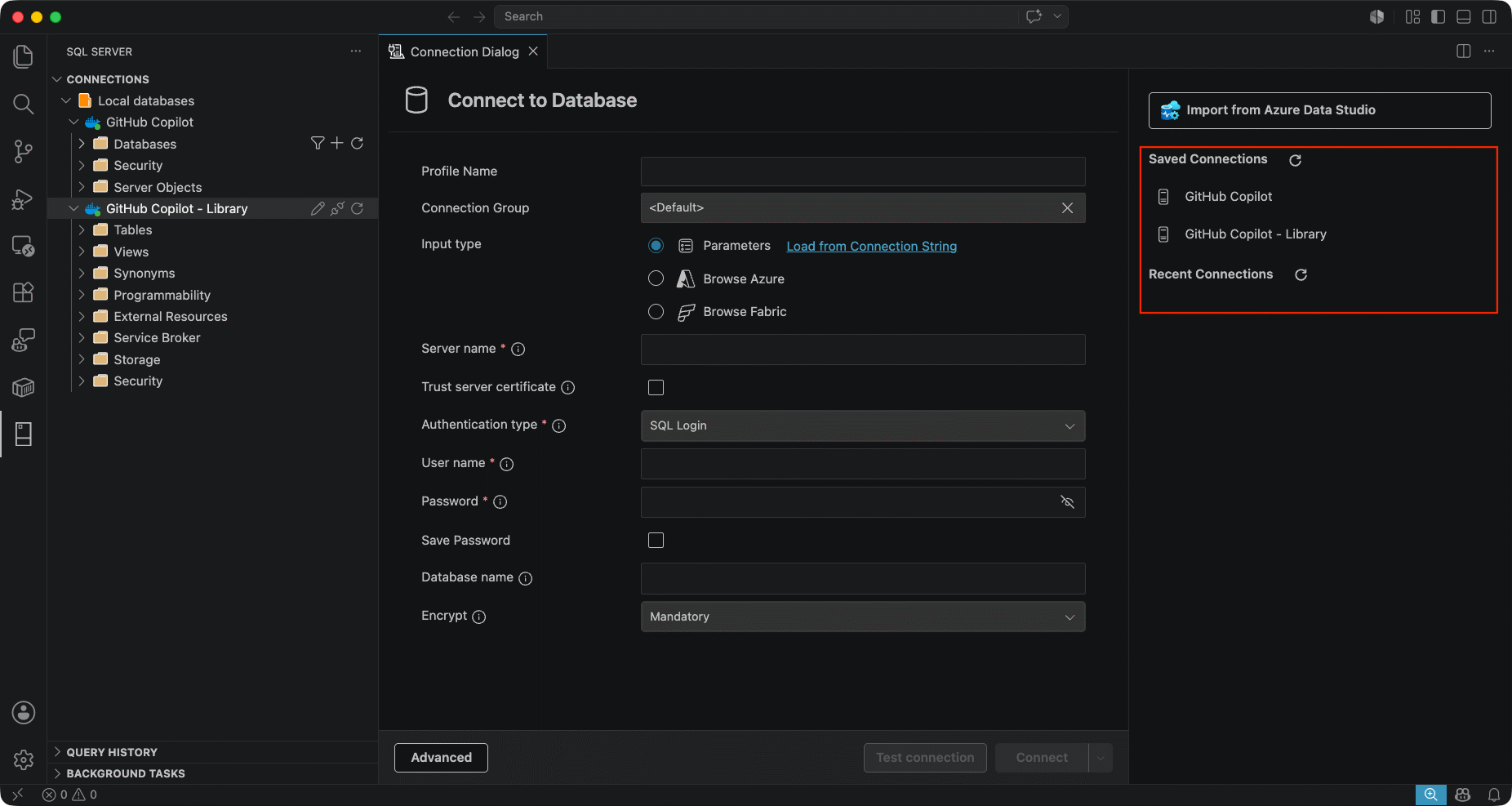
Daftar Koneksi Tersimpan dan Koneksi Terbaru di sisi kanan dialog memudahkan untuk memulai dari koneksi yang sudah Anda miliki.
Arahkan mouse ke atas koneksi yang disimpan untuk mengungkapkan menu tindakan. Dari sana, Anda dapat Mengedit detail koneksi, Membuat koneksi baru berdasarkan yang sudah ada (pintasan yang berguna saat beberapa koneksi berbagi server yang sama tetapi database atau kredensial yang berbeda), atau menghapus koneksi dari daftar.
Koneksi terkini berfungsi dengan cara yang sama, namun hanya terbatas pada koneksi yang baru-baru ini Anda gunakan, meskipun koneksi tersebut tidak disimpan.
Jenis autentikasi yang didukung
Ekstensi MSSQL mendukung beberapa jenis autentikasi. Pilih salah satu yang cocok dengan cara server Anda dikonfigurasi.
SQL Log Masuk
Masukkan nama pengguna dan kata sandi yang ditentukan pada SQL Server itu sendiri. SQL Login berfungsi untuk SQL Server, Azure SQL Database, dan Azure SQL Managed Instance.
Anda dapat menyimpan kata sandi secara opsional sehingga Anda tidak perlu masuk kembali setiap kali Anda terhubung.
Autentikasi Windows
Gunakan akun Windows Anda saat ini untuk masuk ke server, tanpa memerlukan nama pengguna atau kata sandi. Windows Authentication hanya berfungsi saat Anda menyambungkan ke instans SQL Server yang dikonfigurasi untuk menerimanya, biasanya pada jaringan yang bergabung dengan domain atau di komputer yang sama dengan server.
Opsi ini terkadang disebut Autentikasi Terintegrasi. Tidak tersedia untuk Azure SQL Database, Azure SQL Managed Instance, atau database SQL di Fabric.
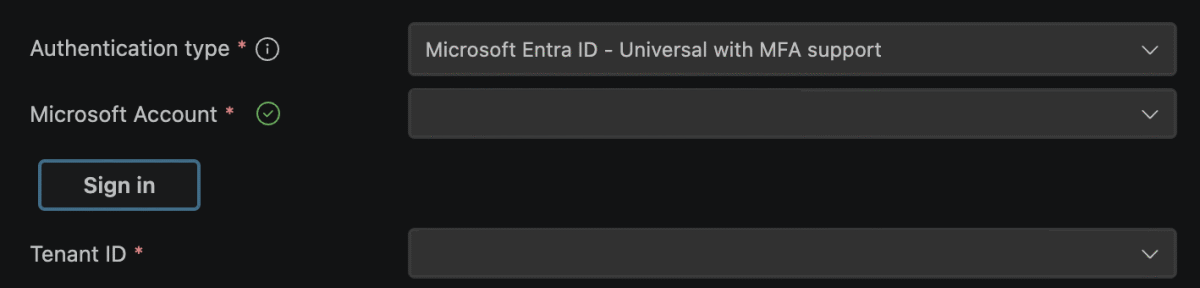
Microsoft Entra ID - Universal dengan MFA
Masuk dengan akun Microsoft Entra ID. Opsi ini mendukung autentikasi multifaktor (MFA), kebijakan akses bersyarat, dan akun Microsoft pribadi yang menjadi tamu dalam tenant Microsoft Entra.
Saat Anda memilih opsi ini, dialog akan meminta Anda untuk memilih atau menambahkan akun Microsoft Entra ID, dan memilih penyewa jika akun memiliki akses ke lebih dari satu.
Ekstensi ini menggunakan akun Microsoft yang telah Anda masuki Visual Studio Code dengan (akun yang sama yang ditampilkan di menu Akun di sudut kiri bawah jendela). Jika Anda belum masuk ke Visual Studio Code atau belum memberikan izin ekstensi MSSQL untuk menggunakan akun, Anda akan diminta untuk masuk saat tersambung.
Note
Jika sebelumnya Anda masuk ke ekstensi MSSQL menggunakan sistem akun ekstensi itu sendiri (digunakan di MSSQL 1.42.2 dan yang lebih lama), Anda akan diminta untuk masuk ke Visual Studio Code (jika Anda belum) saat berikutnya Anda tersambung menggunakan salah satu koneksi tersimpan Anda.
Jika sistem akun Visual Studio Code tidak berfungsi bagi Anda, beri tahu kami. Anda dapat kembali ke mekanisme masuk sebelumnya dengan mengatur mssql.preview.useVscodeAccountsForEntraMFA ke false.
Microsoft Entra ID - Default
Opsi ini menggunakan autentikasi default Microsoft Entra ID. Driver Microsoft Data SQL (MDS) secara otomatis memilih identitas Microsoft Entra ID yang tersedia dari penyedia kredensial yang diinstal pada sistem Anda. Jenis autentikasi ini berguna ketika Anda memiliki persyaratan autentikasi tertentu yang tidak didukung langsung oleh ekstensi MSSQL.
Identitas dapat berasal dari beberapa sumber yang berbeda, seperti sesi Azure CLI yang sudah masuk (az login) atau variabel lingkungan, dan Anda dapat menentukan agar identitas tertentu digunakan dengan menetapkan kotak User name. Untuk informasi selengkapnya tentang bagaimana autentikasi default memilih identitas, lihat DefaultAzureCredential di pustaka klien identitas Azure
Microsoft Entra ID - Service Principal
Lakukan autentikasi sebagai service principal Microsoft Entra ID (identitas aplikasi, bukan pengguna). Gunakan opsi ini untuk skenario otomatisasi, stasiun kerja bersama, atau kasus apa pun di mana lebih disukai untuk memberikan akses database ke identitas aplikasi alih-alih seseorang.
Saat Anda memilih opsi ini, bidang Nama pengguna dan Kata Sandi akan ditampilkan kembali:
- Masukkan ID Aplikasi (Klien) perwakilan layanan sebagai nama pengguna.
- Masukkan Rahasia Klien perwakilan layanan sebagai kata sandi.
Untuk informasi selengkapnya tentang cara menggunakan perwakilan layanan dengan SQL, lihat Perwakilan Layanan di pustaka klien identitas Azure
Koneksi dalam Object Explorer
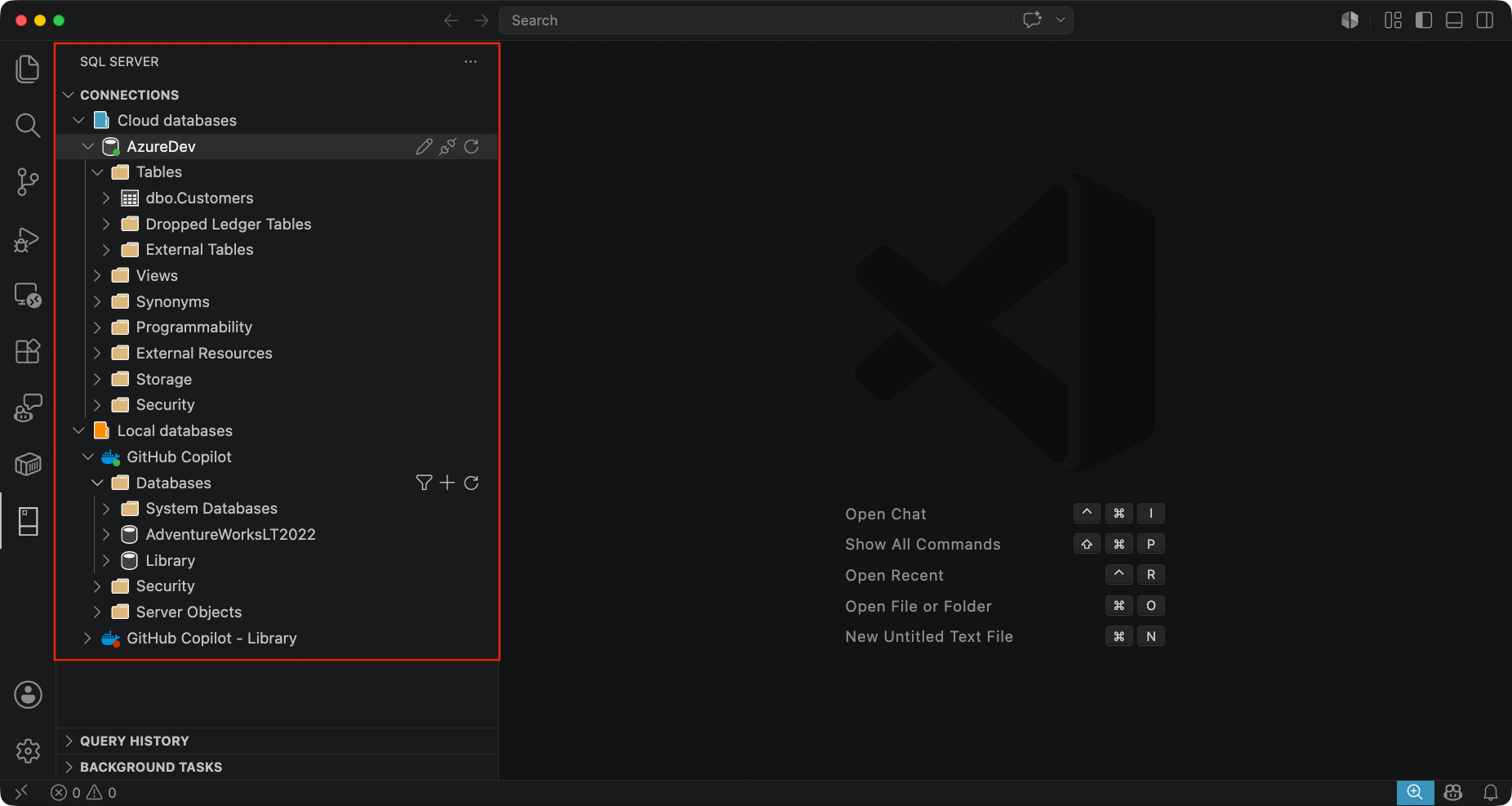
Setiap koneksi yang Anda buat dari Dialog Koneksi (baik Anda langsung tersambung atau menyimpan tanpa menyambungkan) muncul di Object Explorer dalam tampilan MSSQL. Object Explorer adalah tempat Anda masuk untuk menelusuri konten server, menjalankan tindakan seperti cadangan, dan menyambungkan kembali ke database yang telah Anda gunakan sebelumnya.
Kelompok koneksi
Koneksi dapat diatur ke dalam grup koneksi. Grup bertindak seperti folder: Anda dapat memberi nama, menetapkan warna, dan menempatkan koneksi di dalamnya untuk menjaga lingkungan tetap dipisahkan secara visual (misalnya, Produksi, Penahapan, dan Lokal).
Membuat grup: Gunakan perintah Grup Koneksi Baru , atau tetapkan grup baru saat membuat atau mengedit koneksi.
Seret dan letakkan untuk mengatur: Seret koneksi ke grup untuk memindahkannya ke grup tersebut. Seret grup ke grup lain untuk menjadikannya subgrup. Anda dapat membuat grup bersarang hingga beberapa tingkat.
Perluas dan ciutkan: Gunakan ikon chevron di samping setiap grup untuk memperluas dan menciutkannya, agar Anda hanya melihat koneksi yang sedang Anda gunakan. Untuk selalu memulai dengan grup dalam keadaan diciutkan saat Visual Studio Code diluncurkan, aktifkan pengaturan
mssql.collapseConnectionGroupsOnStartup.
Menu konteks koneksi
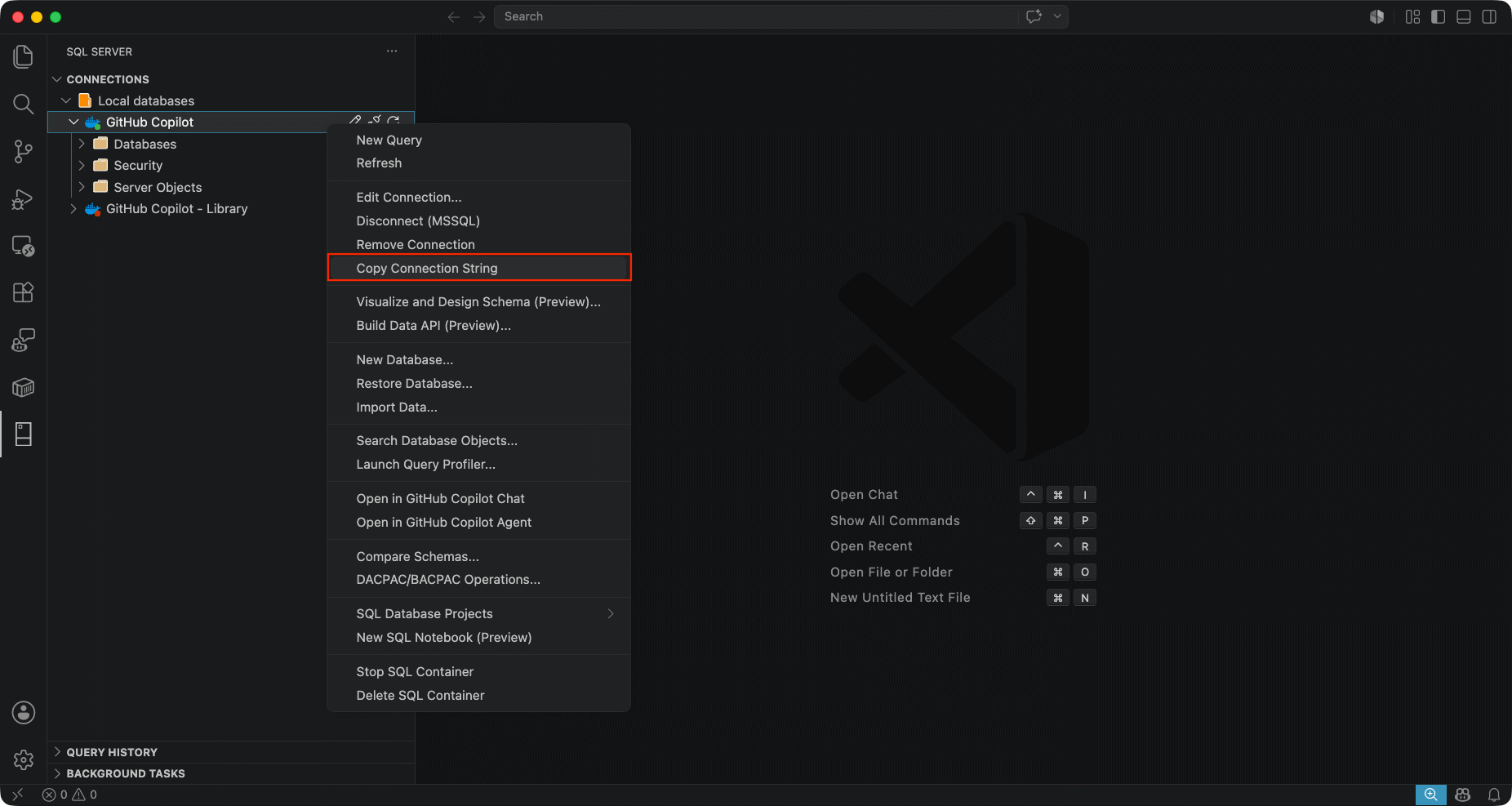
Klik kanan koneksi server di Object Explorer untuk melihat tindakan yang berlaku untuk koneksi itu sendiri. Opsi terkait koneksi yang paling umum digunakan meliputi:
- Menghubungkan / Putuskan sambungan: Mulai atau akhiri sesi terhadap server.
- Edit Koneksi: Buka Dialog Koneksi dengan profil koneksi yang dimuat untuk mengedit parameternya.
- Salin Connection String: Salin string koneksi untuk koneksi tersimpan ke clipboard Anda. Ini berguna ketika Anda perlu berbagi koneksi dengan alat lain atau menempelkannya ke dalam kode aplikasi. Kata sandi dan rahasia tidak disertakan.
- Hapus Koneksi: Hapus koneksi dari daftar tersimpan Anda.
Aturan firewall untuk Azure SQL
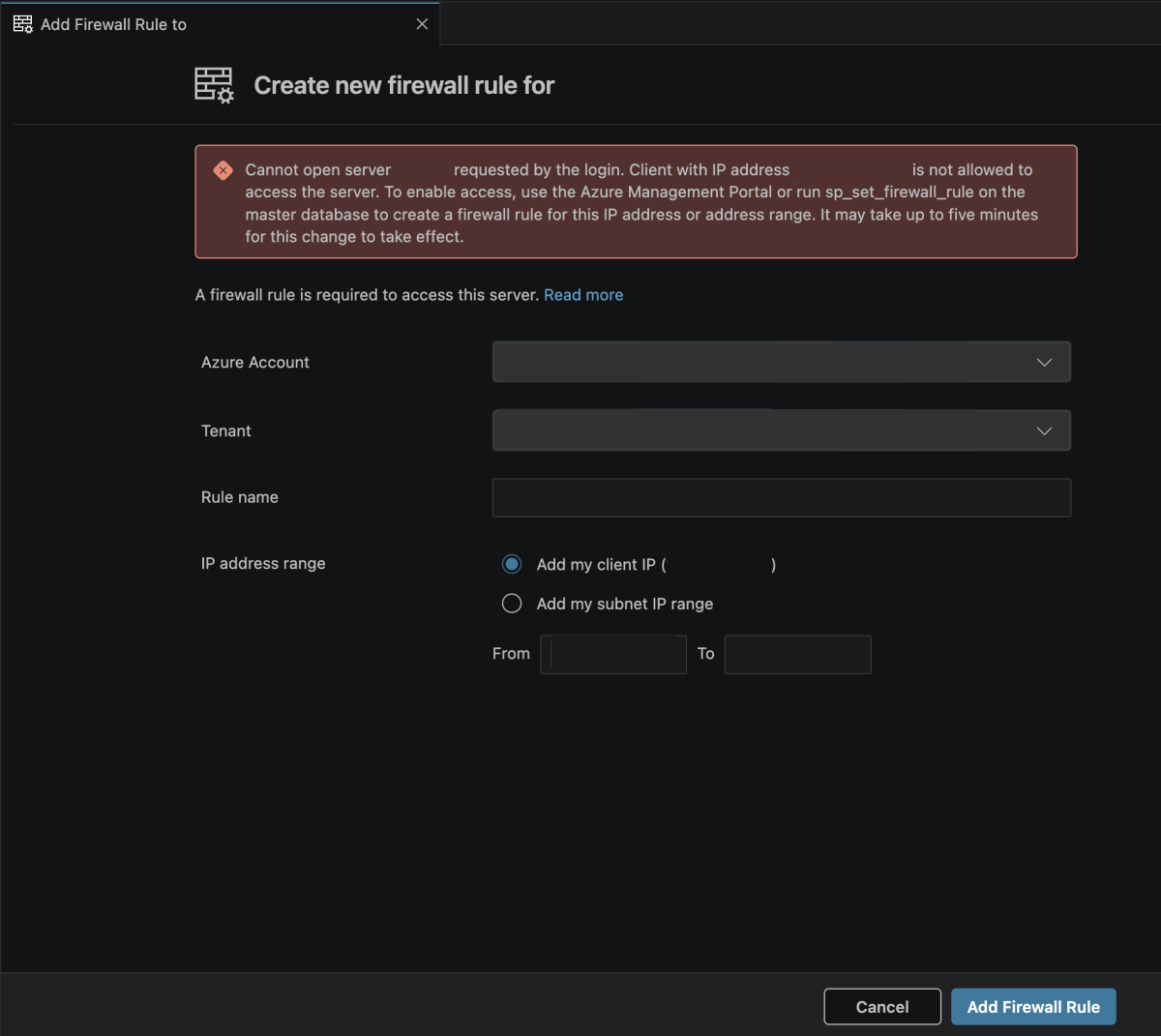
Saat Anda tersambung ke Azure SQL Database atau Azure SQL Managed Instance dari alamat IP klien yang tidak diizinkan oleh firewall server, Anda dapat menggunakan ekstensi MSSQL untuk menambahkan aturan firewall melalui dialog Tambahkan Aturan Firewall.
Dalam dialog Tambahkan Aturan Firewall, masuk dengan akun Microsoft yang memiliki izin untuk mengelola server, beri nama aturan, dan pilih apakah hanya mengizinkan alamat IP Atau rentang Anda saat ini. Setelah Anda menyimpan aturan, koneksi Anda akan dicoba kembali secara otomatis.
Koneksi Ruang Kerja
Koneksi yang disimpan dan grup koneksi disimpan di Visual Studio Code Anda settings.json. Ekstensi membaca koneksi dari dua cakupan berikut:
Pengaturan pengguna (global): Koneksi baru disimpan di sini. Mereka tersedia di semua sesi Visual Studio Code Anda, terlepas dari folder mana yang terbuka.
Pengaturan ruang kerja: Koneksi yang disimpan di tingkat ruang kerja hanya tersedia saat ruang kerja tersebut terbuka. Lingkup ini berguna untuk koneksi khusus untuk proyek yang ingin Anda bagikan dengan kolaborator dengan menambahkan file workspace
.code-workspaceke kontrol versi.
Untuk memindahkan koneksi dari pengaturan pengguna ke pengaturan ruang kerja, salin entri JSON koneksi dari pengguna settings.json Anda ke ruang settings.jsonkerja , lalu hapus dari konfigurasi pengguna.
Note
Ekstensi tidak membaca koneksi dari setelan folder workspace masing-masing (setelan .vscode/settings.json per folder di dalam workspace multi-root). Jika Anda ingin koneksi diterapkan ke proyek tertentu, simpan di tingkat ruang kerja sebagai gantinya.
Saat Anda menyimpan koneksi dengan kata sandi atau rahasia, kata sandinya tidak disimpan di settings.json. Kata sandi disimpan secara terpisah di penyimpanan kredensial aman Visual Studio Code.
Pemilihan koneksi saat membuka file atau editor SQL baru
Saat Anda membuka .sql file atau membuat editor SQL baru, ekstensi dapat membiarkan editor terputus atau secara otomatis menyambungkannya.
Perilaku ini dikendalikan oleh mssql.newEditorConnectionBehavior pengaturan, yang mendukung tiga mode:
| Modus | Deskripsi |
|---|---|
none |
Editor SQL baru terbuka tanpa koneksi. Anda diminta untuk memilih koneksi saat pertama kali menjalankan kueri, atau Anda bisa menggunakan perintah SQL: Sambungkan untuk melampirkan koneksi secara manual. |
transferActive (standar) |
Editor SQL baru secara otomatis tersambung ke database yang sama dengan editor SQL Anda yang saat ini aktif. Ini nyaman ketika Anda mengerjakan beberapa file terhadap database yang sama dan tidak ingin menyambungkan ulang masing-masing file. Jika saat ini tidak ada editor SQL yang aktif, editor baru akan terbuka tanpa koneksi. |
defaultConnection |
Editor SQL baru secara otomatis terhubung ke koneksi tertentu yang telah Anda tetapkan sebagai default Anda. Koneksi default diidentifikasi dengan setelan mssql.defaultConnectionId.Untuk menggunakan mode ini, Anda juga perlu mengatur mssql.defaultConnectionId ke ID salah satu koneksi tersimpan Anda. Anda dapat menemukan ID dengan melihat koneksi tersimpan Anda di settings.json. Jika mssql.defaultConnectionId tidak diatur atau tidak lagi cocok dengan koneksi tersimpan, ekstensi akan meminta Anda untuk memilih koneksi default saat berikutnya Anda membuka editor SQL baru. |
Anda dapat mengubah pengaturan ini dari antarmuka pengguna pengaturan Visual Studio Code dengan mencari mssql.newEditorConnectionBehavior atau mssql.defaultConnectionId.
Konten terkait
- Mulai cepat: Jalankan kueri pertama Anda dengan ekstensi MSSQL untuk Visual Studio Code
- Apa ekstensi MSSQL untuk Visual Studio Code?
- GitHub Copilot untuk ekstensi MSSQL untuk Visual Studio Code
- Tutorial: Menulis pernyataan T-SQL
- Dokumentasi Visual Studio Code
- Ekstensi MSSQL untuk repositori Visual Studio Code di GitHub