Catatan
Akses ke halaman ini memerlukan otorisasi. Anda dapat mencoba masuk atau mengubah direktori.
Akses ke halaman ini memerlukan otorisasi. Anda dapat mencoba mengubah direktori.
Ekstensi MSSQL untuk Visual Studio Code menyediakan alat bawaan untuk operasi database umum. Anda dapat membuat dan mengelola database, mencari objek, mencadangkan dan memulihkan database, dan mengimpor data dari file datar, semuanya tanpa meninggalkan editor.
| Fitur | Deskripsi |
|---|---|
| Manajemen database | Buat, ganti nama, dan letakkan database langsung dari Object Explorer. |
| Pencarian Objek Database | Temukan tabel, tampilan, fungsi, dan prosedur tersimpan dengan pencarian sadar jenis. |
| Database cadangan | Cadangkan database ke disk atau Azure Blob Storage dengan opsi penuh, diferensial, atau log transaksi. |
| Memulihkan database | Pulihkan database dari kumpulan cadangan, file cadangan, atau Azure Blob Storage yang ada. |
| Mengimpor file datar | Impor file CSV dan TXT ke tabel SQL Server baru dengan panduan terpandu. |
Tip
Fitur di halaman ini saat ini dalam pratinjau dan mungkin berubah berdasarkan umpan balik. Bergabunglah dengan komunitas di GitHub Discussions untuk berbagi ide atau melaporkan masalah.
Manajemen database
Ekstensi MSSQL menyediakan dialog untuk membuat, mengganti nama, dan menghilangkan database langsung dari Object Explorer.
Buat database
Dalam tampilan Koneksi, klik kanan simpul instans SQL Server.
Pilih Buat Database (Pratinjau).
Dalam dialog Buat Database , masukkan informasi berikut ini:
- Nama Database: Tentukan nama untuk database baru.
-
Pemilik: Pilih pemilik database (default ke
<default>).
(Opsional) Perluas Opsi Tingkat Lanjut untuk mengonfigurasi kolase, model pemulihan, tingkat kompatibilitas, dan jenis penahanan.
Pilih Buat untuk membuat database, atau pilih Skrip untuk menghasilkan skrip T-SQL yang setara.
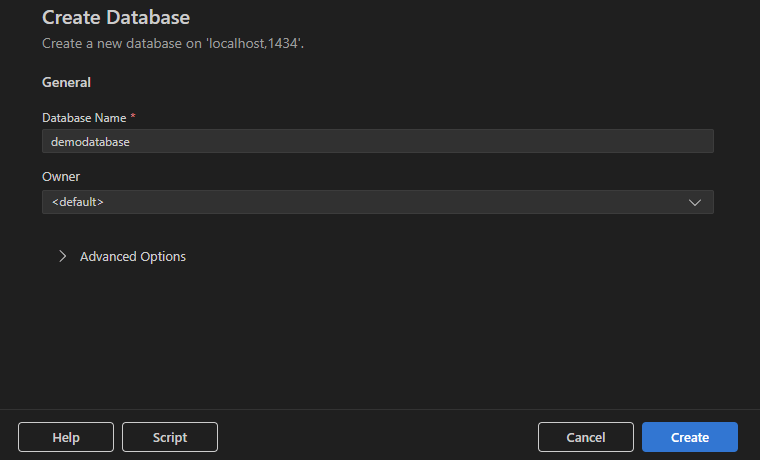
Setelah Anda membuat database, database akan muncul di daftar Database server.
Mengganti nama database
Dalam tampilan Koneksi , klik kanan simpul database.
Pilih Ganti Nama Database (Pratinjau).
Dalam kotak input sebaris, masukkan nama baru dan tekan Enter untuk mengonfirmasi, atau tekan Escape untuk membatalkan.

Letakkan Database
Dalam tampilan Koneksi , klik kanan simpul database.
Pilih Hapus Database (Pratinjau).
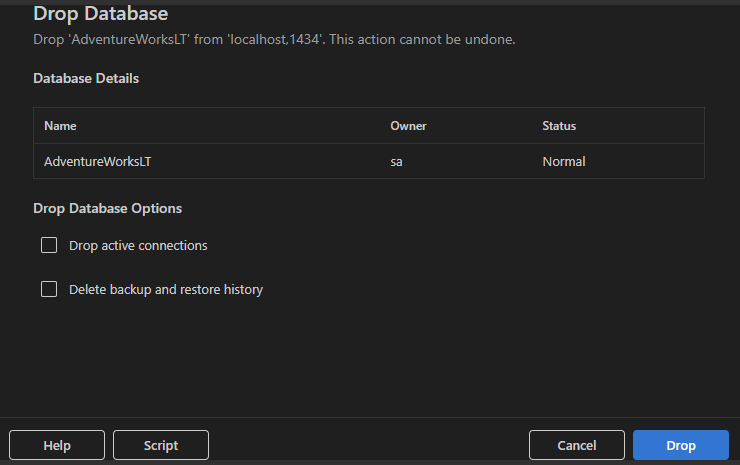
Dalam dialog Letakkan Database , tinjau detail database (nama, pemilik, dan status).
(Opsional) Pilih opsi tambahan:
- Hilangkan koneksi aktif: Menghentikan semua koneksi aktif ke database sebelum menghapus.
- Menghapus riwayat pencadangan dan pemulihan: Menghapus riwayat pencadangan dan pemulihan untuk database.
Pilih Jatuhkan untuk menghapus database secara permanen, atau pilih Skrip untuk menghasilkan skrip T-SQL yang setara.
Penting
Menghapus database tidak dapat dipulihkan. Pastikan Anda memiliki cadangan sebelum melanjutkan.
Pencarian Objek Database
Fitur Pencarian Objek Database memungkinkan Anda menemukan tabel, tampilan, fungsi, dan prosedur tersimpan dengan cepat di seluruh database Anda. Anda dapat mencari berdasarkan nama, memfilter menurut jenis objek atau skema, dan menjalankan tindakan umum langsung dari daftar hasil.
Buka Pencarian Objek Database
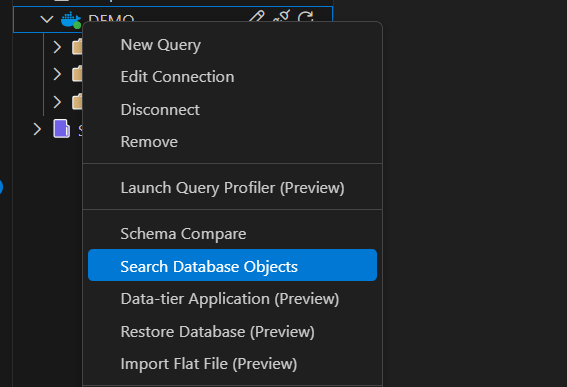
Dalam tampilan Koneksi , klik kanan server atau simpul database.
Pilih Pencarian Objek Basis Data.
Pencarian dan Penyaring
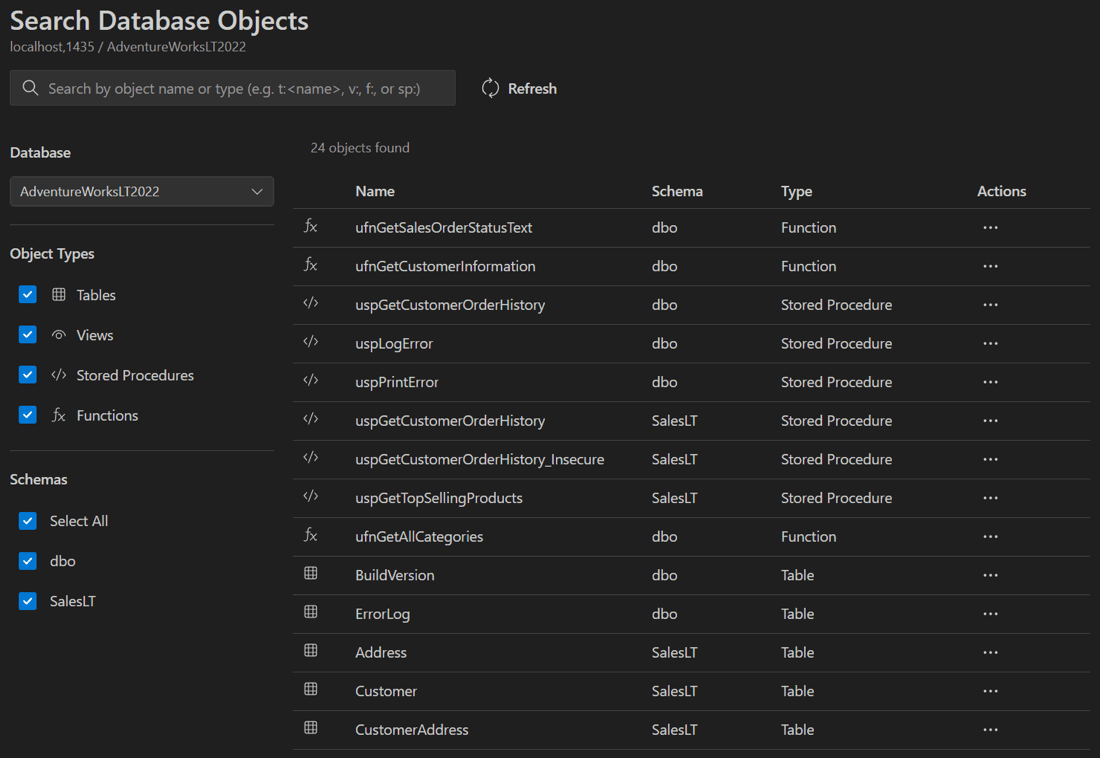
Dalam tampilan Pencarian Objek Database, ketik nama objek (kecocokan parsial berfungsi) atau gunakan awalan jenis untuk mempersempit pencarian Anda:
-
t:untuk tabel -
v:untuk tampilan -
f:untuk fungsi -
sp:untuk prosedur tersimpan
Misalnya, t:Customer atau sp:GetOrders.
Anda juga dapat mengganti database dari daftar dropdown, menyaring menurut jenis atau skema, dan memperbarui hasil.
Tindakan
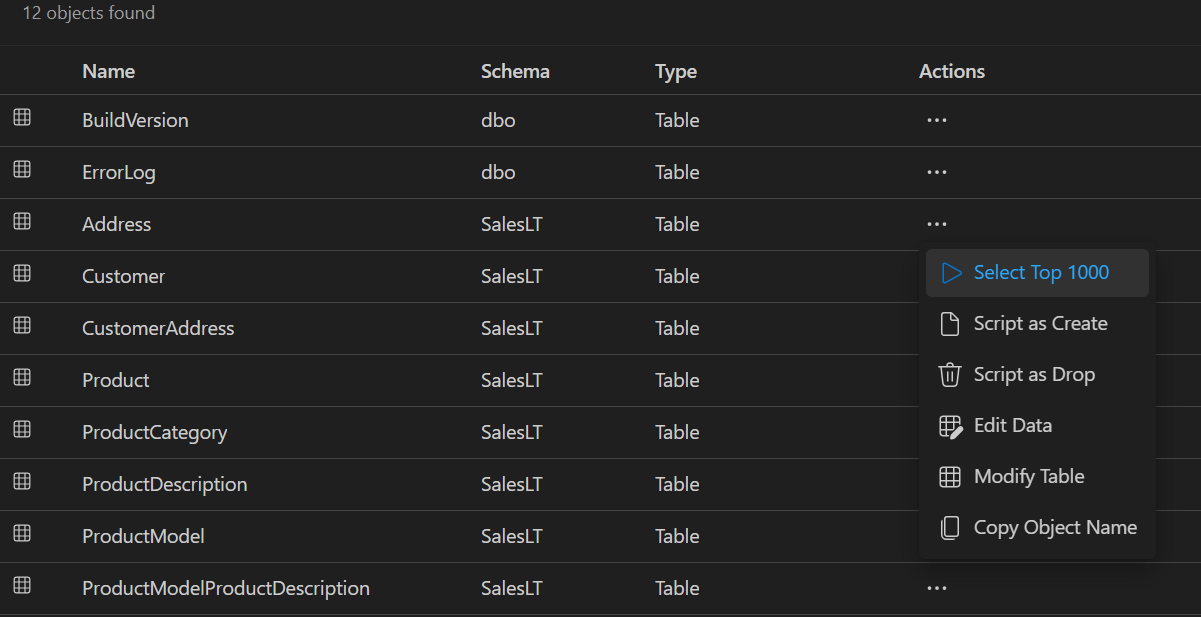
Setiap baris hasil menyertakan menu Tindakan (...) dengan operasi umum seperti opsi pembuatan skrip, Edit Data, Ubah Data, dan Salin Nama Objek.
Database pencadangan
Ekstensi MSSQL menyediakan dialog terpandu untuk mencadangkan database SQL Server. Anda dapat menyimpan cadangan ke disk atau ke Azure Blob Storage.
Memulai pencadangan
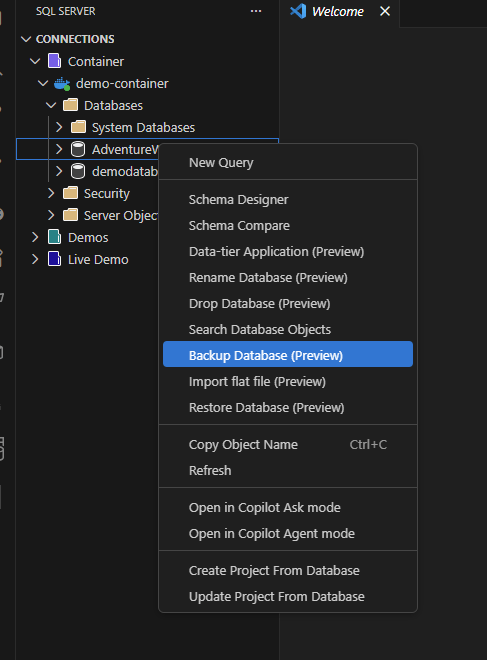
Dalam tampilan Koneksi, perluas instans SQL Server lalu perluas Database.
Klik kanan database yang ingin Anda cadangkan.
Pilih Backup Database (Pratinjau).
Opsi pencadangan
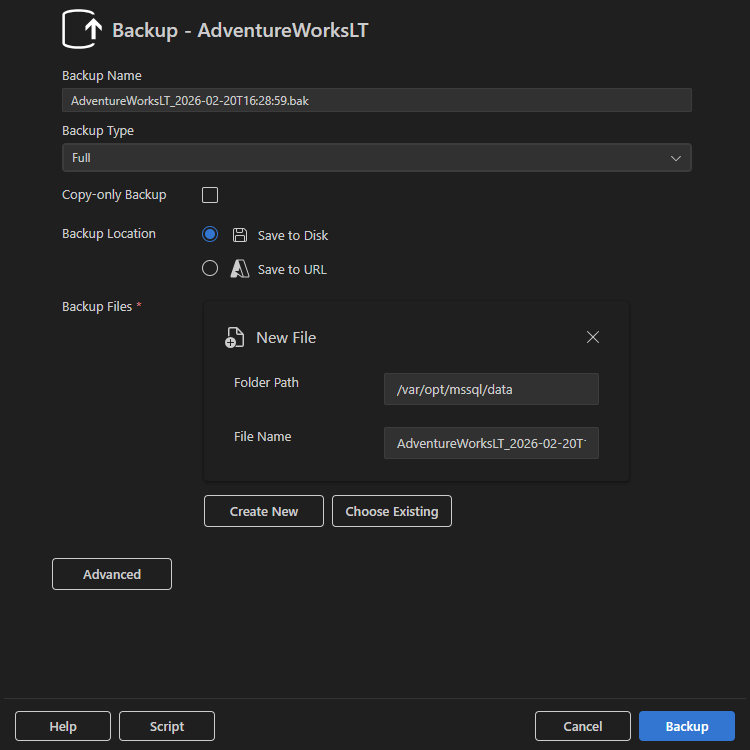
Dalam dialog Pencadangan , konfigurasikan pengaturan berikut:
- Nama Cadangan: Dibuat secara otomatis secara default menggunakan nama database dan tanda waktu. Anda dapat mengedit nilai ini.
- Jenis Cadangan: Pilih Penuh, Diferensial, atau Log Transaksi.
- Pencadangan khusus salin: Membuat cadangan yang tidak memengaruhi rantai cadangan normal. Jenis ini berguna untuk pencadangan sementara.
Simpan ke disk
Pilih Simpan ke Disk untuk menyimpan file cadangan ke lokasi yang dapat diakses oleh instans SQL Server. Biasanya, Anda menggunakan opsi ini untuk lingkungan SQL Server lokal atau berbasis kontainer.
Simpan ke URL (Azure Blob Storage)
Pilih Simpan ke URL untuk menyimpan cadangan ke Azure Blob Storage. Saat Anda memilih opsi ini, berikan informasi berikut:
- Akun Azure: Pilih akun masuk yang sudah ada atau pilih Tambahkan akun untuk masuk.
- Penyewa: Penyewa yang terkait dengan akun.
- Langganan: Langganan Azure yang berisi akun penyimpanan.
- Akun Penyimpanan: Akun Azure Storage tempat cadangan disimpan.
-
Kontainer Blob: Kontainer tempat file diunggah
.bak.
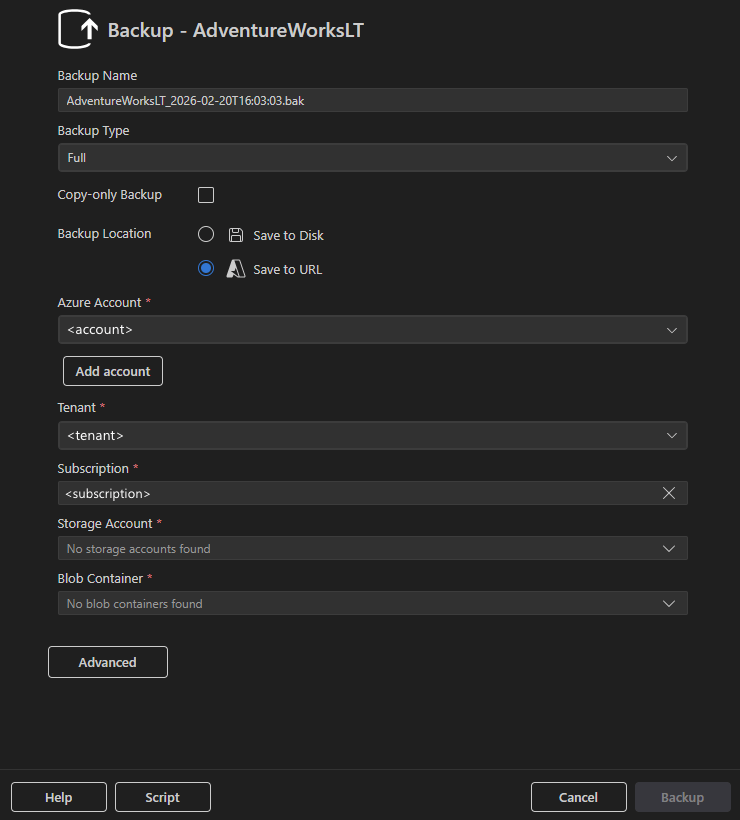
Pilih Cadangan untuk menjalankan operasi, Skrip untuk menghasilkan skrip T-SQL yang setara, atau Batal untuk menutup dialog.
Memulihkan database
Ekstensi MSSQL menyediakan dialog terpandu untuk memulihkan database SQL Server dari beberapa sumber.
Memulai pemulihan
Dalam tampilan Koneksi, perluas instans SQL Server lalu perluas Database.
Klik kanan pada database.
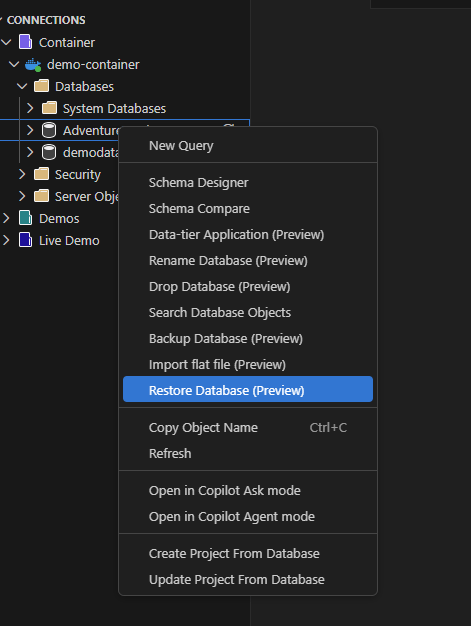
Pilih Pulihkan Database (Pratinjau).
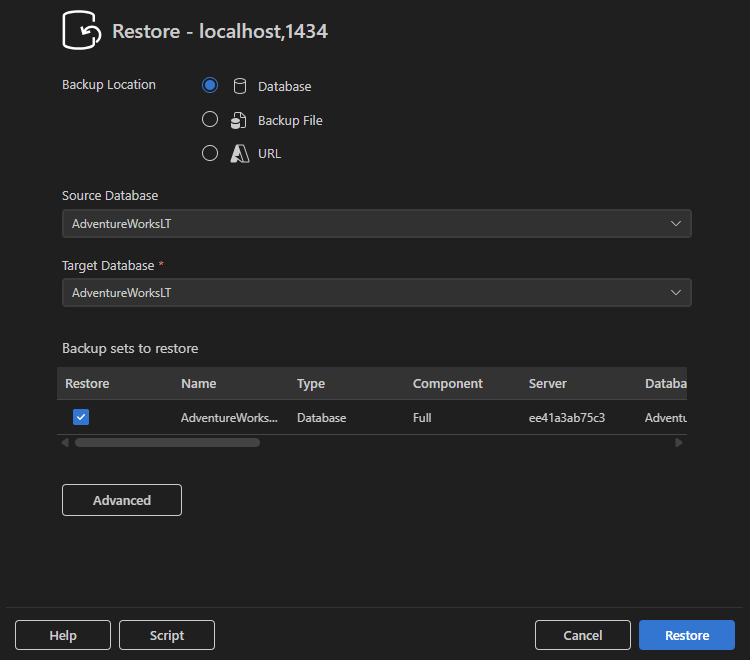
Memulihkan dari database
Pilih Database sebagai lokasi cadangan untuk dipulihkan dari kumpulan cadangan yang ada pada instans SQL Server yang sama.
- Pilih Database Sumber yang berisi riwayat cadangan.
- Pilih Database Target untuk dipulihkan ke dalam.
- Tinjau set cadangan yang tersedia dan pilih yang akan dipulihkan.
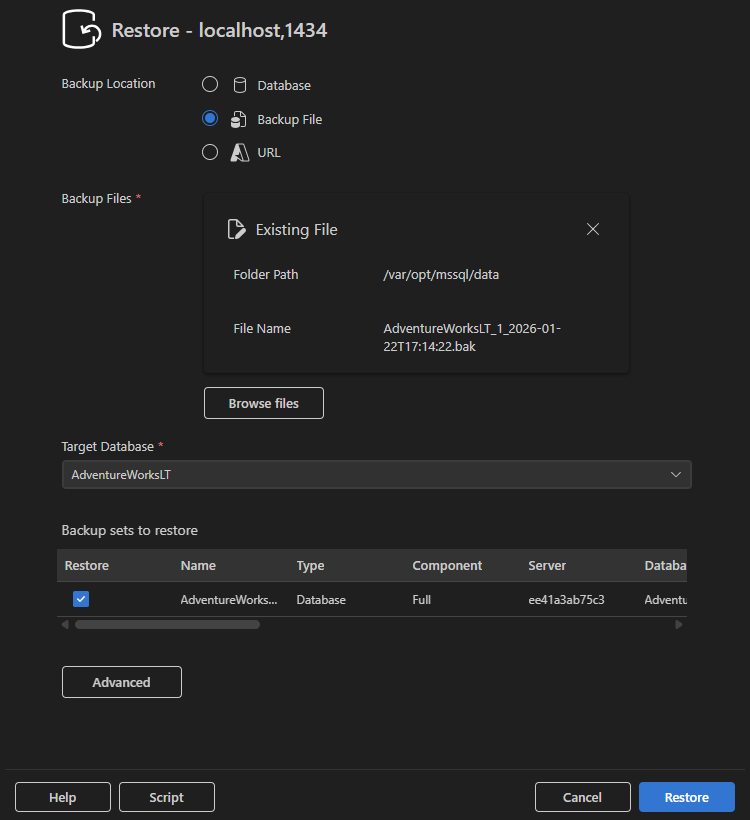
Pulihkan dari file cadangan
Pilih File Cadangan untuk memulihkan dari file yang .bak dapat diakses oleh instans SQL Server.
- Pilih file yang sudah ada atau gunakan Telusuri file untuk menemukan file cadangan.
- Tentukan nama Database Target .
- Tinjau dan pilih kumpulan cadangan untuk dipulihkan.
Pulihkan melalui URL (Azure Blob Storage)
Pilih URL untuk dipulihkan dari cadangan yang disimpan di Azure Blob Storage.
- Masuk dengan Akun Azure Anda atau pilih Tambahkan akun.
- Pilih Penyewa, Langganan, Akun Penyimpanan, dan Kontainer Blob.
- Pilih Blob yang berisi file cadangan.
- Tentukan nama Database Target .
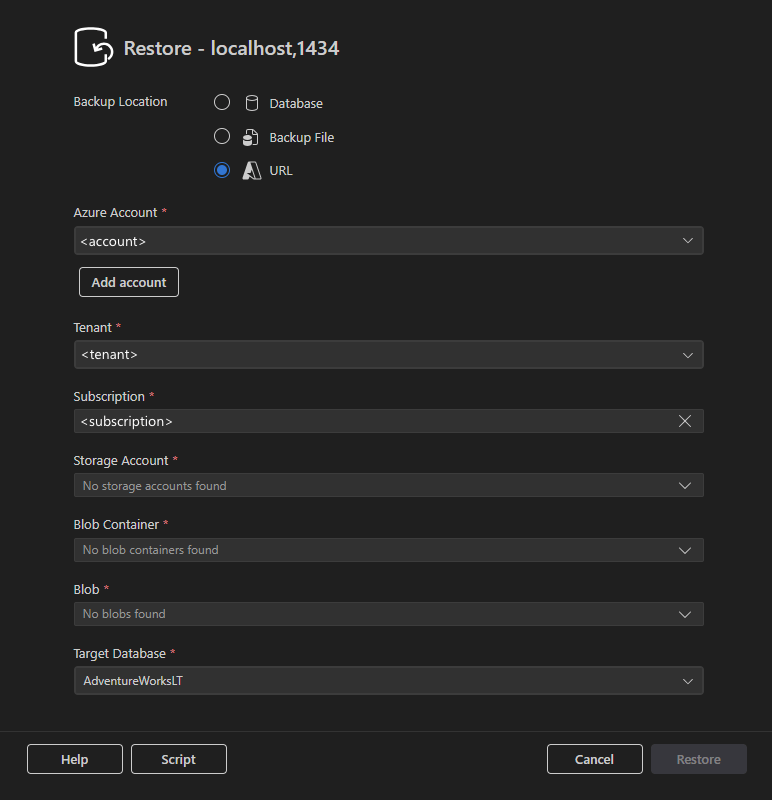
Pilih Pulihkan untuk menjalankan operasi, Skrip untuk menghasilkan skrip T-SQL yang setara, atau Batal untuk menutup dialog.
Mengimpor file datar
Fitur Impor File Datar menyediakan wizard terpandu yang membuat tabel SQL Server baru dan mengisinya dengan data dari file teks terstruktur.
Jenis file yang didukung
Saat ini, file datar berbasis teks berikut didukung:
-
.csv: Nilai yang dipisahkan koma -
.txt: File teks berbatas atau lebar tetap
Nota
Format file seperti Excel (.xlsx), JSON, XML, atau Parquet saat ini tidak didukung.
Memulai impor
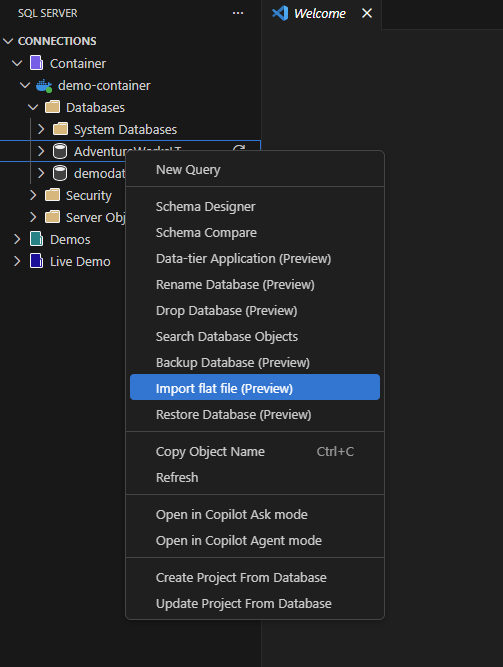
Dalam tampilan Koneksi , perluas koneksi SQL Server Anda lalu perluas Database.
Klik kanan database tempat Anda ingin membuat tabel.
Pilih Impor file flat (Pratinjau).
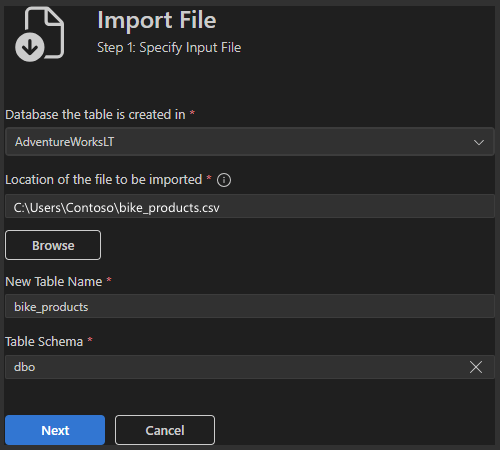
Langkah 1: Tentukan file input
Pada langkah pertama, tentukan tempat data diimpor dan bagaimana tabel baru dibuat.
- Database: Pilih database tujuan.
- Lokasi file yang akan diimpor: Masukkan jalur file lokal atau gunakan Telusuri untuk memilih file.
- Nama Tabel Baru: Tentukan nama tabel yang akan dibuat.
-
Skema Tabel: Pilih skema (misalnya,
dbo).
Untuk melanjutkan, klik Berikutnya.
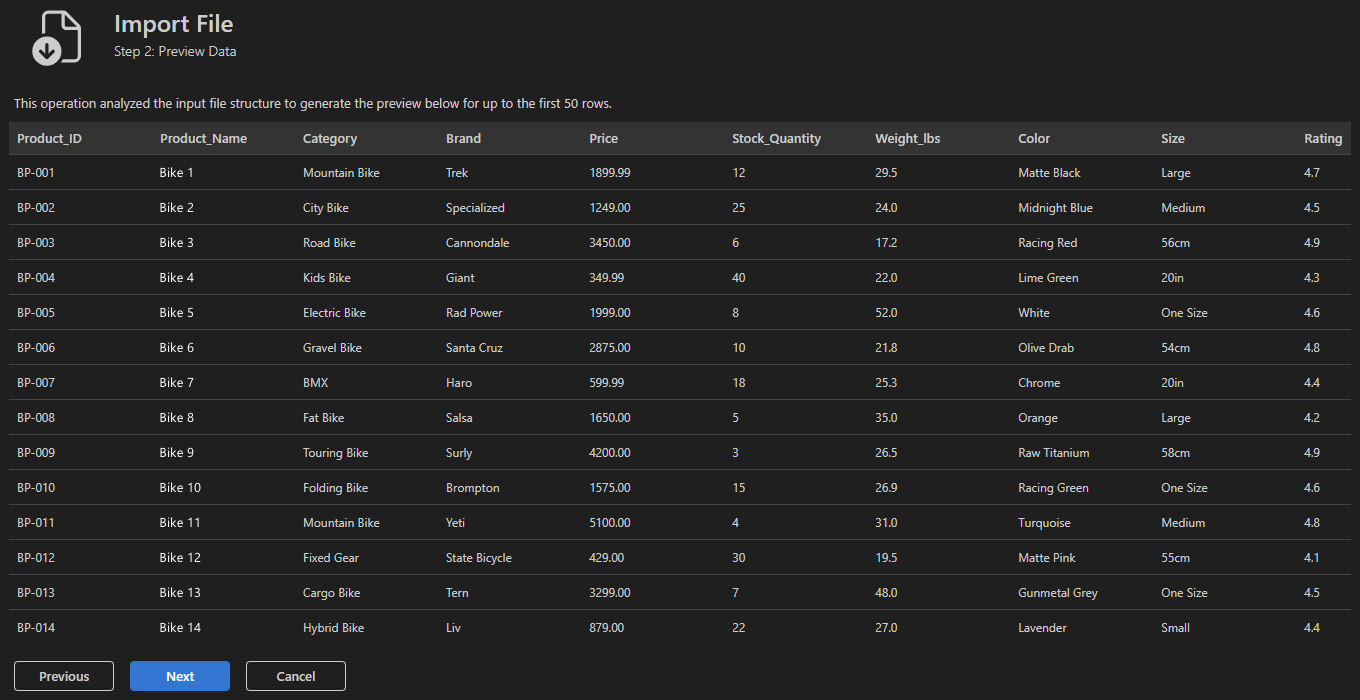
Langkah 2: Pratinjau data
Wizard menganalisis file input dan menghasilkan pratinjau data. Ini secara otomatis menyimpulkan nama kolom dan jenis data. Gunakan langkah ini untuk memvalidasi perataan kolom, pemisah, dan pemformatan data.
Pilih Berikutnya jika pratinjau terlihat benar. Jika tidak, kembali dan verifikasi file input.
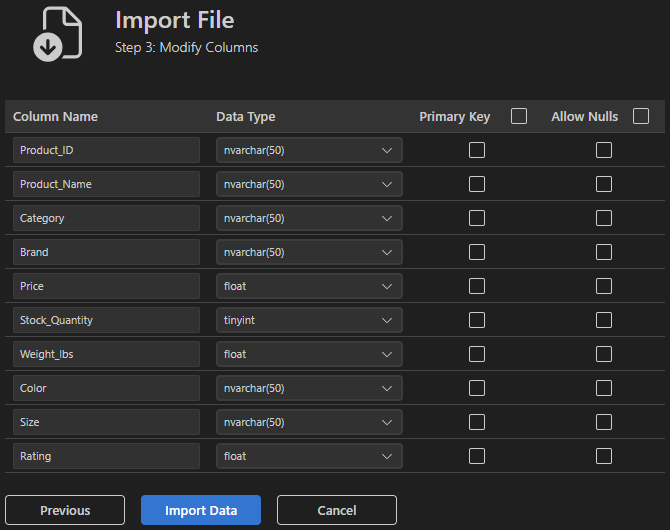
Langkah 3: Ubah kolom
Sesuaikan skema tabel sebelum mengimpor. Untuk setiap kolom, Anda dapat:
- Edit Nama Kolom.
- Ubah Jenis Data (misalnya, nvarchar, float, tinyint).
- Tandai kolom sebagai Kunci Primer.
- Konfigurasi Alihkan Nilai Null.
Pilih Impor Data untuk membuat tabel dan mengimpor data.
Tanggapan dan dukungan
Jika Anda memiliki ide, umpan balik, atau ingin terlibat dengan komunitas, bergabunglah dengan diskusi di https://aka.ms/vscode-mssql-discussions. Untuk melaporkan bug, kunjungi https://aka.ms/vscode-mssql-bug. Untuk meminta fitur baru, buka https://aka.ms/vscode-mssql-feature-request.