Catatan
Akses ke halaman ini memerlukan otorisasi. Anda dapat mencoba masuk atau mengubah direktori.
Akses ke halaman ini memerlukan otorisasi. Anda dapat mencoba mengubah direktori.
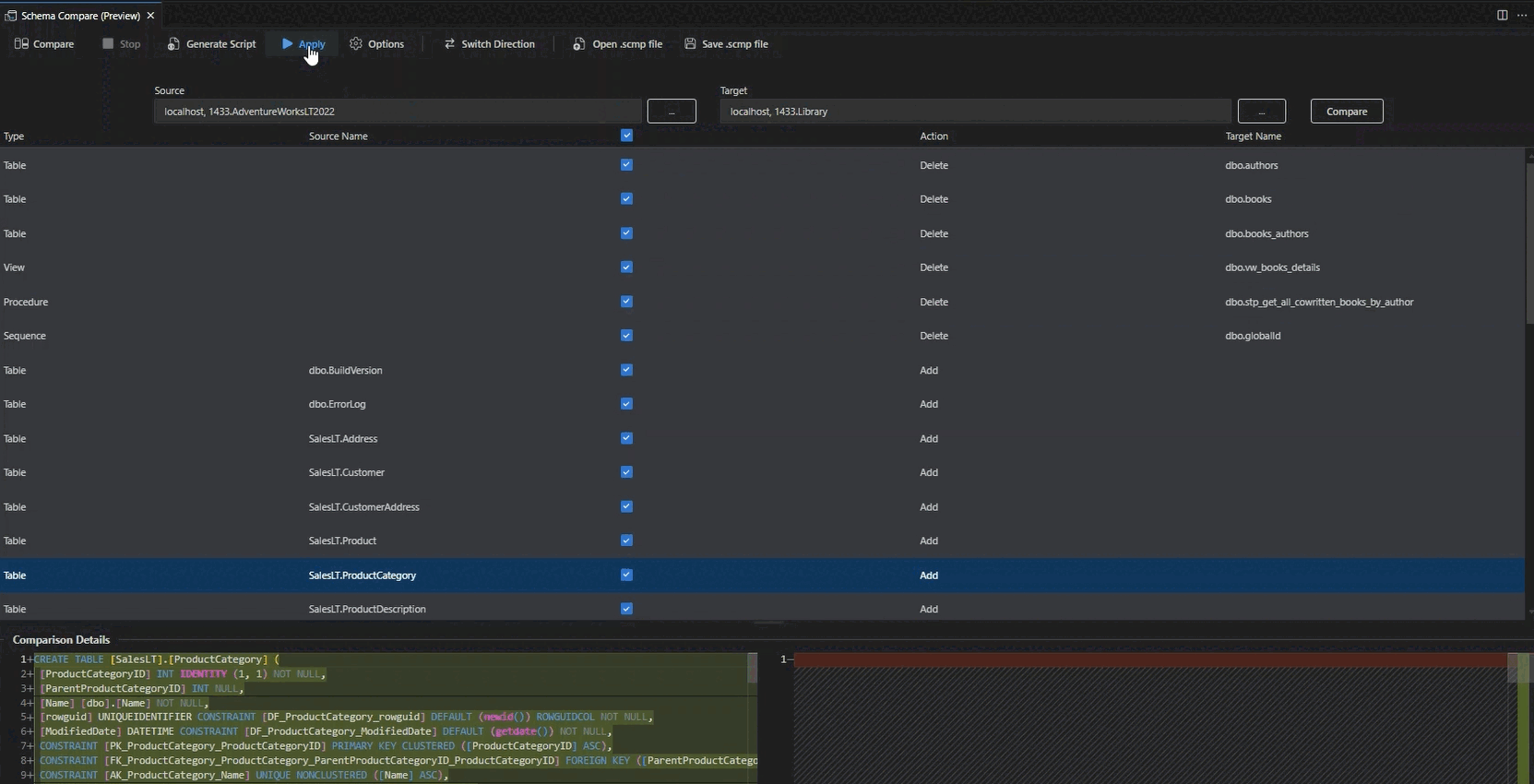
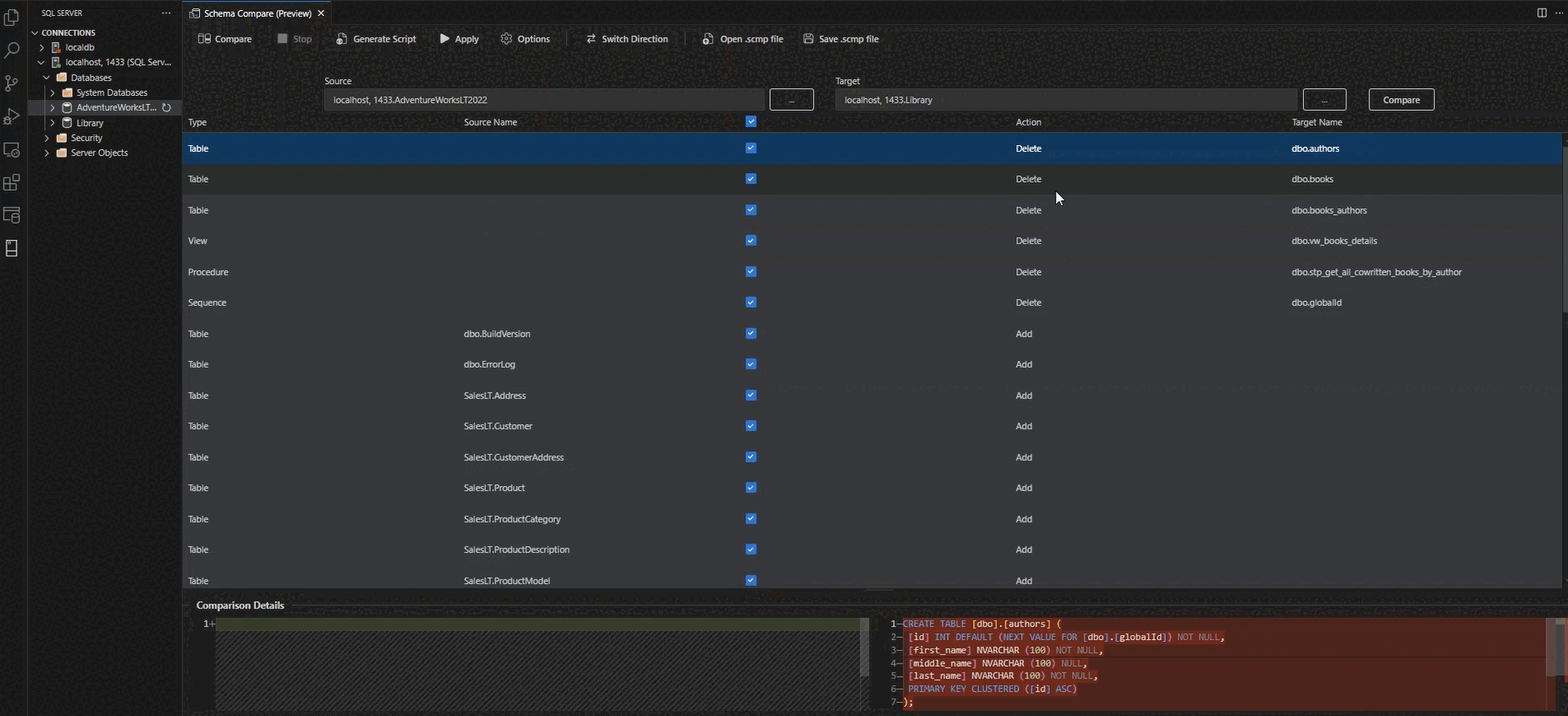
Artikel ini memberikan gambaran umum tentang fitur Perbandingan Skema untuk ekstensi MSSQL di Visual Studio Code. Perbandingan skema membandingkan dua definisi basis data, dan menerapkan perbedaan dari sumber ke target, termasuk koneksi basis data aktif, file .dacpac, dan proyek SQL.
Skema Compare menyederhanakan proses membandingkan database, dan memberi Anda kontrol penuh saat menyinkronkannya, bahkan di berbagai versi database. Anda dapat secara selektif memfilter perbedaan tertentu, dan kategori perbedaan, sebelum menerapkan perubahan apa pun.
Fitur
Perbandingan Skema menyediakan fitur berikut:
- Bandingkan skema antara dua
.dacpacfile, database, atau proyek SQL. - Lihat hasil sebagai sekumpulan tindakan untuk mencocokkan target terhadap sumber.
- Secara selektif mengecualikan tindakan yang tercantum dalam hasil.
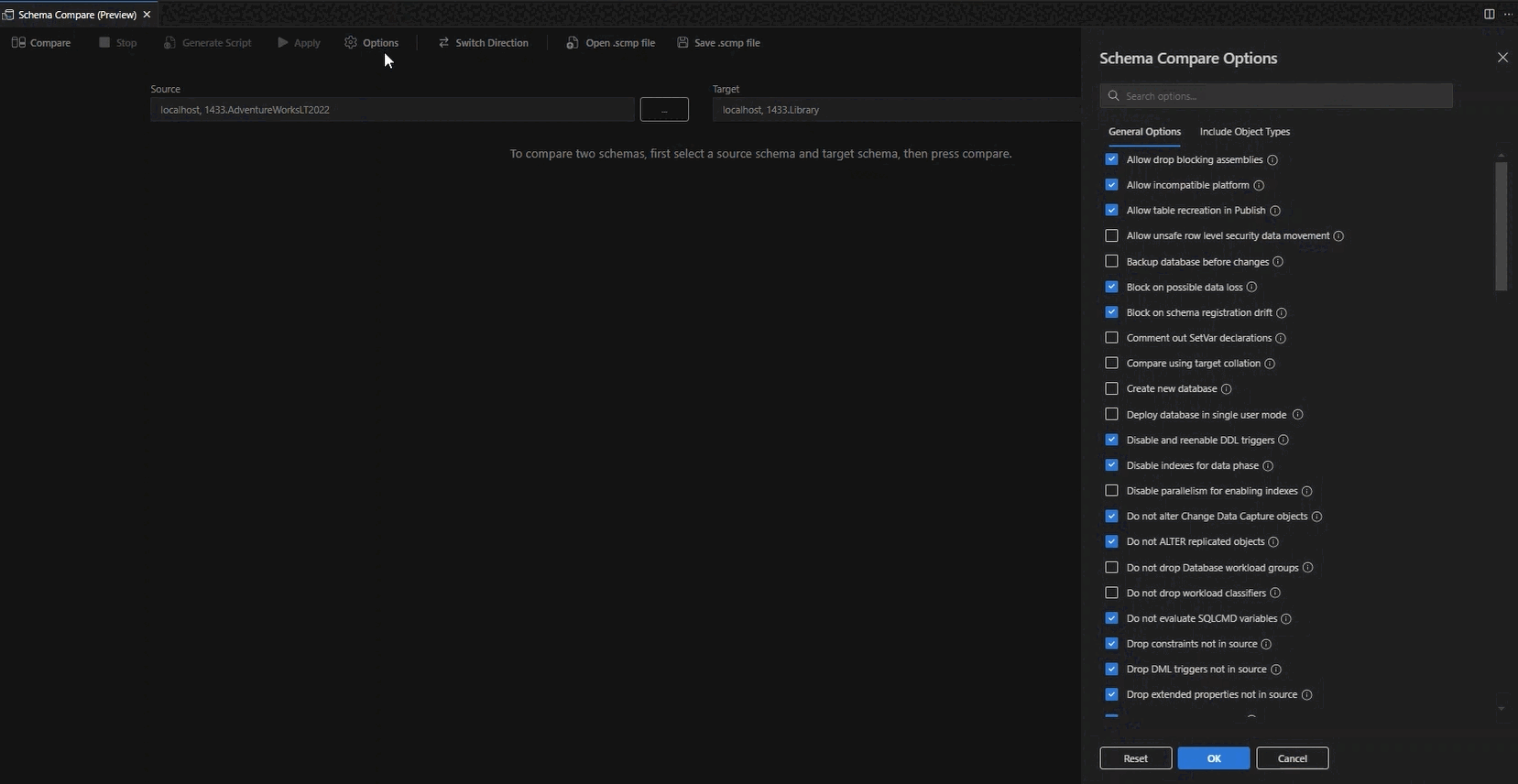
- Atur opsi yang mengontrol cakupan perbandingan.
- Terapkan perubahan langsung ke target, atau buat skrip untuk menerapkan perubahan di lain waktu.
- Simpan perbandingan.
Menginstal ekstensi MSSQL
Untuk menggunakan fitur Perbandingan Skema, instal ekstensi MSSQL untuk Visual Studio Code:
Di Visual Studio Code, pilih ikon Ekstensi untuk melihat ekstensi yang tersedia.
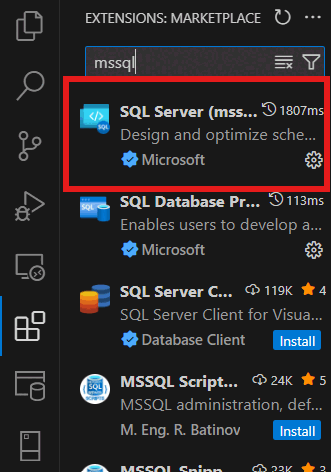
Cari ekstensi SQL Server (mssql) dan pilih untuk melihat detailnya. Pilih Instal untuk menambahkan ekstensi.
Setelah diinstal, Muat ulang untuk mengaktifkan ekstensi di Visual Studio Code (hanya diperlukan saat menginstal ekstensi untuk pertama kalinya).
Membandingkan skema
Untuk membandingkan skema, buka kotak dialog Bandingkan Skema. Untuk melakukannya, ikuti langkah-langkah berikut:
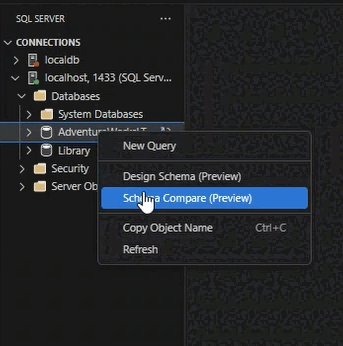
Untuk membuka kotak dialog Perbandingan Skema, klik kanan database di Object Explorer dan pilih Bandingkan Skema. Database yang Anda pilih diatur sebagai database Sumber dalam perbandingan.
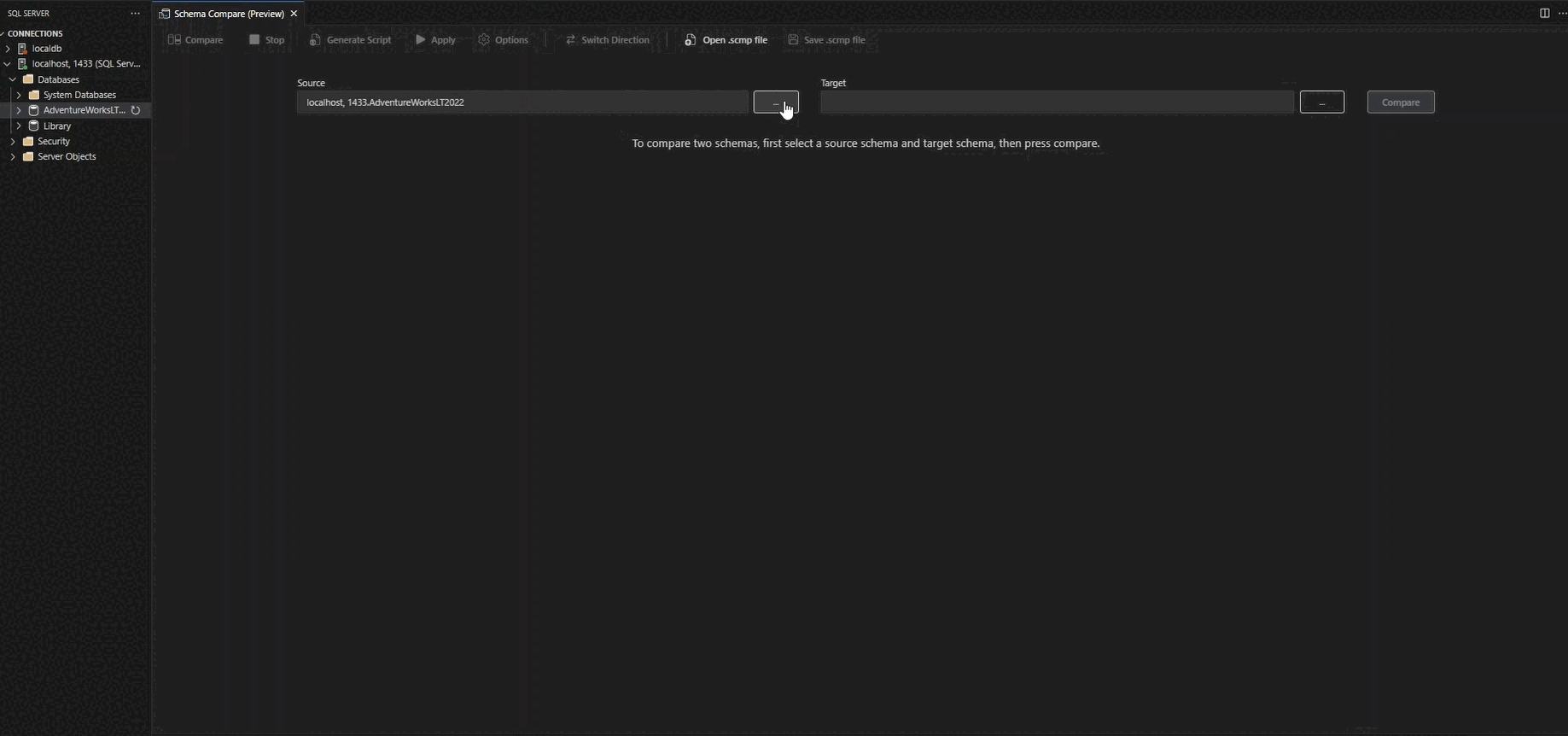
Pilih salah satu elipsis (...) untuk mengubah Sumber dan Target Perbandingan Skema Anda dan pilih OK.
Untuk menyesuaikan perbandingan Anda, pilih tombol Opsi di toolbar.
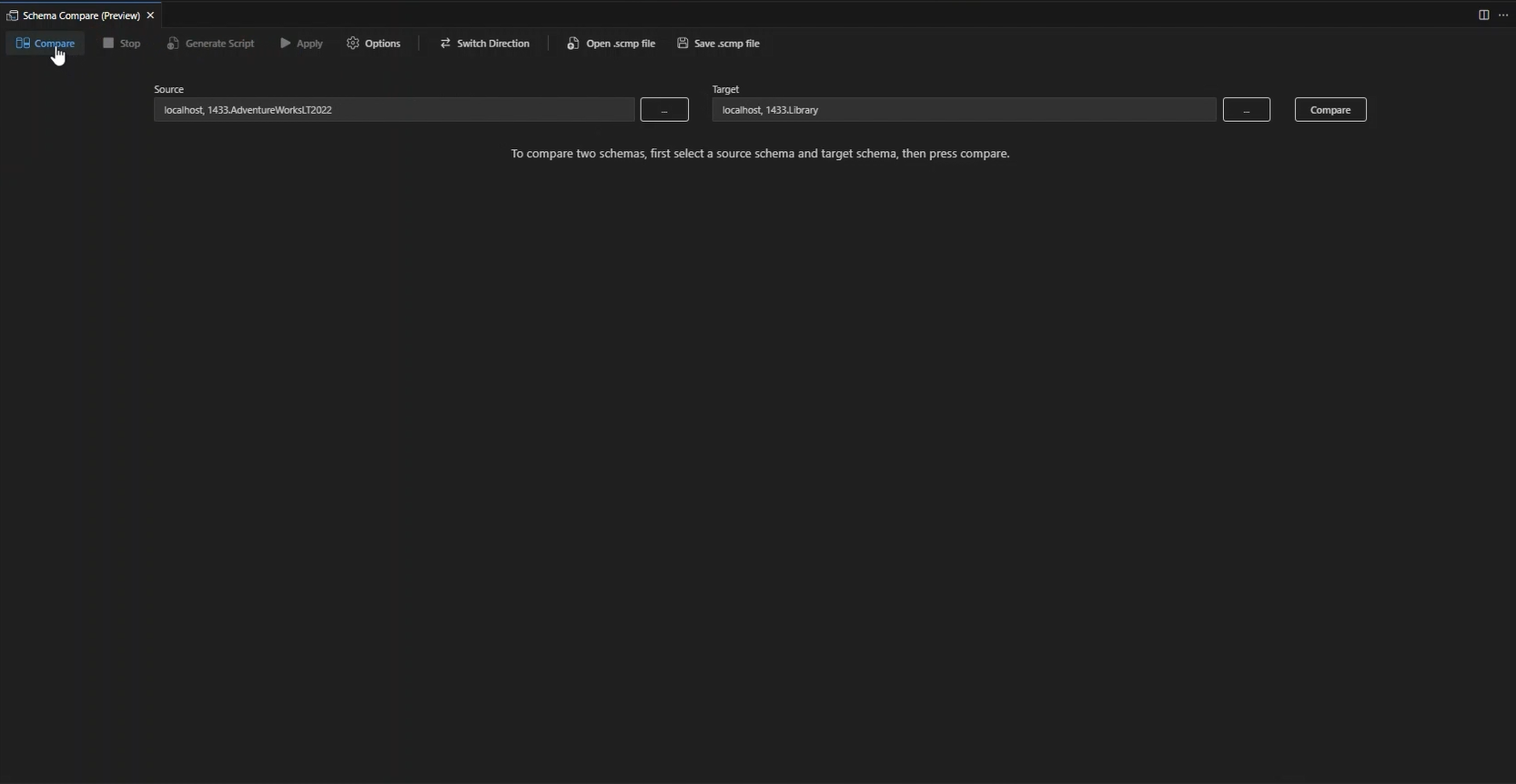
Pilih Bandingkan untuk melihat hasil perbandingan.
Terapkan perubahan
Navigasikan melalui daftar objek, dan pastikan Anda memilih objek yang ingin Anda terapkan perubahannya.
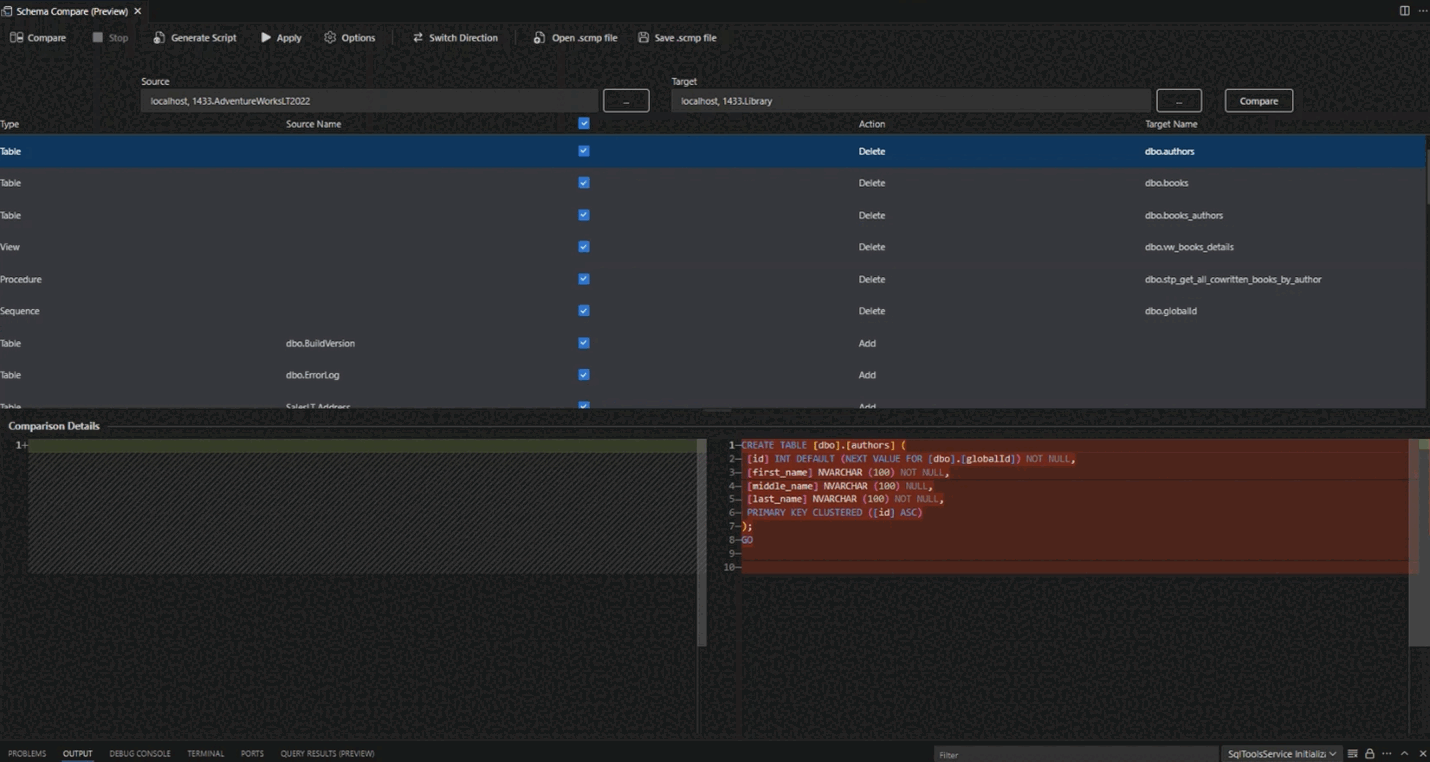
Terapkan perubahan pada target Anda.