Catatan
Akses ke halaman ini memerlukan otorisasi. Anda dapat mencoba masuk atau mengubah direktori.
Akses ke halaman ini memerlukan otorisasi. Anda dapat mencoba mengubah direktori.
Berlaku untuk: SQL ServerAzure SQL Database Azure SQL Managed InstanceAzure Synapse Analytics
Gambaran Umum
Pengikatan Microsoft SQL untuk Visual Studio Code memungkinkan pengguna mengembangkan Azure Functions dengan pengikatan Azure SQL. Untuk informasi selengkapnya, lihat Membuat Azure Functions dengan ekstensi Pengikatan SQL untuk Visual Studio Code. Untuk menginstal ekstensi, lihat Ekstensi Pengikatan SQL untuk Visual Studio Code.
Palet Perintah
Jalankan MS SQL: Create Azure Function with SQL Binding perintah dari palet perintah untuk membuat fungsi baru dengan pengikatan SQL.

Ekstensi kemudian meminta Anda untuk memilih jenis objek untuk disisipkan (Input binding) atau di-upsert ke dalam (Output binding), baik Table maupun View.

Kemudian ekstensi meminta Anda untuk memilih profil koneksi yang akan digunakan untuk Fungsi Azure atau membuat profil koneksi.

Setelah Anda memilih profil koneksi atau membuat profil koneksi baru, ekstensi meminta Anda untuk memilih database dari koneksi yang dipilih untuk digunakan untuk Azure Function.
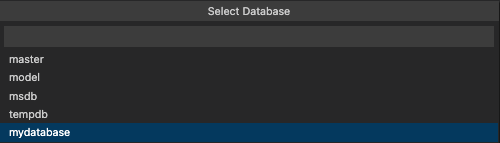
Setelah Anda memilih database, ekstensi meminta Anda untuk memilih tabel, atau tampilan untuk digunakan atau memasukkan tabel atau tampilan untuk kueri atau upsert ke dalamnya. Perintah ini didasarkan pada tipe objek yang Anda pilih sebelumnya.
Catatan
Azure Function dengan Pengikatan SQL dari View hanya didukung untuk Input pengikatan.
Permintaan untuk Tabel:
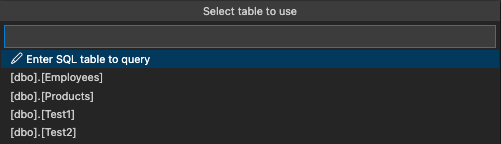
Petunjuk Tampilan

Ekstensi kemudian meminta Anda untuk memasukkan nama fungsi yang akan digunakan untuk Azure Function.

Jika Anda sudah memiliki string koneksi yang disimpan di local.settings.json, ekstensi akan meminta Anda untuk memilih string koneksi yang akan digunakan untuk Azure Function atau membuat string koneksi baru.

Jika Anda memilih Create new local app setting, maka ekstensi akan meminta Anda untuk memasukkan nama dan nilai string koneksi.

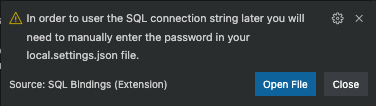
Jika Anda membuat Azure Function with SQL Binding ke proyek Azure Function yang sudah ada, ekstensi akan meminta Anda apakah Anda ingin menyertakan kata sandi untuk string koneksi dalam local.settings.json file.

Jika Yes, maka kata sandi disimpan ke local.settings.json file . Jika No kemudian ekstensi memperingatkan Anda bahwa kata sandi tidak akan disimpan ke local.settings.json file (ditampilkan di sini), dan Anda perlu menambahkan kata sandi secara manual nanti ke local.settings.json file.
Ekstensi kemudian meminta Anda untuk menyediakan namespace untuk Azure Function.

Jika Anda membuat proyek Azure Function baru dengan pengikatan SQL, ekstensi akan meminta apakah Anda ingin menyertakan kata sandi untuk string koneksi dalam local.settings.json file.
Pemberitahuan kemajuan tampaknya menunjukkan bahwa Azure Function telah selesai.

Setelah Azure Function dibuat, ekstensi menghasilkan kode baik untuk pengikatan Input atau Output . Untuk informasi selengkapnya, lihat Kode yang dihasilkan untuk fungsi Azure dengan pengikatan SQL.
Membuka Fungsi Azure
Buka C# Azure Function di editor lalu jalankan MS SQL: Add SQL Binding perintah dari palet perintah untuk menambahkan pengikatan SQL ke fungsi yang ada.

Ekstensi kemudian meminta Anda untuk memilih fungsi Azure dalam file saat ini untuk menambahkan pengikatan SQL.

Jika Anda membuat Azure Function dengan pengikatan SQL dari tabel, ekstensi akan meminta Anda untuk memilih jenis pengikatan yang akan digunakan, baik Input pengikatan (Mengambil data dari database) atau Output (Simpan data ke database).
Jika Anda sudah memiliki string koneksi yang disimpan di local.settings.json, ekstensi akan meminta Anda untuk memilih string koneksi yang akan digunakan untuk Azure Function atau membuat string koneksi baru.
Jika Anda memilih Create new local app setting, maka ekstensi akan meminta Anda untuk memasukkan nama dan nilai string koneksi.
Ekstensi kemudian meminta Anda untuk memilih metode string koneksi untuk memilih profil koneksi atau memasukkan string koneksi yang akan digunakan untuk pengikatan SQL.

Jika Anda memutuskan untuk memilih profil koneksi, ekstensi akan meminta Anda untuk memilih database dari koneksi yang dipilih untuk digunakan untuk Azure Function.
Setelah Anda memilih database, ekstensi meminta Anda untuk memilih tabel yang akan digunakan, atau memasukkan tabel atau tampilan untuk kueri atau upsert ke dalamnya.
Permintaan untuk Tabel:
Ekstensi kemudian meminta Anda apakah Anda ingin menyertakan kata sandi untuk string koneksi dalam local.settings.json file.
Jika Yes, maka kata sandi disimpan ke local.settings.json file . Jika No kemudian ekstensi memperingatkan Anda bahwa kata sandi tidak akan disimpan ke local.settings.json file (ditampilkan di sini), dan Anda perlu menambahkan kata sandi secara manual nanti ke local.settings.json file.
Setelah Azure Function dibuat, ekstensi menghasilkan kode baik untuk pengikatan Input atau Output . Untuk informasi selengkapnya, lihat Kode yang dihasilkan untuk fungsi Azure dengan pengikatan SQL.