Catatan
Akses ke halaman ini memerlukan otorisasi. Anda dapat mencoba masuk atau mengubah direktori.
Akses ke halaman ini memerlukan otorisasi. Anda dapat mencoba mengubah direktori.
Gunakan ekstensi Proyek SQL Database untuk Visual Studio Code untuk menyebarkan perubahan skema database langsung dari proyek SQL.
Penyebaran proyek SQL mengambil skema yang Anda tentukan dalam proyek, membandingkannya dengan database target, dan hanya menerapkan perubahan yang diperlukan untuk membawa database ke status yang diinginkan melalui rencana yang dihasilkan secara dinamis.
Anda dapat meninjau perubahan, membuat skrip penyebaran, dan menerbitkan pembaruan ke database target tanpa meninggalkan editor.
Prasyarat
Sebelum mulai, pastikan bahwa Anda memiliki:
- Menginstal Visual Studio Code
- Ekstensi MSSQL untuk Visual Studio Code
- Ekstensi Proyek SQL Database
- Proyek database SQL yang sudah ada (
.sqlproj) - Akses ke target SQL Server atau Azure SQL Database
Buka dialog Terbitkan
Anda bisa membuka dialog Terbitkan dari tampilan Proyek Database .
- Buka tampilan Proyek Database .
- Klik kanan proyek SQL Anda.
- Pilih Terbitkan.
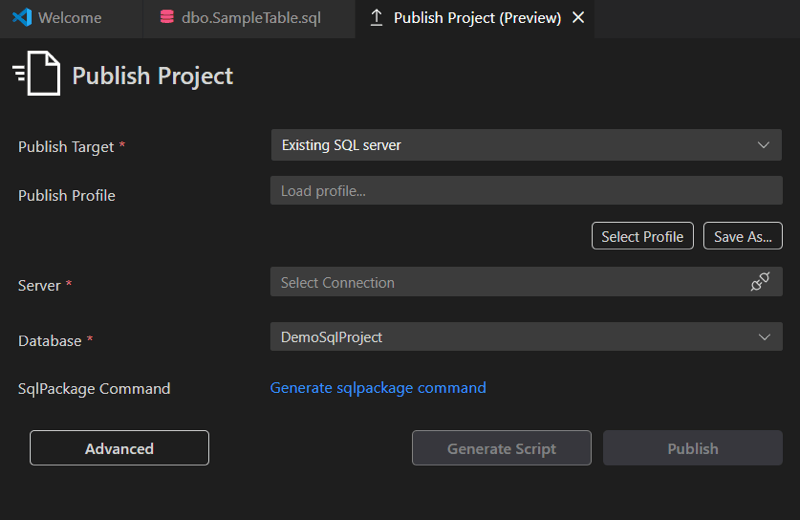
Dialog Terbitkan terbuka di tab editor baru.
Mengonfigurasi target penerbitan
Gunakan dialog Terbitkan untuk memilih tempat untuk menyebarkan proyek.
Pilih target Terbitkan, seperti SQL Server atau Azure SQL.
Pilih Koneksi server .
- Jika Anda tidak tersambung, dialog koneksi akan terbuka.
- Anda dapat memilih koneksi yang sudah ada atau membuat koneksi baru.
Pilih Database target.
Setelah Anda membuat koneksi, dialog akan menampilkan lebih banyak tindakan.
Nota
Pastikan bahwa jenis database yang Anda terbitkan agar sesuai dengan pengaturan platform Target proyek. Jika tidak cocok, ubah platform target proyek agar selaras dengan database, atau, jika Anda yakin bahwa proyek kompatibel, gunakan opsi lanjutan dalam dialog Terbitkan yang memungkinkan penerbitan ke platform yang tidak kompatibel.
Membuat skrip penyebaran
Sebelum menerbitkan, Anda dapat membuat skrip penyebaran untuk meninjau perubahan yang dilakukan proses ke database.
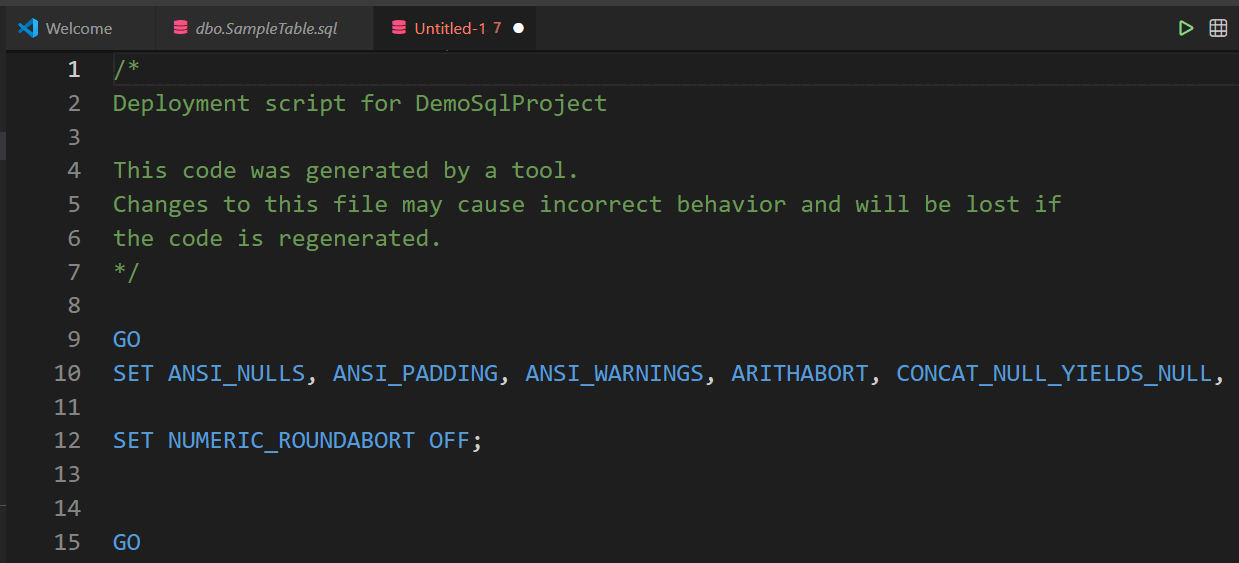
- Dalam dialog Terbitkan, pilih Buat Skrip.
- Tunggu hingga skrip dihasilkan.
Editor membuka skrip yang dihasilkan untuk ditinjau.
Nota
Skrip penyebaran mencakup variabel SQLCMD untuk koneksi dan pengaturan penyebaran lainnya. Pastikan mode SQLCMD diaktifkan di editor, sehingga variabel terdefinisi dengan benar saat Anda menjalankan skrip sebagai kueri.
Menerbitkan perubahan
Setelah meninjau skrip penyebaran, terbitkan perubahan.
- Kembali ke dialog Terbitkan.
- Pilih Terbitkan.
- Jika diminta, konfirmasi atau pilih koneksi database.
Proyek disebarkan ke database target yang dipilih.