Catatan
Akses ke halaman ini memerlukan otorisasi. Anda dapat mencoba masuk atau mengubah direktori.
Akses ke halaman ini memerlukan otorisasi. Anda dapat mencoba mengubah direktori.
Gunakan wizard Buat bacpac/dacpac untuk menyimpan skema database sebagai .dacpac file atau menyimpan skema dengan data sebagai .bacpac file. Anda dapat menyimpan file ke disk lokal atau Azure Blob Storage.
Note
Wizard Buat bacpac/dacpac sedang dalam pratinjau.
Untuk informasi selengkapnya tentang format paket, lihat Ikhtisar aplikasi tingkat data (DAC).
Prerequisites
- SQL Server Management Studio (SSMS).
- Akses ke database sumber di SQL Server, Azure SQL Database, atau Azure SQL Managed Instance.
- Izin untuk mengekstrak skema atau mengekspor skema dan data. Lihat Mengekstrak DACPAC dari database dan Mengekspor file BACPAC.
- Akses tulis ke folder tujuan atau, untuk Azure Blob Storage, akses ke akun penyimpanan dan kontainer.
Luncurkan wizard
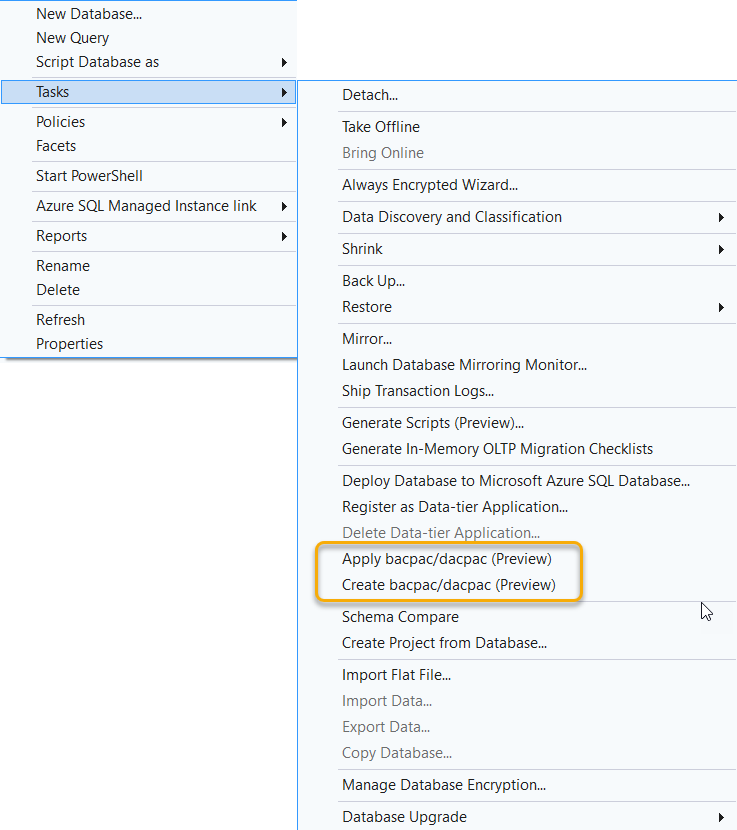
Di Object Explorer, klik kanan database sumber dan pilih Tasks>Buat bacpac/dacpac (Pratinjau).
Pilih konten
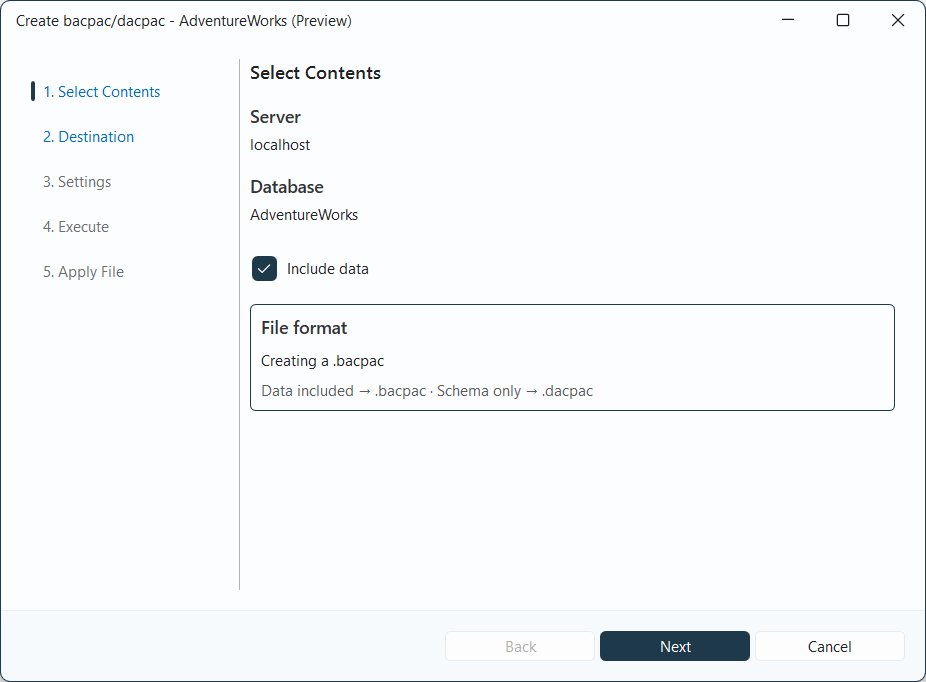
Pada Pilih Konten, konfirmasikan server sumber dan database.
- Pilih Sertakan data untuk membuat
.bacpacyang berisi skema dan data. - Hapus centang pada Sertakan data untuk membuat
.dacpacyang hanya berisi skema.
Bagian Format file memperlihatkan format yang akan dibuat. Pilih Selanjutnya.
Pilih tujuan
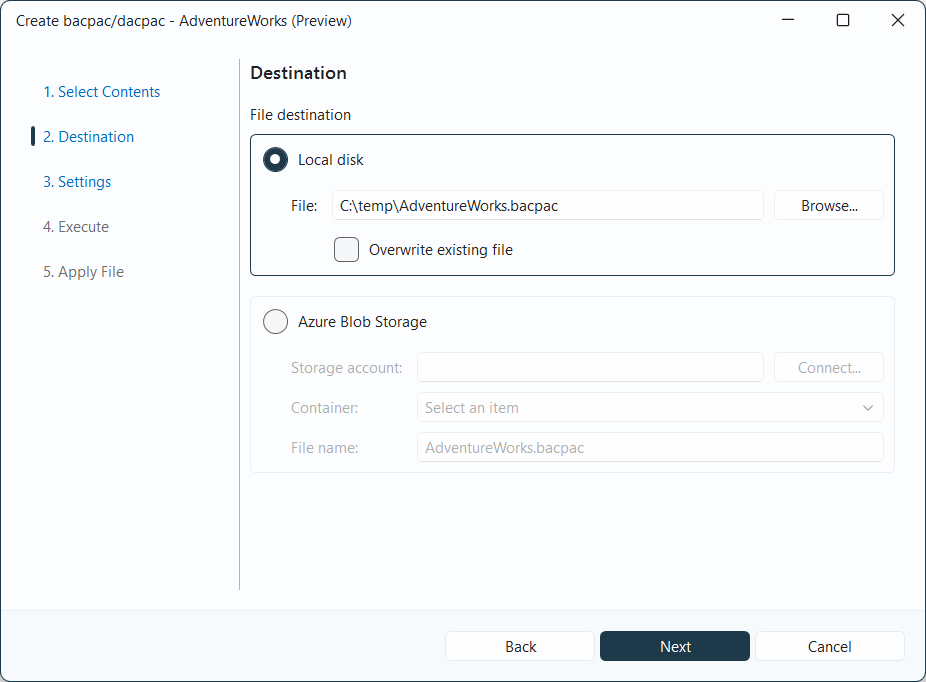
Di Tujuan, pilih tempat untuk menyimpan file:
- Disk lokal: Masukkan jalur file atau pilih Telusuri. Untuk mengganti file di jalur tersebut, pilih Timpa file yang ada.
- Azure Blob Storage: Pilih Sambungkan untuk menyambungkan ke akun penyimpanan, pilih Kontainer, dan masukkan Nama file.
Pilih Selanjutnya.
Important
File DACPAC dan BACPAC tidak dienkripsi. Simpan di lokasi dengan kontrol akses yang sesuai.
Konfigurasikan pengaturan
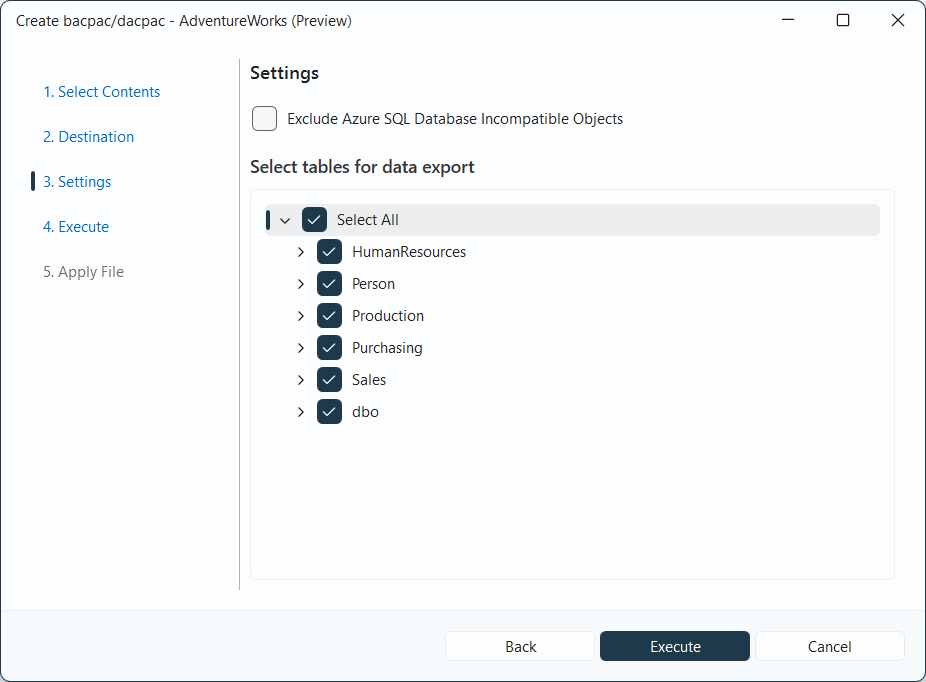
Pada Pengaturan, pilih Kecualikan Azure SQL Database Objek Tidak Kompatibel jika Anda ingin mengecualikan objek yang tidak kompatibel dengan Azure SQL Database.
Untuk BACPAC, gunakan Pilih tabel untuk ekspor data untuk memilih data tabel mana yang akan disertakan. Perluas skema untuk memilih tabel individual, atau gunakan Pilih Semua. Pilihan tabel tidak ditampilkan untuk DACPAC khusus skema.
Pilih Jalankan untuk membuat file.
Meninjau hasil
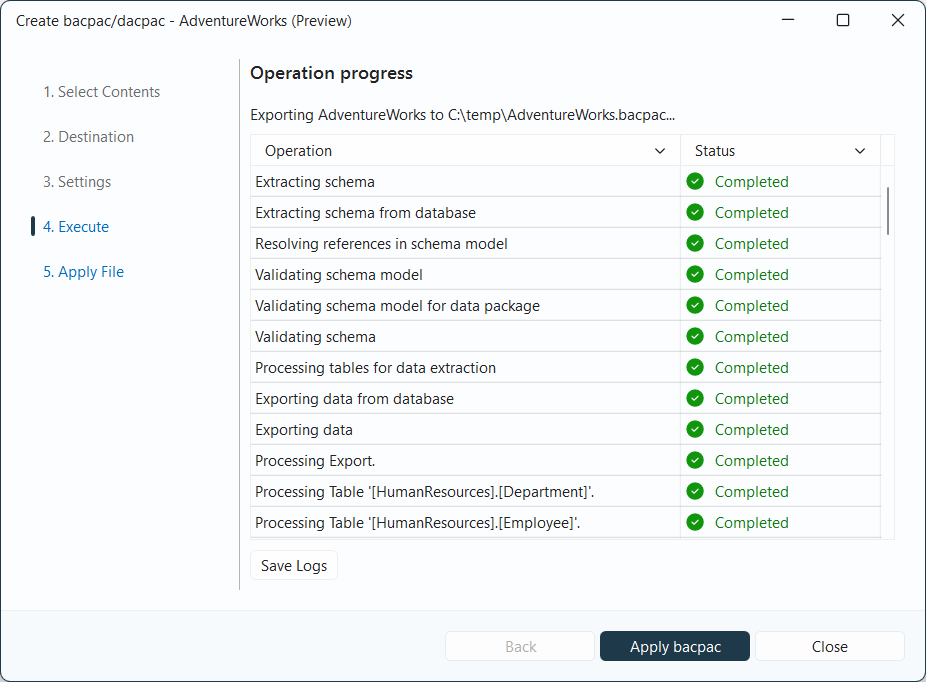
Di Jalankan, periksa status setiap operasi. Pilih Simpan Log untuk menyimpan output operasi, termasuk kesalahan apa pun.
Setelah operasi selesai, pilih Tutup untuk menyelesaikan. Anda dapat secara opsional menerapkan file ke database lain.
Terapkan file yang dibuat
Menerapkan file yang dibuat bersifat opsional. Untuk menerapkannya setelah operasi berhasil, pilih Terapkan bacpac atau Terapkan dacpac, tergantung pada format file.
Pada Apply File, pilih Sambungkan untuk menyambungkan ke server dan database target, lalu pilih Mulai. wizard Apply terbuka dengan file yang dibuat dipilih.
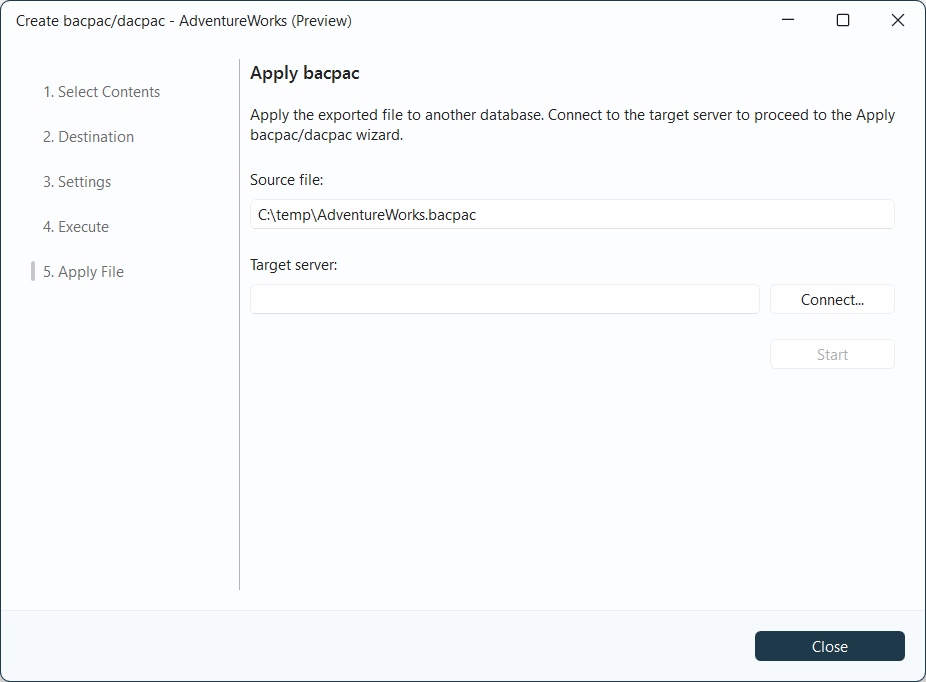
Lanjutkan dengan Terapkan DACPAC atau BACPAC ke database yang sudah ada. BACPAC memerlukan database target kosong.