Catatan
Akses ke halaman ini memerlukan otorisasi. Anda dapat mencoba masuk atau mengubah direktori.
Akses ke halaman ini memerlukan otorisasi. Anda dapat mencoba mengubah direktori.
Berlaku untuk:  Azure SQL Managed Instance
Mulai menggunakan SQL Server Management Studio (SSMS) untuk menyambungkan ke Azure SQL Managed Instance Anda dan jalankan beberapa perintah Transact-SQL (T-SQL).
Nota
Meskipun MICROSOFT Entra ID adalah nama baru untuk Azure Active Directory (Azure AD), untuk mencegah mengganggu lingkungan yang ada, Azure AD masih tetap berada di beberapa elemen yang dikodekan secara permanen seperti bidang UI, penyedia koneksi, kode kesalahan, dan cmdlet. Dalam artikel ini, dua nama tersebut dapat dipertukarkan.
Artikel ini menunjukkan langkah-langkah berikut:
- Sambungkan ke database
- Buat database
- Membuat tabel di database baru Anda
- Sisipkan baris ke dalam tabel baru Anda
- Mengkueri tabel baru dan menampilkan hasilnya
- Menggunakan tabel jendela kueri untuk memverifikasi properti koneksi Anda
Prasyarat
Menyambungkan ke Azure SQL Managed Instance
Nota
Rilis SSMS sebelum 18.6 tidak mengautentikasi ke Mesin Database melalui autentikasi multifaktor Microsoft Entra (MFA). Untuk terus menggunakan MFA, Anda memerlukan SSMS 18.6 atau versi yang lebih baru.
Mulai SQL Server Management Studio (SSMS). Pertama kali Anda menjalankan SQL Server Management Studio, jendela Sambungkan ke Server terbuka. Jika tidak terbuka, Anda dapat membukanya secara manual dengan memilih Object Explorer>Connect>Database Engine.

Tinjau aturan keamanan masuk Anda dan konfirmasikan bahwa Anda akan dapat mengakses Azure SQL Managed Instance Anda. Jika ini adalah koneksi pertama kalinya, Anda perlu membuat aturan keamanan masuk baru pada grup keamanan Jaringan di grup sumber daya Azure SQL Managed Instance Anda. Untuk informasi selengkapnya tentang mengonfigurasi titik akhir publik, misalnya, lihat Mengonfigurasi titik akhir publik di Azure SQL Managed Instance.
Kotak dialog Sambungkan ke Server muncul. Masukkan informasi berikut:
Setting Nilai yang disarankan Detail lebih lanjut Jenis server Mesin Database Pilih Mesin Database (biasanya opsi default). Nama Server Nama server yang sepenuhnya memenuhi syarat Masukkan nama Nama Azure SQL Managed Instance Anda. Authentication MICROSOFT Entra ID1 - Kata sandi
- Terpadu
-MFAKami merekomendasikan autentikasi Microsoft Entra dengan autentikasi multifaktor (MFA). Lihat Menggunakan autentikasi multifaktor Microsoft Entra. - Perwakilan Layanan Lihat Prinsipal Layanan Microsoft Entra dengan Azure SQL. - Identitas Terkelola Lihat Identitas terkelola di Microsoft Entra untuk Azure SQL.
Menyambungkan ke instance terkelola SQL dengan SSMS menggunakan identitas terkelola memerlukan Azure VM. Lihat Menggunakan identitas terkelola yang ditetapkan sistem komputer virtual Windows untuk mengakses Azure SQL-Default Opsi default dapat digunakan saat menyambungkan menggunakan mode autentikasi Microsoft Entra apa pun yang tanpa kata sandi dan noninteraktif. Autentikasi SQL Server Gunakan Autentikasi SQL Server untuk Azure SQL untuk menyambungkan. Masuk ID pengguna akun server ID pengguna dari akun server yang digunakan untuk membuat server. Password Kata sandi akun server Kata sandi dari akun server yang digunakan untuk membuat server tersebut. Nama Database Anda dapat membiarkan ini sebagai default. Enkripsi2 Metode enkripsi Pilih tingkat enkripsi untuk koneksi. Nilai defaultnya adalah Wajib. Sertifikat Kepercayaan Server Sertifikat Server Kepercayaan Centang opsi ini untuk melewati validasi sertifikat server. Nilai defaultnya adalah False (tidak dicentang), yang mempromosikan keamanan yang lebih baik menggunakan sertifikat tepercaya. Nama Host dalam Sertifikat Nama host dari server Nilai yang disediakan dalam opsi ini digunakan untuk menetapkan CN atau SAN yang berbeda tetapi diharapkan dalam sertifikat server. 1 Metode Autentikasi Windows tidak didukung untuk Azure SQL. Untuk informasi selengkapnya, lihat Autentikasi Azure SQL. Kami merekomendasikan autentikasi Microsoft Entra dengan autentikasi multifaktor (MFA).
2 Nilai defaultnya adalah Wajib di SQL Server Management Studio (SSMS) 20. Enkripsi ketat (SQL Server 2022 dan Azure SQL) harus digunakan untuk Azure SQL Database dan Azure SQL Managed Instance. Enkripsi ketat (SQL Server 2022 dan Azure SQL) dapat digunakan untuk SQL Server ketika instans mengaktifkan Enkripsi Ketat Paksa. Di SQL Server Management Studio 21, ini disebut Strict (Minimum SQL Server 2022 dan Azure SQL).
Anda juga dapat mengubah opsi koneksi tambahan dengan memilih Opsi. Contoh opsi koneksi adalah database yang Anda sambungkan, nilai batas waktu koneksi, dan protokol jaringan. Artikel ini menggunakan nilai default untuk semua opsi.

Setelah Anda menyelesaikan semua bidang, pilih Sambungkan.
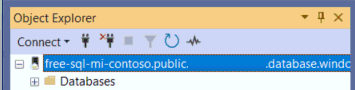
Untuk memverifikasi bahwa koneksi Azure SQL Managed Instance Anda berhasil, perluas dan jelajahi objek dalam Object Explorer tempat nama server, versi SQL Server, dan nama pengguna ditampilkan. Objek-objek ini berbeda tergantung pada jenis server.
Memecahkan masalah konektivitas
Jika browser Anda gagal tersambung saat menggunakan Microsoft Entra dengan MFA, Anda dapat menavigasi keOpsi>Alat>Azure Services>Azure Cloud, dan mengubah nilai untuk Menggunakan browser web default sistem atau Menggunakan Pengelola Akun Web. Untuk informasi selengkapnya, lihat Opsi (Layanan Azure).
Anda dapat mengalami masalah koneksi dengan Azure SQL Managed Instance. Untuk informasi selengkapnya tentang pemecahan masalah koneksi, kunjungi Memecahkan masalah konektivitas dan kesalahan lainnya.
Anda dapat mencegah, memecahkan masalah, mendiagnosis, dan mengurangi kesalahan koneksi dan sementara yang Anda temui saat berinteraksi dengan Azure SQL Managed Instance. Untuk informasi selengkapnya, kunjungi Memecahkan masalah kesalahan koneksi sementara.
Hapus cache token identitas Microsoft Entra
SQL Server Management Studio (SSMS) menyimpan token ID Microsoft Entra secara singkat. Saat pengguna ditambahkan ke grup ID Microsoft Entra dan segera mencoba mengautentikasi dari SSMS, pesan kesalahan berikut dilemparkan:
Login failed for user '<token-identified principal>'.
(Microsoft SQL Server, Error: 18456)
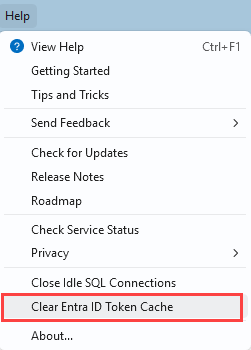
Jika Anda baru saja mendapatkan akses ke server, Anda dapat menghapus cache token ID Microsoft Entra dari Bantuan>Hapus Cache Token ID Entra.
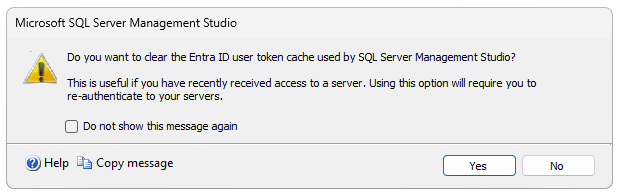
Dialog berikut menjelaskan mengapa opsi ini berguna jika Anda baru saja menerima akses ke server dan memerlukan autentikasi ulang.
Buat database
Sekarang mari kita buat database bernama TutorialDB dengan mengikuti langkah-langkah berikut:
Klik kanan instans server Anda di Object Explorer, lalu pilih Kueri Baru:

Tempelkan cuplikan kode T-SQL berikut ke jendela kueri untuk membuat database baru dengan pengaturan default:
IF NOT EXISTS (SELECT name
               FROM sys.databases
               WHERE name = N'TutorialDB')
    CREATE DATABASE [TutorialDB];
GO
Jalankan kueri dengan memilih Jalankan atau pilih F5 di keyboard Anda.
Setelah kueri selesai, database baru
TutorialDBmuncul dalam daftar database di Object Explorer. Jika tidak ditampilkan, klik kanan simpul Database , lalu pilih Refresh.
Membuat tabel di database baru
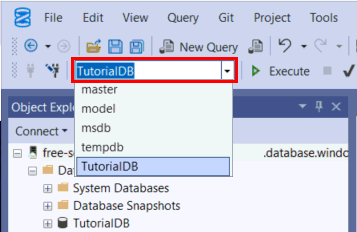
Di bagian ini, Anda membuat tabel di database yang baru dibuat TutorialDB . Karena editor kueri masih dalam konteks master database, alihkan konteks koneksi ke TutorialDB database dengan melakukan langkah-langkah berikut:
Di daftar dropdown database, pilih database yang Anda inginkan, seperti yang diperlihatkan di sini:
Tempelkan cuplikan kode T-SQL berikut ke jendela kueri:
-- Create a new table called 'Customers' in schema 'dbo'
-- Drop the table if it already exists
IF OBJECT_ID('dbo.Customers', 'U') IS NOT NULL
    DROP TABLE dbo.Customers;
GO

-- Create the table in the specified schema
CREATE TABLE dbo.Customers
(
    CustomerId INT NOT NULL PRIMARY KEY, -- primary key column
    Name NVARCHAR (50) NOT NULL,
    Location NVARCHAR (50) NOT NULL,
    Email NVARCHAR (50) NOT NULL
);
GO
Jalankan kueri dengan memilih Jalankan atau pilih F5 di keyboard Anda.
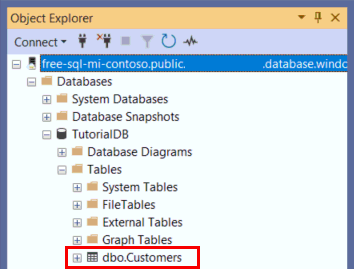
Setelah kueri selesai, tabel baru Customers ditampilkan dalam daftar tabel di Object Explorer. Jika tabel tidak ditampilkan, klik kanan simpulTabel> di Object Explorer, lalu pilih Refresh.
Sisipkan baris ke dalam tabel baru
Sekarang mari kita sisipkan beberapa baris ke dalam tabel Customers yang Anda buat. Tempelkan cuplikan kode T-SQL berikut ke jendela kueri, lalu pilih Jalankan:
-- Insert rows into table 'Customers'
INSERT INTO dbo.Customers (
    [CustomerId],
    [Name],
    [Location],
    [Email]
)
VALUES
    (1, N'Orlando', N'Australia', N''),
    (2, N'Keith', N'India', N'keith0@adventure-works.com'),
    (3, N'Donna', N'Germany', N'donna0@adventure-works.com'),
    (4, N'Janet', N'United States', N'janet1@adventure-works.com');
GO
Mengkueri tabel dan menampilkan hasilnya
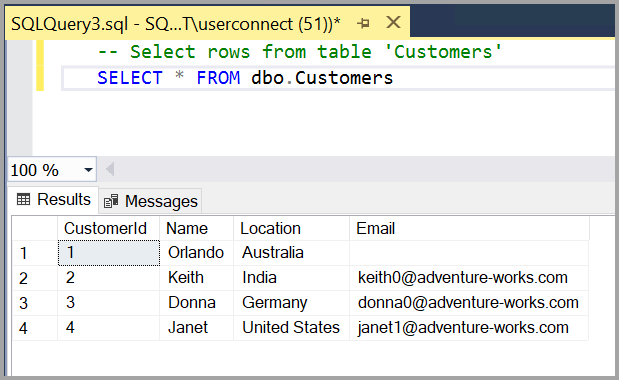
Hasil kueri terlihat di bawah jendela teks kueri. Untuk mengkueri Customers tabel dan menampilkan baris yang disisipkan, tempelkan cuplikan kode T-SQL berikut ke jendela kueri, lalu pilih Jalankan:
-- Select rows from table 'Customers'
SELECT * FROM dbo.Customers;
Hasil kueri ditampilkan di bawah area tempat teks dimasukkan.
Anda juga dapat mengubah cara hasil disajikan dengan memilih salah satu opsi berikut:
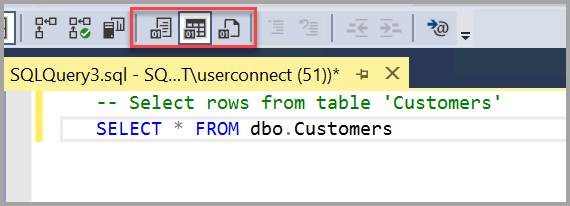
- Tombol pertama menampilkan hasil dalam Tampilan Teks, seperti yang ditunjukkan pada gambar di bagian berikutnya.
- Tombol tengah menampilkan hasil dalam Tampilan Kisi, yang merupakan opsi default.
- Tombol ketiga memungkinkan Anda menyimpan hasilnya ke file yang ekstensinya secara
.rptdefault.
Memverifikasi properti koneksi Anda dengan menggunakan tabel jendela kueri
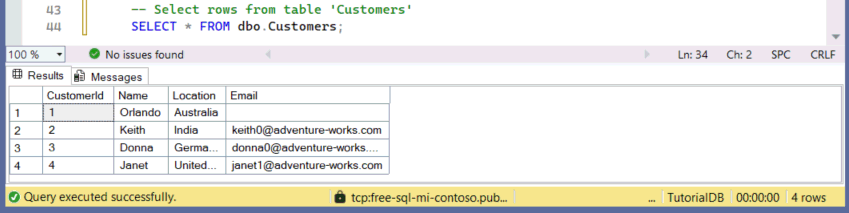
Anda bisa menemukan informasi tentang properti koneksi di bawah hasil kueri Anda. Setelah Anda menjalankan kueri yang disebutkan sebelumnya di langkah sebelumnya, tinjau properti koneksi di bagian bawah jendela kueri.
Anda dapat menentukan server dan database mana yang tersambung dengan Anda, dan nama pengguna Anda.
Anda juga bisa menampilkan durasi kueri dan jumlah baris yang dikembalikan oleh kueri yang dijalankan sebelumnya.
Membersihkan sumber daya
Mari kita hapus database sampel TutorialDB . Tempelkan kode T-SQL berikut dan Jalankan:
IF EXISTS (SELECT name
           FROM sys.databases
           WHERE name = N'TutorialDB')
    DROP DATABASE [TutorialDB];
GO