Catatan
Akses ke halaman ini memerlukan otorisasi. Anda dapat mencoba masuk atau mengubah direktori.
Akses ke halaman ini memerlukan otorisasi. Anda dapat mencoba mengubah direktori.
portal Azure adalah gerbang Anda untuk mengelola langganan Microsoft for Startups Anda, kredit startup, dan manfaat program. Dari portal Anda dapat:
- Mengaktifkan dan mengelola kredit dan langganan startup Anda
- Melacak status aplikasi dan pencapaian kredit Anda
- Mengakses manfaat dan sumber daya program
- Mengelola pengaturan tim dan akun Anda
- Mengirimkan permintaan dukungan untuk masalah teknis Azure
Kunjungan Anda ke portal Azure
Pengalaman portal Azure Anda bervariasi berdasarkan status aplikasi Anda dan apakah itu kunjungan pertama Anda. Di bawah ini adalah skenario yang mungkin Anda temui.
Saat aplikasi Anda sedang ditinjau
Setelah mengirimkan permohonan Microsoft for Startups, Anda dapat menjelajahi portal Azure dengan kredit pemula saat aplikasi Anda sedang ditinjau.
Kunjungan Pertama: Ketika pertama kali masuk, Anda akan disambut dengan modal selamat datang "Halo" yang menunjukkan saldo kredit starter Anda, bersama dengan banner kuning di bagian atas yang menunjukkan bahwa aplikasi Anda sedang ditinjau.
Kunjungan kembali (sedang ditinjau): Setelah Anda menutup modal selamat datang, dasbor Anda tampak bersih dengan spanduk kuning "Kami sedang meninjau aplikasi Anda" tetap terlihat sampai status aplikasi Anda berubah.
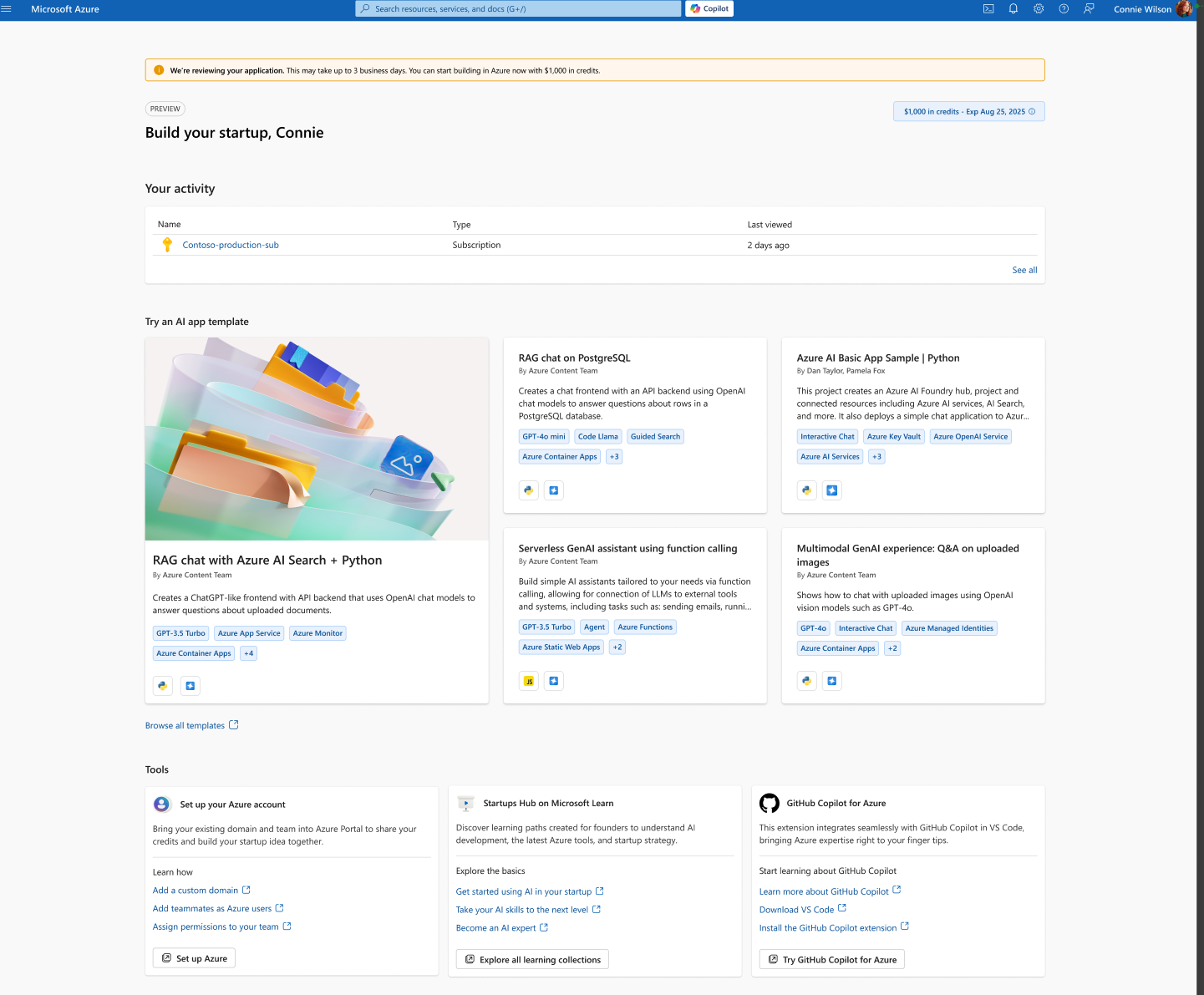
Catatan: Selama periode peninjauan, Anda dapat menggunakan kredit pemula untuk mulai membangun dan menguji di Azure. Peninjauan biasanya memakan waktu hingga tiga hari kerja.
Setelah aplikasi Anda disetujui
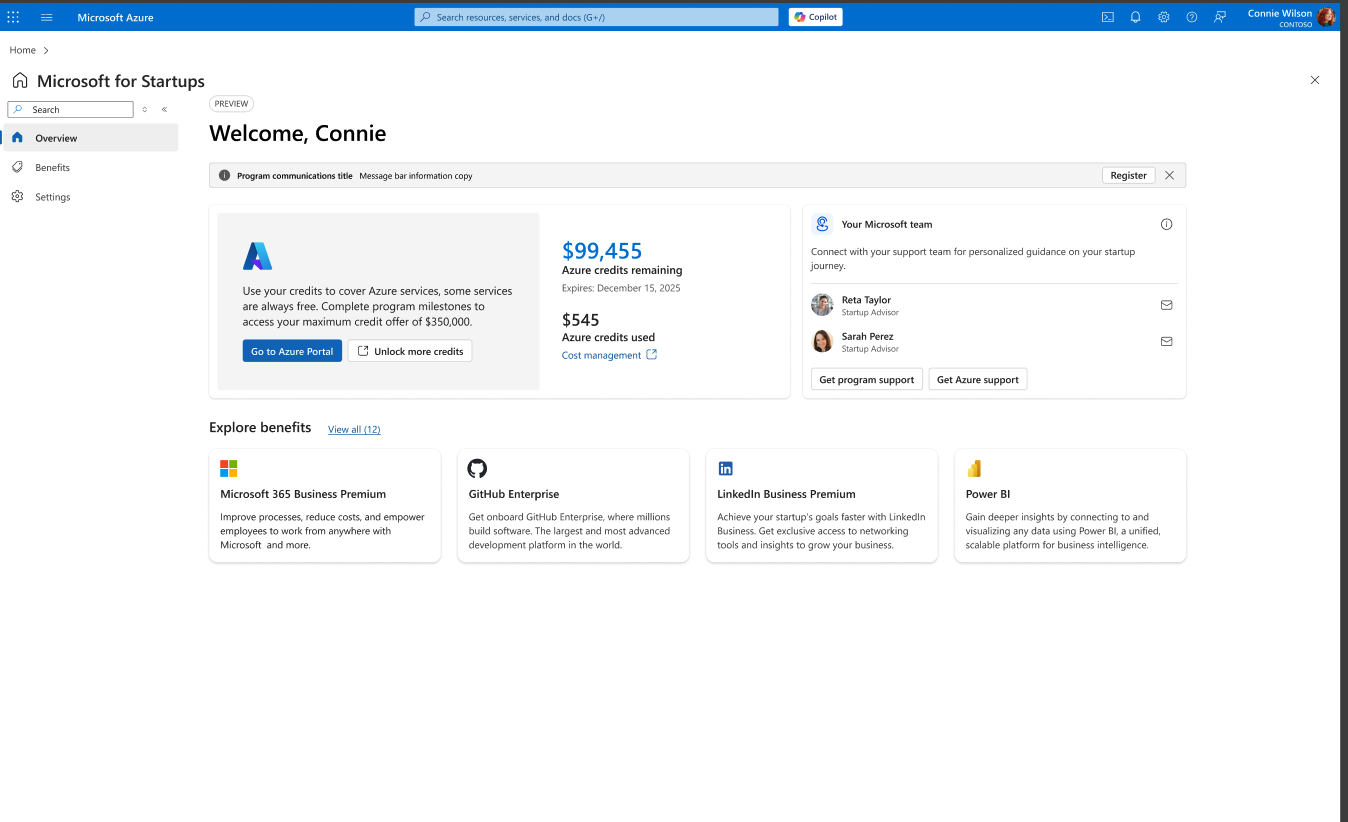
Saat permohonan Anda disetujui, Anda akan menerima kredit tambahan dan akses ke seluruh manfaat program Microsoft for Startups. Kunjungan pertama Anda setelah persetujuan mencakup tur orientasi dengan panduan.
Kunjungan kembali (disetujui): Pada kunjungan berikutnya setelah onboarding selesai, halaman Gambaran Umum Program Anda tampak bersih tanpa overlay, menunjukkan sisa kredit, tim Microsoft, dan manfaat anda secara sekilas.
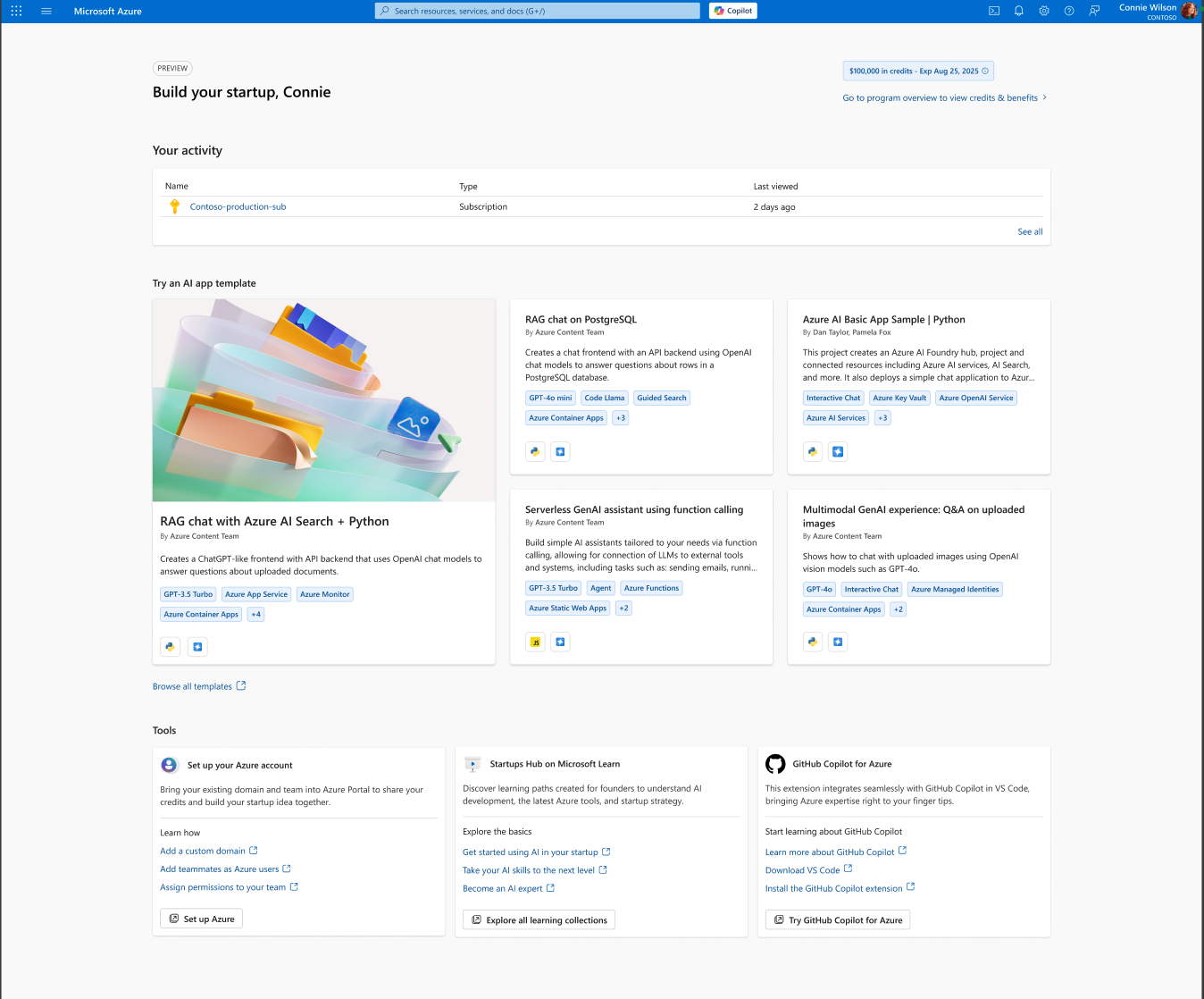
Demikian pula, halaman "Bangun startup Anda" pada kunjungan yang kembali menunjukkan tata letak yang bersih dengan saldo kredit penuh Anda terlihat di bagian atas.
Mengirimkan Permintaan Dukungan
Untuk mengirimkan permintaan dukungan untuk masalah teknis Azure secara langsung melalui portal Azure:
- Masuk ke Portal Azure.
- Pilih ikon ? di sudut kanan atas layar.
- Pilih Bantuan + dukungan dari menu dropdown.
- Pilih Buat permintaan dukungan dan lengkapi formulir. Lampirkan dokumen atau cuplikan layar kesalahan yang relevan sesuai kebutuhan.
Perbarui Informasi Anda
Untuk memperbarui informasi profil Startup Seperti nama, detail kontak, atau zona waktu Anda:
- Masuk ke portal Azure dan navigasi ke Halaman Gambaran Umum Program.
- Pilih ikon roda gigi di sudut kiri atas layar (di samping gambar profil Anda).
- Pilih Edit pada tab Profil Saya untuk bidang yang ingin Anda ubah.
- Pilih Simpan perubahan untuk memperbarui.
Catatan: Jika Anda memperbarui alamat email, centang kotak surat Anda untuk email verifikasi sebelum perubahan berlaku.
Mengubah Anggota Tim
Bagaimana cara menambahkan anggota tim?
Untuk mengundang anggota tim baru ke akun Microsoft for Startups startup Anda:
- Masuk ke portal Azure dan navigasi ke Halaman Gambaran Umum Program.
- Pilih ikon roda gigi di sudut kiri atas.
- Buka tab "Anggota Tim" dan klik Undang anggota tim.
- Masukkan alamat email anggota tim Anda dan klik Kirim undangan.
Pelajari selengkapnya: Untuk panduan terperinci tentang proses undangan dan onboarding lengkap dari perspektif admin dan anggota baru, lihat panduan khusus kami: Cara Menambahkan Anggota Tim — Panduan Langkah demi Langkah.
Bagaimana cara menghapus seseorang dari akun kami?
Hanya administrator akun yang dapat menghapus anggota tim.
- Masuk ke portal Azure dan navigasi ke Halaman Gambaran Umum Program.
- Pilih ikon roda gigi di sudut kiri atas.
- Pada tab Anggota Tim , klik ikon tempat sampah di samping pengguna yang ingin Anda hapus.
- Konfirmasikan penghapusan ketika diminta.
Catatan: Rekan satu tim tidak dapat menghapus administrator portal. Untuk menghapus administrator, peran admin harus terlebih dahulu ditransfer ke anggota tim lain.
Bagaimana cara menghapus akun saya?
Jika Anda ingin menghapus akun Microsoft for Startups Anda secara permanen:
- Masuk ke portal Azure dan navigasi ke Halaman Gambaran Umum Program.
- Pilih ikon roda gigi di sudut kiri atas.
- Pada tab "Profil Saya" , gulir ke Informasi tambahan dan klik Hapus akun.
Important: Menghapus akun Anda juga akan menutup lisensi Visual Studio dan Azure terkait. Tindakan ini tidak dapat dibatalkan. Hubungi dukungan sebelum melanjutkan jika Anda tidak yakin.