Catatan
Akses ke halaman ini memerlukan otorisasi. Anda dapat mencoba masuk atau mengubah direktori.
Akses ke halaman ini memerlukan otorisasi. Anda dapat mencoba mengubah direktori.
Oleh Mark Russinovich
Diterbitkan: 26 Maret 2026
 Unduh RAMMap(719 KB)
Jalankan sekarang dari Sysinternals Live.
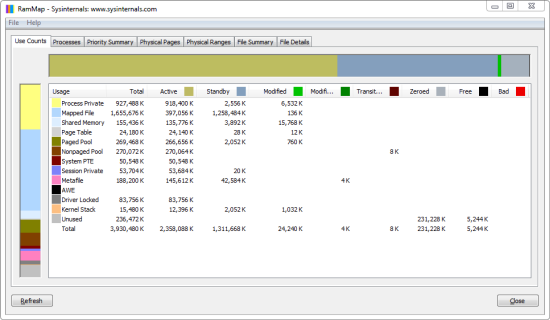
Pernahkah Anda bertanya-tanya persis bagaimana Windows menetapkan memori fisik, berapa banyak data file yang di-cache dalam RAM, atau berapa banyak RAM yang digunakan oleh kernel dan driver perangkat? RAMMap memudahkan menjawab pertanyaan tersebut. RAMMap adalah utilitas analisis penggunaan memori fisik tingkat lanjut untuk Windows Vista dan yang lebih tinggi. Ini menyajikan informasi penggunaan dengan cara yang berbeda pada beberapa tab yang berbeda:
- Gunakan Hitungan: ringkasan penggunaan menurut jenis dan daftar halaman
- Proses: ukuran set kerja yang sedang diproses
- Ringkasan Prioritas: ukuran daftar siaga yang diprioritaskan
- Halaman Fisik: penggunaan per halaman untuk semua memori fisik
- Rentang Fisik: alamat memori fisik
- Ringkasan File: data file dalam RAM berdasarkan file
- Detail File: halaman fisik individual menurut file
Gunakan RAMMap untuk mendapatkan pemahaman tentang cara Windows mengelola memori, menganalisis penggunaan memori aplikasi, atau menjawab pertanyaan spesifik tentang bagaimana RAM dialokasikan. Fitur refresh RAMMap memungkinkan Anda memperbarui tampilan dan mencakup dukungan untuk menyimpan dan memuat rekam jepret memori.
Untuk definisi label yang digunakan RAMMap serta untuk mempelajari tentang algoritma alokasi memori fisik yang digunakan oleh manajer memori Windows, silakan lihat Windows Internals, 5th Edition.
Link Terkait
- Windows Internals Book: Halaman pembaruan dan errata resmi untuk buku definitif tentang Windows internals, oleh Mark Russinovich dan David Solomon.
- Referensi Administrator Windows Sysinternals: Panduan resmi untuk utilitas Sysinternals oleh Mark Russinovich dan Aaron Margosis, termasuk deskripsi semua alat, fitur mereka, cara menggunakannya untuk pemecahan masalah, dan contoh kasus penggunaannya di dunia nyata.
Unduh RAMMap(719 KB)
Jalankan sekarang dari Sysinternals Live.
Berjalan pada:
- Klien: Windows Vista dan yang lebih tinggi.
- Server: Windows Server 2008 dan yang lebih tinggi.
Pelajari Selengkapnya
-
Perangkat Defrag: #6 - RAMMap
Dalam episode Defrag Tools ini, Andrew Richards dan Larry Larsen membahas penggunaan RAMMap untuk melihat bagaimana RAM digunakan dan memberi tahu apakah ada beban memori.