Alat evaluasi dan pengujian aksesibilitas
Di unit ini, Anda akan mempelajari cara menggunakan dua alat aksesibilitas populer dan canggih: Accessibility Insights dan Accessibility Checker. Kedua alat aksesibilitas membantu Anda melakukan evaluasi dan pengujian aksesibilitas serta meningkatkan aksesibilitas produk dan layanan digital Anda.
Wawasan Aksesibilitas
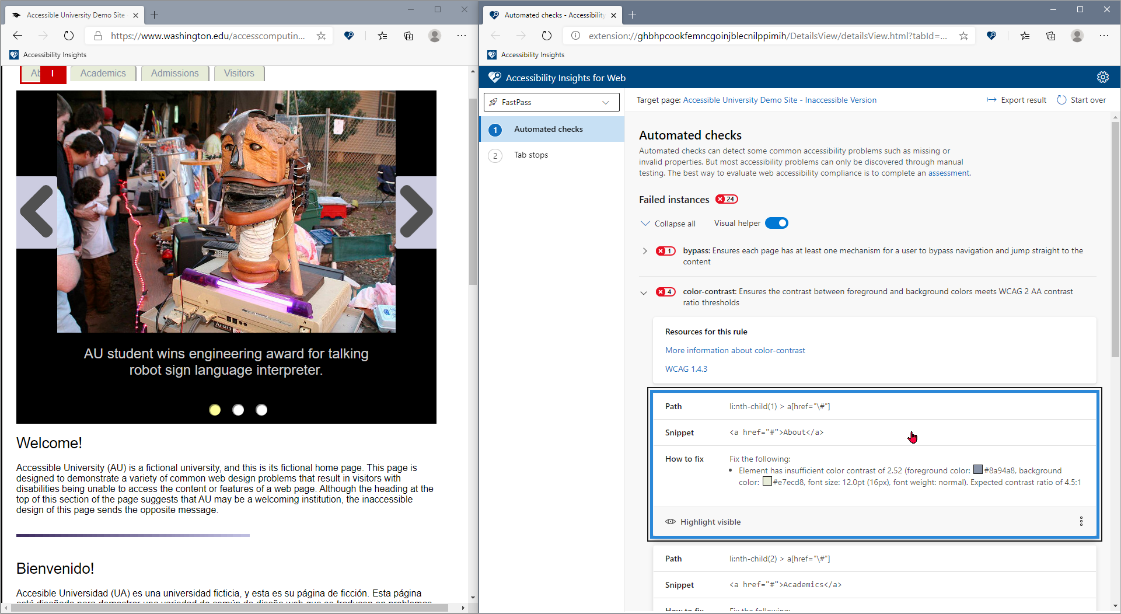
Accessibility Insights adalah alat yang membantu Anda mengidentifikasi dan memperbaiki masalah aksesibilitas di halaman web dan aplikasi. Ini tersedia sebagai ekstensi browser untuk Chrome dan Edge, dan sebagai aplikasi desktop untuk Windows. Dengan itu, Anda dapat melakukan pengujian aksesibilitas manual dan pengujian otomatis. Ini memberikan laporan dan rekomendasi terperinci melalui dua fitur utamanya: FastPass dan Penilaian.
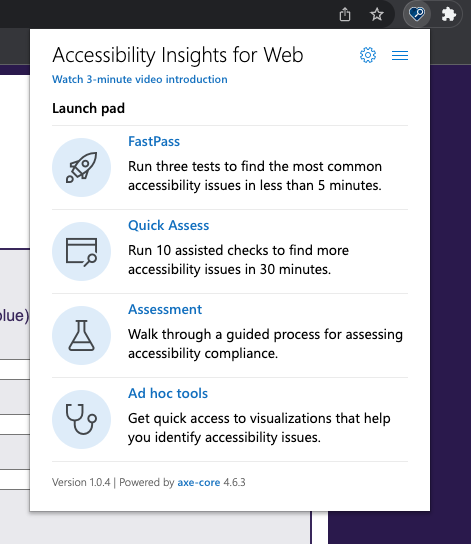
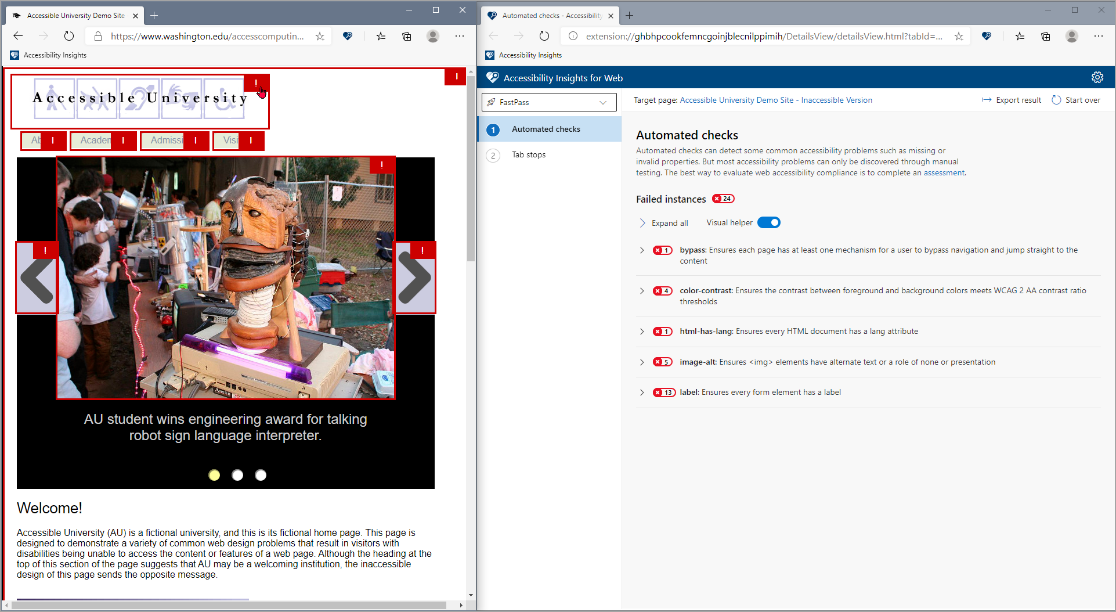
FastPass adalah cara cepat dan mudah untuk menemukan masalah aksesibilitas yang paling umum dan berdampak pada halaman web atau aplikasi. Ini menjalankan pemindaian otomatis yang memeriksa 50 kriteria aksesibilitas dan menghasilkan laporan yang menunjukkan kepada Anda masalah dan cara memperbaikinya.
Penilaian adalah cara yang komprehensif dan menyeluruh untuk mengevaluasi halaman web atau aksesibilitas aplikasi. Ini memandu Anda melalui serangkaian pengujian manual yang mencakup semua kriteria keberhasilan WCAG dan menghasilkan laporan yang menunjukkan hasil dan cara meningkatkannya.
Pemeriksa Aksesibilitas
Pemeriksa Aksesibilitas adalah alat yang membantu Anda mengidentifikasi dan memperbaiki masalah aksesibilitas di produk Microsoft 365, seperti Word, Outlook, dan PowerPoint.
Untuk menggunakan Pemeriksa Aksesibilitas di Microsoft 365, ikuti langkah-langkah berikut:
Buka dokumen, email, atau presentasi yang ingin Anda periksa masalah aksesibilitasnya.
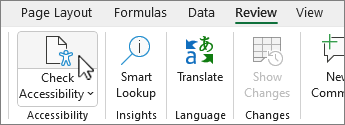
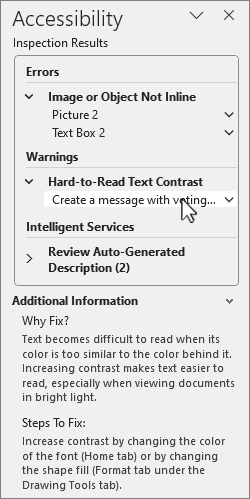
Pilih tab Tinjau dan pilih Periksa Aksesibilitas dari pita. Panel muncul dengan daftar masalah aksesibilitas dan tips tentang cara memperbaikinya.
Pilih kesalahan, peringatan, atau tip dari daftar dan pilih menu drop-down untuk melihat detail dan saran selengkapnya. Beberapa masalah mungkin memiliki opsi Perbaikan Cepat yang memungkinkan Anda memperbaikinya secara otomatis, seperti kontras warna, teks alternatif, dan judul slide.