Latihan - Aturan penskalaan otomatis
Dalam latihan ini, kita melihat latihan untuk menyiapkan dan memicu penskalaan otomatis aplikasi sampel Anda.
Latihan aturan
Dalam sampel aplikasi Azure Spring Apps Anda, aplikasi Anda memicu tindakan peluasan skala pada layanan mikro layanan pelanggan saat dibuat.
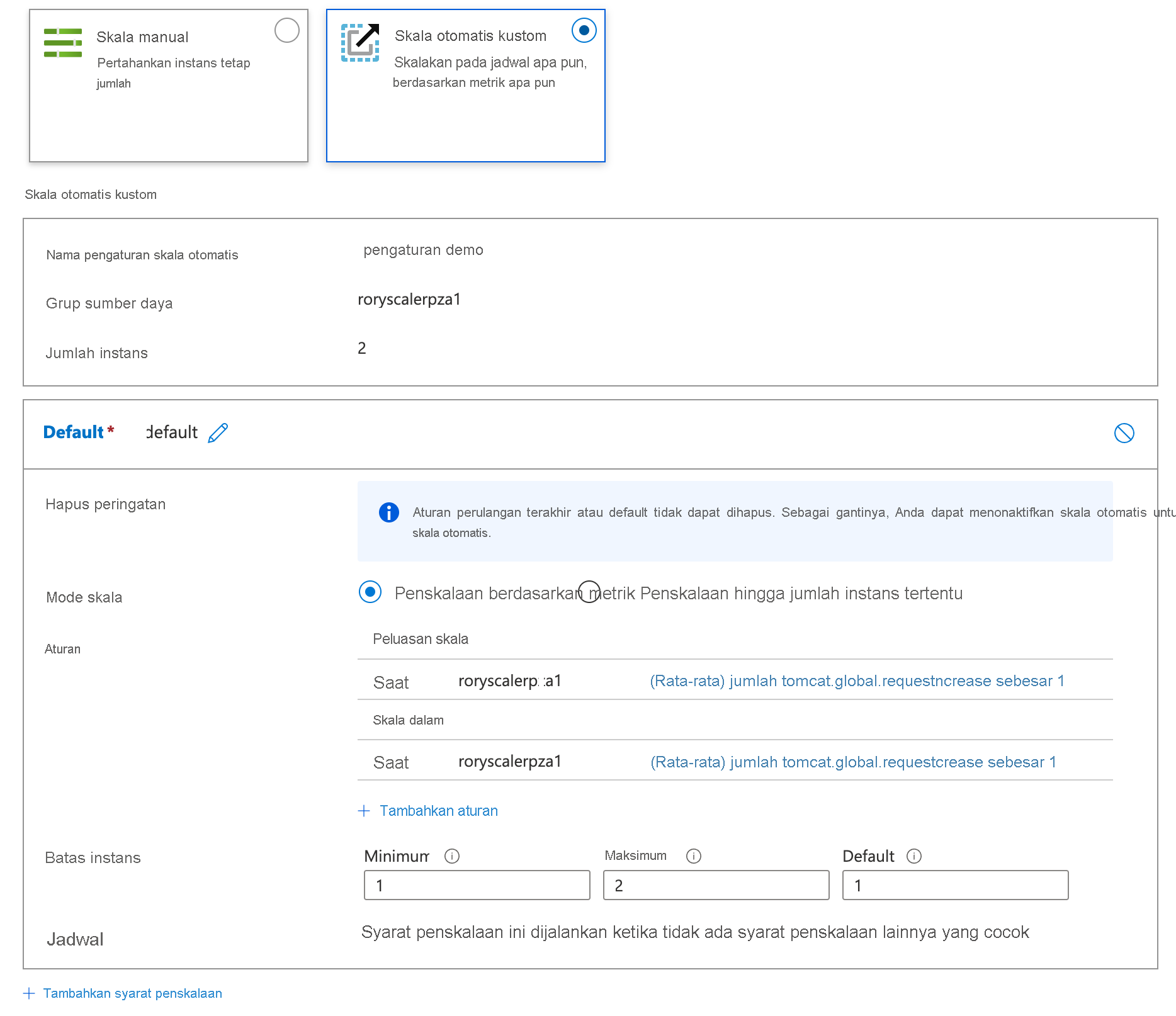
Aplikasi layanan pelanggan menskalakan ketika jumlah permintaan tomcat melebihi 10 sesi, per menit, rata-rata. Setelah skala otomatis dipicu, skalanya kemudian menskalakan jika jumlah permintaan kurang dari atau sama dengan 10 sesi per menit, rata-rata.
Lihat pengaturan Penskalaan Otomatis di portal Microsoft Azure
- Di tab browser web baru, buka portal Microsoft Azure.
- Dari kotak pencarian teratas, cari Azure Spring Apps.
- Dari halaman Gambaran Umum Azure Spring Apps, pilih instans Azure Spring Apps Anda dari hasil.
- Pilih tab Aplikasi di bagian Pengaturan pada menu di panel navigasi sebelah kiri.
- Pilih aplikasi layanan pelanggan. Anda kemudian akan melihat halaman Ringkasan aplikasi.
- Buka tab Peluasan skala di bawah Setelan pada menu di sisi kiri halaman.
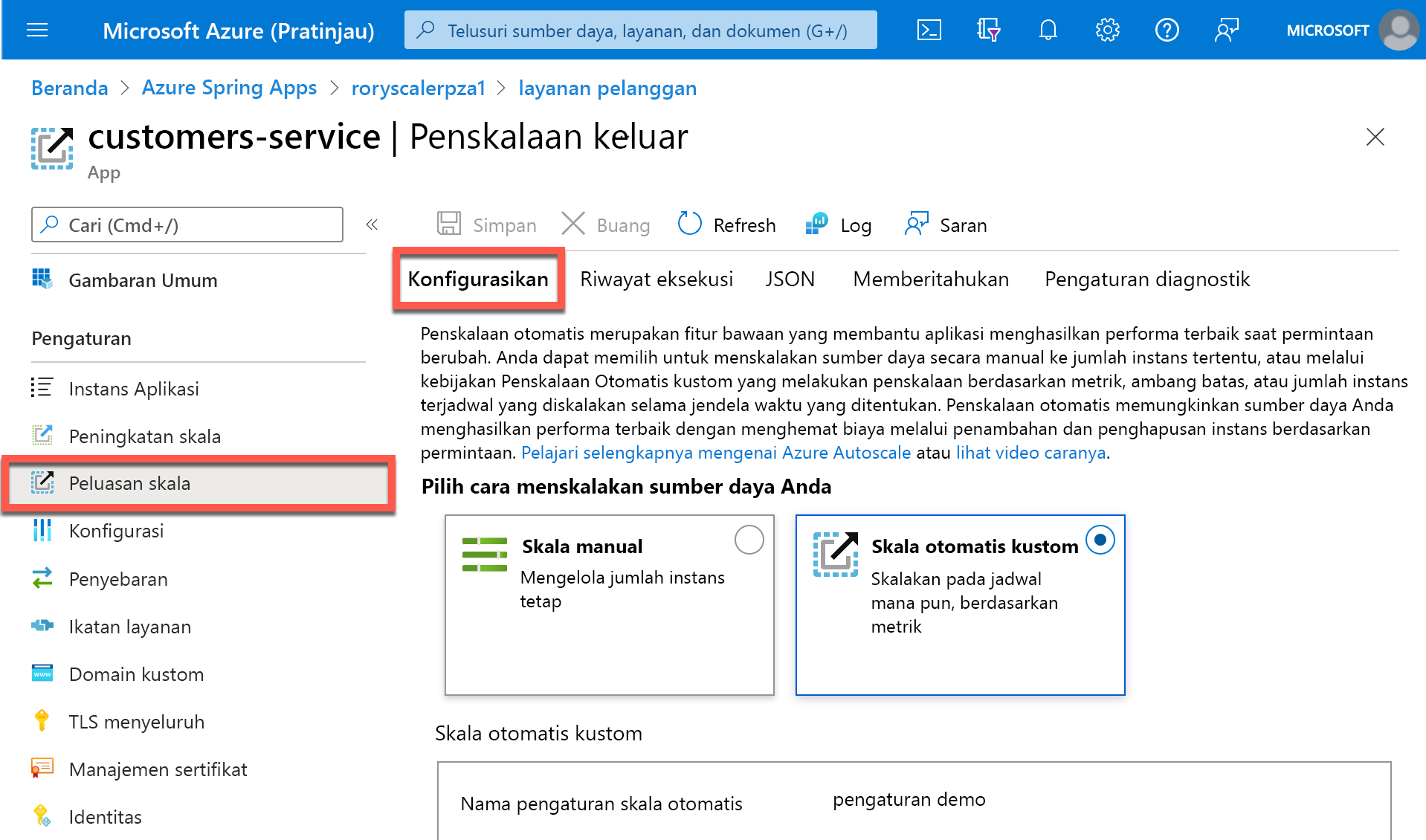
Ada dua opsi untuk manajemen permintaan Penskalaan Otomatis:
- Penskalaan manual: Mempertahankan jumlah instans tetap. Di tingkat Standar, Anda dapat menskalakan hingga maksimum 500 instans. Nilai ini mengubah jumlah instans yang berjalan terpisah dari aplikasi layanan mikro.
- Penskalaan otomatis kustom: Menskalakan pada jadwal apa pun, berdasarkan metrik apa pun.
Di portal Azure, lihat konfigurasi prasetel untuk aplikasi Anda. Gambar berikut menunjukkan skala otomatis kustom yang dikonfigurasi untuk menskalakan pada jumlah permintaan tomcat.
Melihat peristiwa penskalaan otomatis yang telah selesai
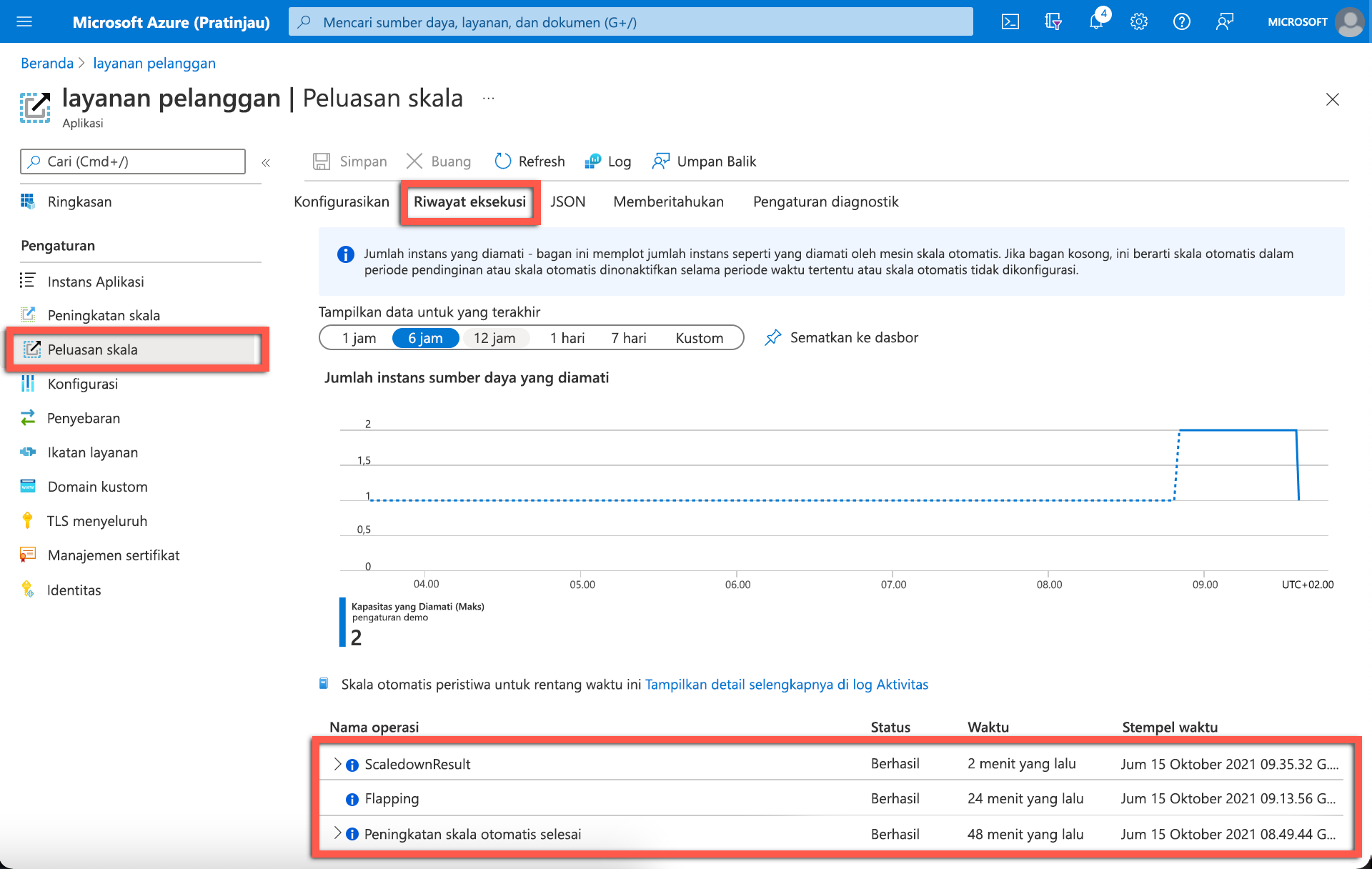
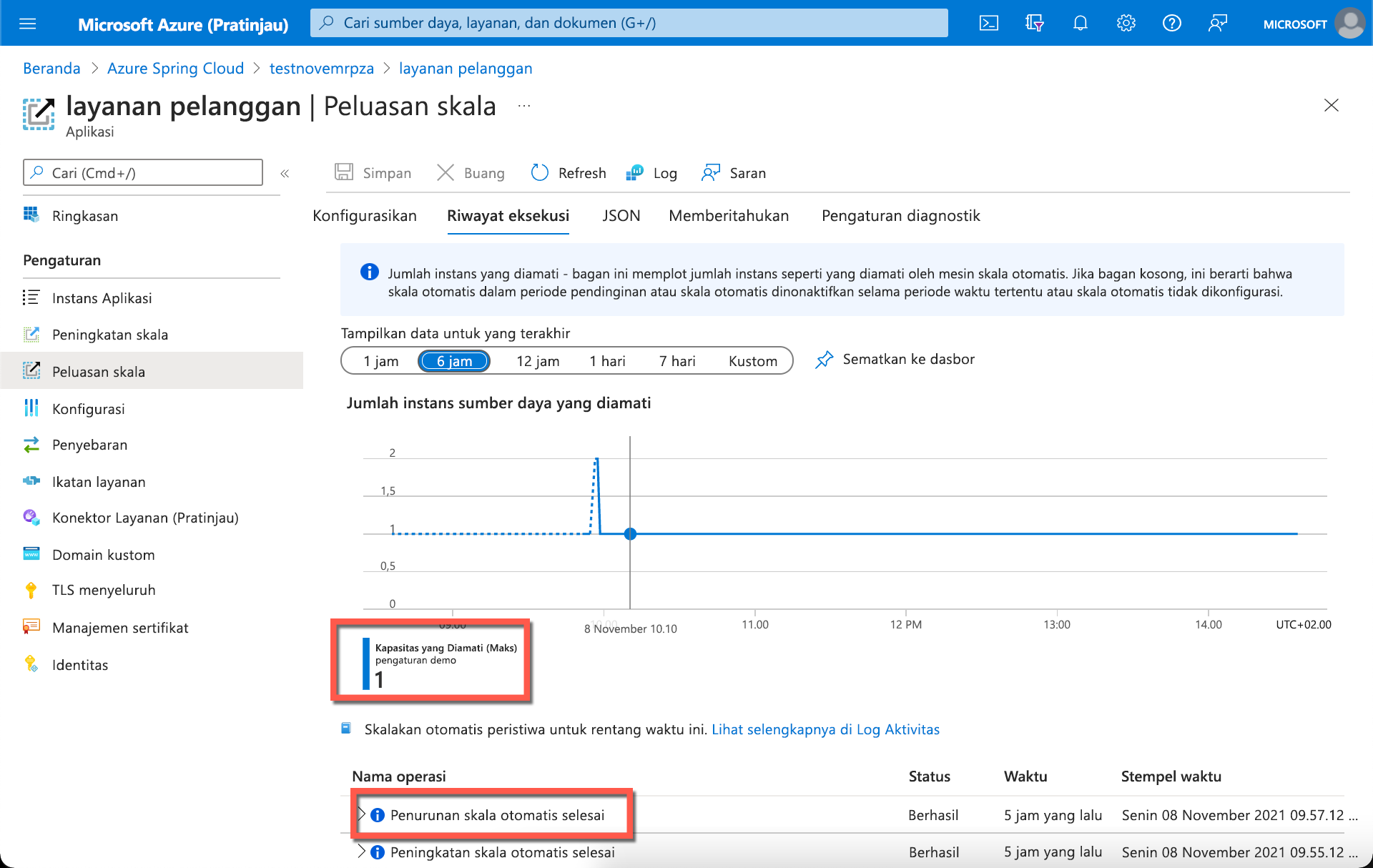
Di layar Pengaturan peluasan skala, buka tab Jalankan riwayat untuk melihat tindakan skala terbaru. Tab menunjukkan perubahan dalam Kapasitas yang Diamati dari waktu ke waktu secara grafis, dan log dari setiap tindakan penskalaan otomatis.
Memicu tindakan peluasan skala dengan skrip
Anda juga dapat memicu autoscaling secara manual melalui browser web atau skrip shell.
Untuk menguji aturan skala otomatis, kami menghasilkan beberapa beban pada instans. Pemuatan simulasi ini menyebabkan aturan penskalaan otomatis menskalakan dan meningkatkan jumlah instans. Saat beban yang disimulasikan kemudian dihentikan, aturan penskalaan otomatis meningkatkan dan mengurangi jumlah instans.
Untuk memungkinkan Anda memicu skala otomatis, kami menyediakan skrip shell dalam repositori GIT yang sama dengan yang Anda gunakan untuk membuat aplikasi Azure Spring Apps Anda.
Atur nama instans layanan Spring Apps Anda, dengan menjalankan perintah berikut di jendela bash Anda https://shell.azure.com . Gunakan nama layanan Azure spring Apps yang sama dengan yang Anda gunakan di latihan sebelumnya:
export SPRING_APPS_SERVICE=<spring-apps-instance-name>Selanjutnya, di jendela bash, jalankan perintah berikut untuk menjalankan transaksi terhadap layanan mikro layanan pelanggan Spring Apps Anda:
cd mslearn-autoscale-java
sh loadTest.sh
Anda akan melihat output pengujian beban layanan pelanggan yang mengirim 100 permintaan ke instans Anda.
Memicu tindakan peluasan skala secara manual melalui browser web (Opsional)
Untuk memicu kondisi peluasan skala secara manual dalam pengaturan skala otomatis yang dibuat, layanan mikro layanan pelanggan harus memiliki lebih dari 10 permintaan dalam waktu kurang dari satu menit.
Buka jendela browser baru dan navigasikan ke layanan mikro layanan pelanggan:
https://<your-spring-apps-service>-api-gateway.azuremicroservices.io/api/customer/ownersSecara berurutan, muat ulang halaman lebih dari 10 kali.
Melihat tindakan peluasan skala
Kembali ke jendela browser asli, pada pengaturan skala otomatis, pilih tab Jalankan riwayat .
Anda akan melihat bagan yang mencerminkan jumlah instans.
Dalam beberapa menit, jumlah instans harus naik dari 1 menjadi 2.
Di bawah bagan, Anda harus memiliki entri log aktivitas untuk setiap tindakan skala yang diambil oleh pengaturan skala otomatis ini.
Tindakan penurunan skala
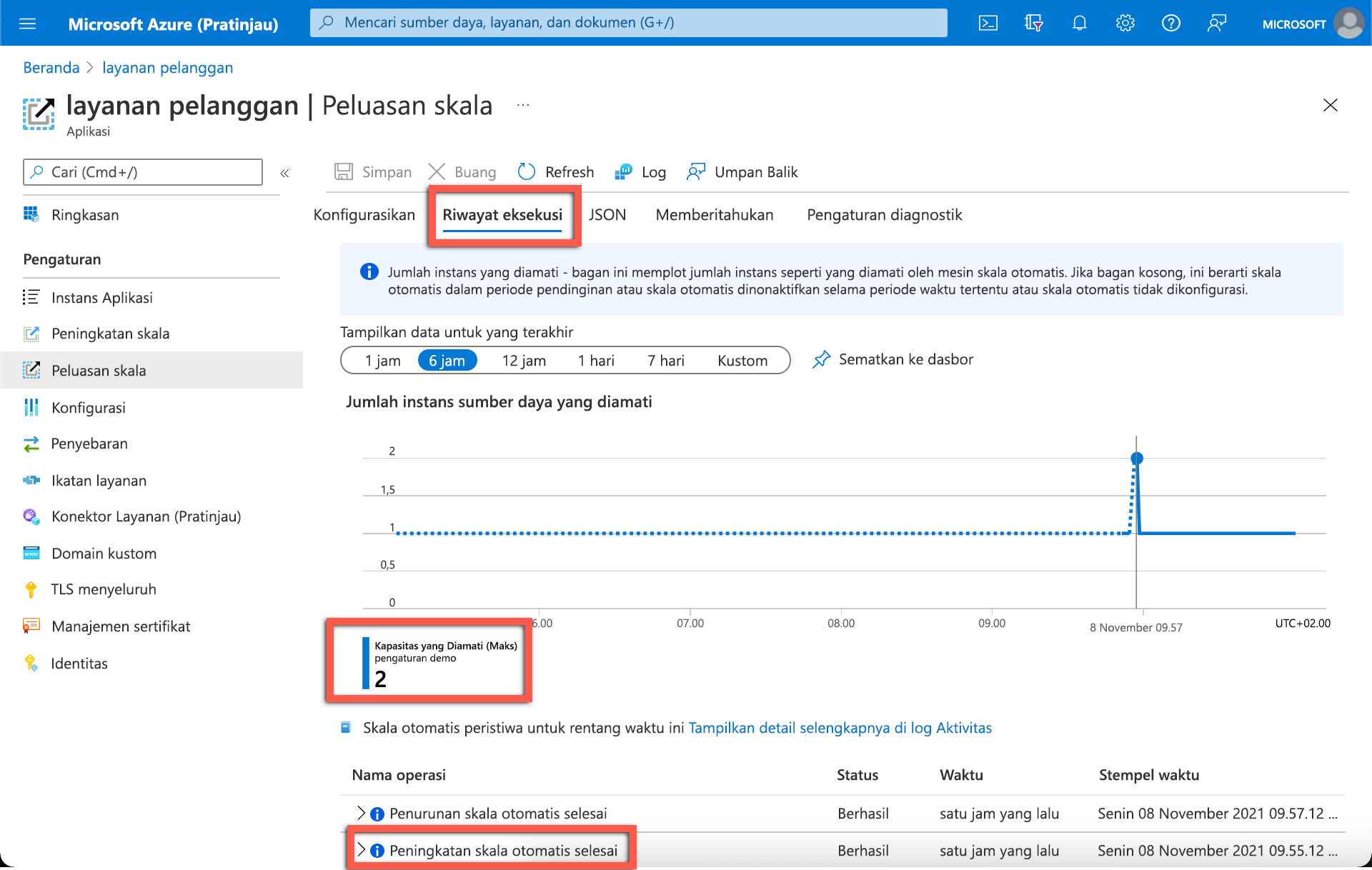
Kondisi penskalaan dalam pengaturan skala otomatis memicu jika ada kurang dari atau sama dengan 10 permintaan ke layanan mikro layanan pelanggan selama jangka waktu satu menit.
Pastikan bahwa tidak ada permintaan yang dikirim ke layanan mikro layanan pelanggan Anda dan jendela browser ke aplikasi/layanan Anda ditutup.
Amati jumlah instans. Dalam beberapa menit, jumlah instans dapat jatuh dari 2 ke 1 (lihat poin penting berikut).
Penting
Azure Spring Apps Anda mungkin tidak menskalakan, karena skala otomatis akan mencoba memperkirakan status akhir setelah diskalakan. Artinya, penskalaan otomatis harus segera dilakukan penskalaan lagi, jika jumlah permintaan kucing jantan rata-rata tetap sama atau bahkan turun hanya dalam jumlah kecil.