Latihan - Menginstal dan mengonfigurasi Azure CycleCloud
Azure CycleCloud adalah aplikasi web berbasis Linux, yang dapat Anda instal dan gunakan di lokasi mana pun dengan konektivitas ke Azure. Cara paling sederhana yang direkomendasikan Microsoft untuk menyiapkannya adalah dengan menyebarkan Azure VM berdasarkan citra Marketplace Azure yang telah dikonfigurasi.
Bayangkan Anda ingin menyederhanakan provisi kluster HPC baru ke dalam langganan Azure perusahaan Anda dengan menggunakan Azure CycleCloud. Anda juga ingin memastikan bahwa kluster yang Anda sebarkan di Azure sangat cocok dengan arsitektur dan tumpukan perangkat lunak kluster lokal yang ada. Untuk mencapai tujuan ini, Anda mengikuti rekomendasi Microsoft dan menggunakan gambar berbasis Marketplace Azure untuk menyebarkan Azure CycleCloud di Azure VM.
Dalam latihan ini, Anda menerapkan Azure CycleCloud dengan mengikuti tugas-tugas berikut:
- Tugas 1: Menyebarkan Azure CycleCloud Azure VM
- Tugas 2: Menyambungkan ke Azure CycleCloud Azure VM
- Tugas 3: Menambahkan langganan Azure ke Azure CycleCloud
Catatan
Untuk melakukan latihan ini, Anda memerlukan akses ke langganan Azure. Menyebarkan sumber daya yang dirujuk dalam latihan ini akan mengakibatkan beberapa biaya yang dikeluarkan oleh langganan tersebut.
Tugas 1: Membuat Identitas Terkelola
Mulailah dengan membuat Identitas Terkelola.
Navigasi ke portal Microsoft Azure. Saat diminta, autentikasi dengan akun Microsoft atau akun Microsoft Entra yang memiliki peran Kontributor atau Pemilik dalam langganan Azure yang Anda gunakan dalam modul ini.
Di kotak pencarian portal Microsoft Azure, cari Identitas Terkelola.
Pada halaman Identitas Terkelola , pilih + Buat.
Pada tab Dasar-dasar panel Buat Identitas Terkelola yang Ditetapkan Pengguna , konfigurasikan pengaturan berikut ini:
Pengaturan Nilai Langganan Pilih nama langganan Azure yang Anda gunakan dalam modul ini. Grup sumber daya Pilih Buat baru. Dalam kotak teks Nama , masukkan cyclecloud-rg, dan pilih OK. Wilayah Pilih nama wilayah Azure tempat Anda ingin menyebarkan kluster. Nama Masukkan loker-mi Pada tab Dasar dari panel Buat Identitas Terkelola yang Ditetapkan Pengguna , pilih Tinjau + Buat, tunggu hingga proses validasi selesai, lalu pilih Buat.
Tugas 2: Membuat Akun Penyimpanan
Selanjutnya, buat akun penyimpanan dan tetapkan peran Pembaca Data Blob Penyimpanan ke identitas terkelola Anda.
Di jendela browser web yang menampilkan portal Microsoft Azure, gunakan kotak pencarian untuk mencari akun Storage.
Pada halaman Akun penyimpanan , pilih + Buat.
Pada tab Dasar dari panel Buat akun penyimpanan , konfigurasikan pengaturan berikut (biarkan orang lain dengan nilai defaultnya):
Pengaturan Nilai Langganan Pilih nama langganan Azure yang Anda gunakan dalam modul ini. Grup sumber daya Pilih entri cyclecloud-rg Nama akun penyimpanan Masukkan nama unik global sepanjang antara 3 dan 24 karakter, yang terdiri dari huruf dan digit, serta dimulai dengan huruf. Lokasi Pilih nama wilayah Azure tempat Anda ingin menyebarkan kluster. Performa Pilih opsi Standar . Redundansi geografis Pilih entri Penyimpanan redundan lokal (LRS). Pada tab Dasar dari panel Buat akun penyimpanan , pilih Tinjau + Buat, tunggu hingga proses validasi selesai, lalu pilih Buat.
Catatan
Tunggu hingga penyediaan akun penyimpanan selesai. Proses ini akan memakan waktu sekitar satu menit.
Setelah penyebaran selesai, pilih Buka sumber daya.
Pada panel yang menampilkan akun penyimpanan Azure, di menu vertikal di sisi kiri, pilih Kontrol akses (IAM).
Di bagian Kontrol akses (IAM), pilih + Tambahkan, dan di menu drop-down, pilih Tambahkan penetapan peran.
Di bagian Tambahkan penetapan peran , konfigurasikan pengaturan berikut (biarkan orang lain dengan nilai defaultnya):
Pengaturan Nilai Peran Pilih entri Pembaca Data Blob Penyimpanan di bawah Peran pekerjaan. Tetapkan akses ke Pilih Identitas Terkelola. Pilih anggota Pilih Identitas terkelola yang ditetapkan pengguna di menu dropdown Identitas Terkelola dan locker-mi di bawah Pilih. Dalam daftar hasil, pilih entri yang mewakili Identitas Terkelola locker-mi , lalu pilih Pilih. Lalu, pilih Tinjau + tentukan di kiri bawah.
Tugas 3: Menyebarkan Azure CycleCloud Azure VM
Selanjutnya, sebarkan komputer virtual Azure yang menghosting aplikasi Azure CycleCloud dengan menggunakan gambar Marketplace Azure.
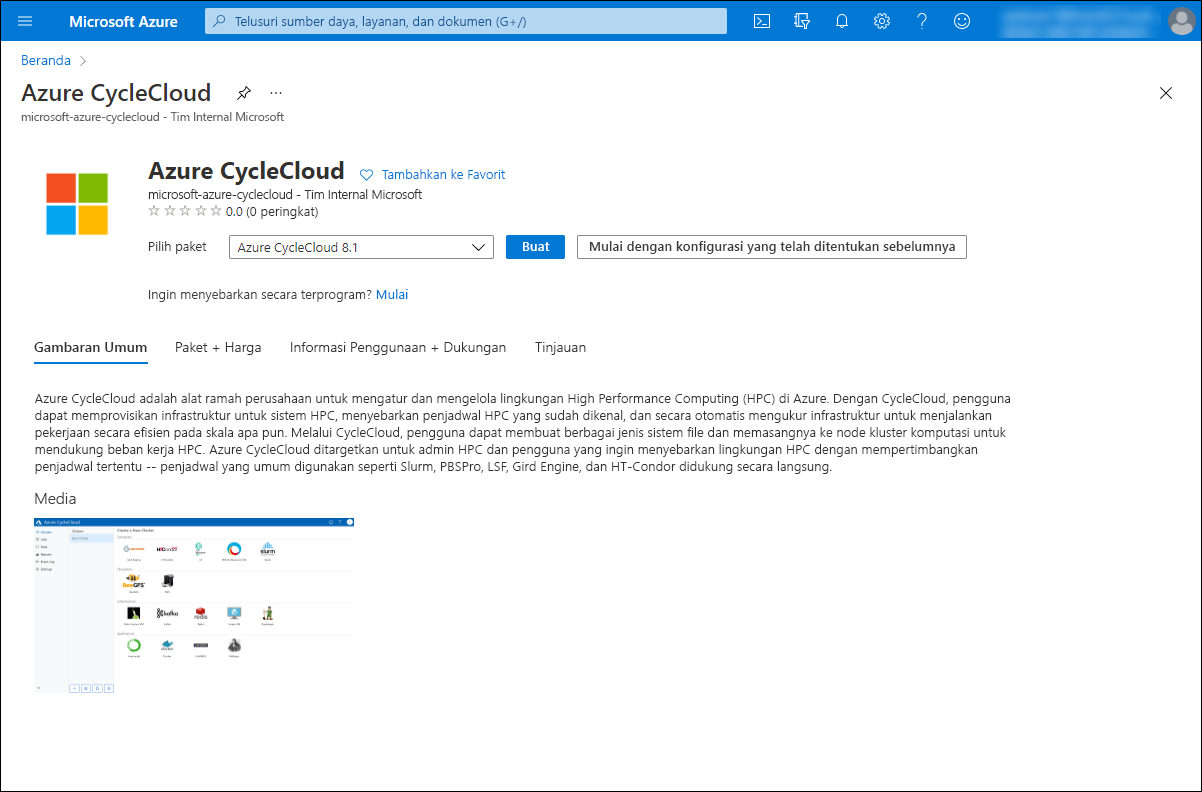
Di kotak pencarian portal Microsoft Azure, cari Azure CycleCloud.
Dalam daftar hasil, pilih Azure CycleCloud di bawah Marketplace.
Pada halaman Azure CycleCloud , terima paket default, dan pilih Buat.
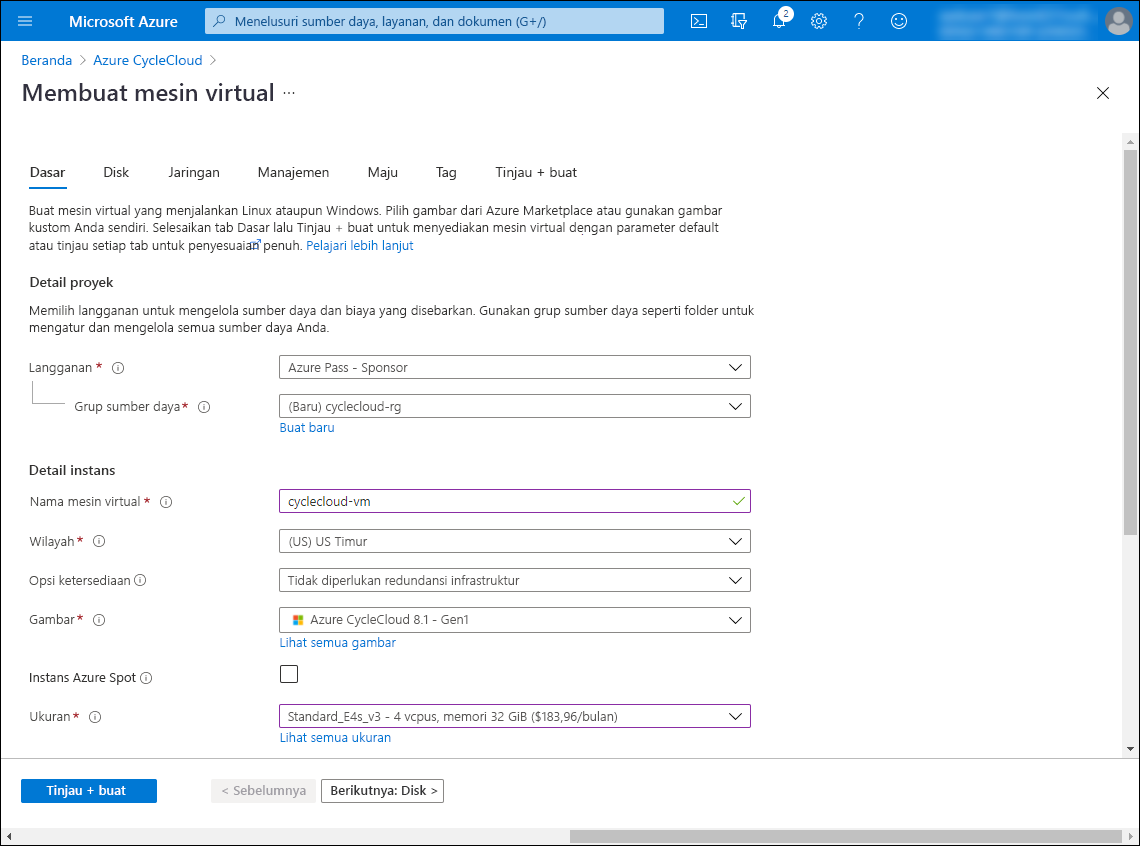
Pada tab Dasar-dasar halaman Buat komputer virtual , konfigurasikan pengaturan berikut (biarkan orang lain dengan nilai defaultnya):
Pengaturan Nilai Langganan Pilih nama langganan Azure yang Anda gunakan dalam modul ini. Grup sumber daya Pilih entri cyclecloud-rg Nama komputer virtual Masukkan cyclecloud-vm. Wilayah Pilih nama wilayah Azure mana pun yang dekat dengan lokasi tempat Anda dapat menentukan Azure VM. Opsi ketersediaan Tidak diperlukan redundansi infrastruktur Jenis keamanan Standar Gambar Terima pilihan gambar default yang ditentukan oleh paket marketplace yang Anda pilih di langkah sebelumnya. Instans Azure Spot Biarkan kotak centang tidak dipilih. Ukuran Pilih Lihat semua ukuran. Pada panel Pilih ukuran VM , pilih entri E4s v3 Standar , lalu masukkan Pilih. Catatan
CycleCloud membutuhkan RAM 8 GB dan setidaknya empat inti vCPU.
Pengaturan Nilai Jenis autentikasi Pilih opsi kunci publik SSH . Nama Pengguna Masukkan cc-admin. Sumber kunci publik SSH Pastikan bahwa opsi Buat pasangan kunci baru dipilih, Nama pasangan kunci Masukkan cc-ssh-keys. Catatan
Azure menyediakan kemampuan untuk secara otomatis menghasilkan pasangan kunci SSH dan memungkinkan Anda menyimpannya untuk digunakan di masa mendatang.
Pilih Langkah Selanjutnya: Disk >. Pada tab Disk dari panel Buat komputer virtual , konfigurasikan pengaturan berikut (biarkan orang lain dengan nilai defaultnya):
Pengaturan Nilai Jenis disk OS Pastikan bahwa entri SSD Premium dipilih. Penembolokan host untuk disk data Pastikan bahwa entri Baca-saja dipilih. Pilih Berikutnya: Jaringan >. Pada tab Jaringan dari panel Buat komputer virtual , tepat di bawah daftar drop-down Jaringan virtual , pilih Buat baru. Di bagian Buat jaringan virtual , secara default, ruang alamat diatur ke /16, dengan satu subnet berukuran /24 .
Di bagian Buat jaringan virtual , pilih Buang untuk melanjutkan pengaturan default, tanpa membuat perubahan apa pun.
Catatan
Konfigurasi default selaras dengan pendekatan yang direkomendasikan yang melibatkan pembuatan subnet yang ditunjuk untuk CycleCloud Azure VM.
Pada tab Jaringan di bagian Buat komputer virtual , tinjau pengaturan default tanpa membuat perubahan apa pun, dan perhatikan bahwa gambar VM menyertakan aturan Grup Keamanan Jaringan yang telah ditentukan sebelumnya.
Pilih Berikutnya: Manajemen >, dan pada tab Manajemen di bagian Buat komputer virtual , konfigurasikan pengaturan berikut (biarkan orang lain dengan nilai defaultnya):
Pengaturan Nilai Aktifkan paket dasar secara gratis Jika ada dan diaktifkan, kosongkan kotak centang. Aktifkan identitas terkelola yang ditetapkan sistem Pilih kotak centang. Pilih Berikutnya: Memantau >. Pada tab Pemantauan di bagian Buat komputer virtual , konfigurasikan pengaturan berikut (biarkan orang lain dengan nilai defaultnya):
Pengaturan Nilai Diagnostik boot Pastikan bahwa opsi Aktifkan dengan akun penyimpanan terkelola (disarankan) dipilih. Pilih Tinjau + Buat dan konfigurasikan pengaturan berikut (biarkan orang lain dengan nilai defaultnya):
Pengaturan Nilai Alamat email pilihan Masukkan alamat email yang terkait dengan akun pengguna Anda. Nomor telepon pilihan Masukkan nomor telepon yang terkait dengan akun pengguna Anda. Pada tab Tinjau + Buat di bagian Buat komputer virtual , pilih Buat.
Di jendela pop-up Buat pasangan kunci baru , pilih Unduh kunci privat dan buat sumber daya. Ini secara otomatis mengunduh file .pem yang berisi kunci privat ke komputer Anda.
Catatan
Tunggu hingga penginstalan selesai. Proses ini akan memakan waktu sekitar satu menit.
Di bagian penyebaran, pilih Buka sumber daya untuk menavigasi ke bagian cyclecloud-vm .
Tugas 4: Menyambungkan ke Azure CycleCloud Azure VM
Setelah menyebarkan aplikasi web Azure CycleCloud ke Azure VM, Anda dapat menyambungkannya dengan alamat IP publik yang ditetapkan ke antarmuka jaringan VM tersebut. Setelah tersambung, Anda akan diminta untuk menyelesaikan penyiapan awal aplikasi web. Selama penyiapan awal tersebut, Anda menentukan pengaturan autentikasi aplikasi. Sebaiknya gunakan nama pengguna dan pasangan kunci SSH yang sama dengan yang Anda pilih saat menyebarkan Azure VM yang mendasarinya. Pasangan kunci SSH yang Anda tentukan di sini menyediakan autentikasi ke node kluster.
Di komputer Anda, di jendela browser web yang menampilkan halaman cyclecloud-vm di portal Microsoft Azure, di bagian Esensial , perhatikan nilai alamat IP publik yang ditetapkan ke adaptor jaringan VM Azure cyclecloud-vm . Anda membutuhkannya nanti dalam tugas ini.
Di bagian Esensial, pilih tautan cyclecloud-rg untuk menavigasi ke panel cyclecloud-rg dari grup sumber daya yang menghosting sumber daya CycleCloud Azure VM.
Pada panel grup sumber daya cyclecloud-rg , dalam daftar sumber daya, pilih entri cc-ssh-keys .
Pada panel cc-ssh-keys , perhatikan nilai kunci publik dan rekam. Anda membutuhkannya nanti dalam tugas ini.
Di komputer Anda, buka jendela browser lain dan buka URL
https://<IP_address>, ganti placeholder <IP_address> dengan alamat IP publik yang Anda identifikasi di langkah sebelumnya. Jika diminta, konfirmasikan bahwa Anda ingin menyambungkan ke Azure VM target.Catatan
Browser Anda kemungkinan akan menampilkan pesan tentang koneksi yang tidak bersifat pribadi dan memperingatkan Anda tentang menyambungkan ke alamat IP tersebut. Hal ini diharapkan terjadi, karena Anda terhubung ke server target menggunakan sertifikat yang ditandatangani sendiri dan URL yang Anda sambungkan tidak cocok dengan nama subjek sertifikat.
Pada halaman Selamat Datang di Azure CycleCloud! dari wizard penyetelan, di kotak teks Nama Situs , masukkan contoso-lab, dan pilih Berikutnya.
Pada halaman Lisensi Azure CycleCloud wizard penyiapan, pilih kotak centang Saya menyetujui Perjanjian Lisensi Perangkat Lunak Azure CycleCloud, lalu pilih Berikutnya.
Pada halaman terakhir wizard penyiapan Azure CycleCloud, konfigurasikan pengaturan berikut dan pilih Selesai:
Pengaturan Nilai Id Pengguna Masukkan cc-admin. Nama Masukkan nama akun Anda yang terkait dengan langganan target. Kata sandi Masukkan kata sandi yang kompleks. Konfirmasikan Masukkan kembali kata sandi kompleks yang sama. Kunci umum SSH Tempelkan nilai kunci SSH publik yang sebelumnya Anda rekam dalam tugas ini. Catatan
ID pengguna dan kunci umum SSH tidak harus sama dengan yang Anda tentukan saat menggunakan Azure VM, tetapi sebaiknya gunakan nilai yang sama untuk mendapatkan kemudahan.
Catatan
Jendela pop-up Tambahkan Langganan mungkin muncul pada saat ini. Jika demikian, jangan tutup jendela ini atau konfigurasikan pengaturannya pada tahap ini. Anda mengonfigurasi pengaturan ini di latihan berikutnya.
Tugas 5: Menambahkan langganan Azure ke Azure CycleCloud
Untuk mengelola sumber daya di langganan Azure Anda, Azure CycleCloud memerlukan tingkat izin akses tertentu. Opsi yang paling sederhana adalah menetapkan peran Kontributor dan peran Penyumbang Data Blob Penyimpanan dalam langganan ke identitas Azure VM yang ditetapkan oleh sistem yang menghosting aplikasi CycleCloud. (Atau, Anda dapat membuat identitas yang ditetapkan pengguna, mengaitkannya dengan VM, dan menggunakan identitas tersebut dalam langkah-langkah di bawah ini.)
Catatan
CycleCloud tidak memerlukan semua izin yang terkait dengan peran Kontributor. Anda memiliki opsi untuk menentukan peran RBAC kustom yang lebih ketat dan menetapkannya ke Azure VM yang menghosting aplikasi CycleCloud. Opsi ini memungkinkan Anda menerapkan prinsip hak istimewa paling sedikit. Untuk detailnya, lihat Menggunakan Identitas Terkelola dengan CycleCloud.
Di komputer Anda, beralihlah ke jendela browser web yang menampilkan portal Microsoft Azure, dan gunakan kotak pencarian di bagian atas antarmuka portal untuk mencari Langganan.
Pilih langganan Azure yang Anda gunakan untuk latihan dalam modul ini.
Pada panel yang menampilkan langganan Azure, di menu vertikal di sisi kiri, pilih Kontrol akses (IAM).
Di bagian Kontrol akses (IAM), pilih + Tambahkan, dan di menu drop-down, pilih Tambahkan penetapan peran.
Di bagian Tambahkan penetapan peran , konfigurasikan pengaturan berikut (biarkan orang lain dengan nilai defaultnya):
Pengaturan Nilai Peran Pilih entri Kontributor di bawah Peran administrator istimewa. Tetapkan akses ke Pilih Identitas Terkelola. Pilih anggota Pilih Komputer Virtual di menu dropdown Identitas Terkelola dan cyclecloud-vm di bawah Pilih. Dalam daftar hasil, pilih entri yang mewakili cyclecloud-vm Azure VM, lalu pilih Simpan.
Setelah kembali ke halaman Kontrol akses (IAM), pilih + Tambahkan, dan di menu drop-down, pilih Tambahkan penetapan peran untuk menambahkan peran lain.
Di bagian Tambahkan penetapan peran , konfigurasikan pengaturan berikut (biarkan orang lain dengan nilai defaultnya):
Pengaturan Nilai Peran Pilih entri Kontributor Data Blob Penyimpanan di bawah Peran fungsional pekerjaan. Tetapkan akses ke Pilih Identitas Terkelola. Pilih anggota Pilih Komputer Virtual di menu dropdown Identitas Terkelola dan cyclecloud-vm di bawah Pilih. Dalam daftar hasil, pilih entri yang mewakili cyclecloud-vm Azure VM, lalu pilih Simpan.
Di komputer Anda, beralihlah ke jendela browser web yang menampilkan aplikasi web Azure CycleCloud.
Di jendela pop-up Tambahkan Langganan , dalam kotak teks Nama Langganan , masukkan nama deskriptif untuk langganan Azure Anda. Selanjutnya, pilih Identitas Terkelola dari tombol radio Autentikasi, lalu pilih Validasi Kredensial.
Catatan
Jika validasi gagal, Anda mungkin harus menunggu beberapa menit agar penetapan peran diterapkan, lalu ulangi langkah ini.
Di jendela pop-up Tambahkan Langganan , di daftar drop-down Lokasi Default , pilih nama wilayah Azure tempat Anda membuat akun penyimpanan sebelumnya dalam tugas ini.
Di jendela pop-up Tambahkan Langganan , di daftar drop-down Identitas Penguncian , pilih nama Identitas Terkelola yang Anda buat sebelumnya. Di daftar drop-down Akun penyimpanan , pilih nama akun penyimpanan yang Anda buat sebelumnya juga.
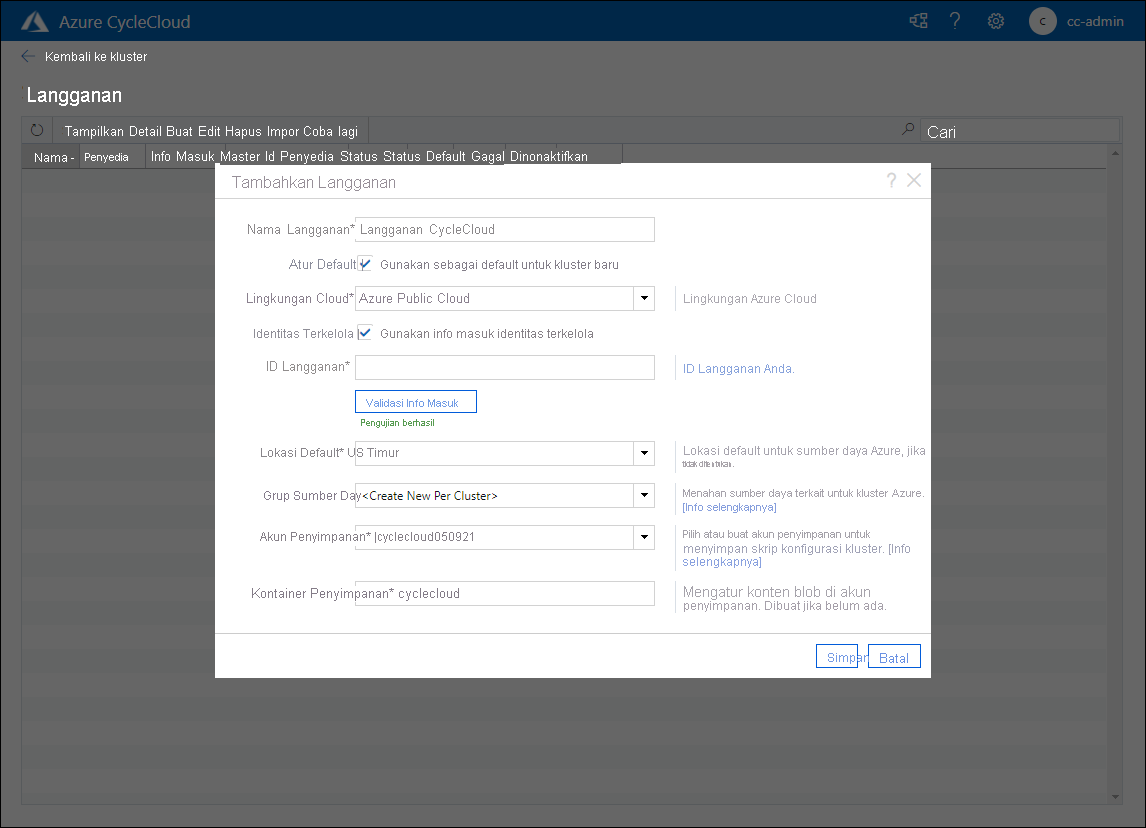
Di jendela pop-up Tambahkan Langganan , pilih Simpan.
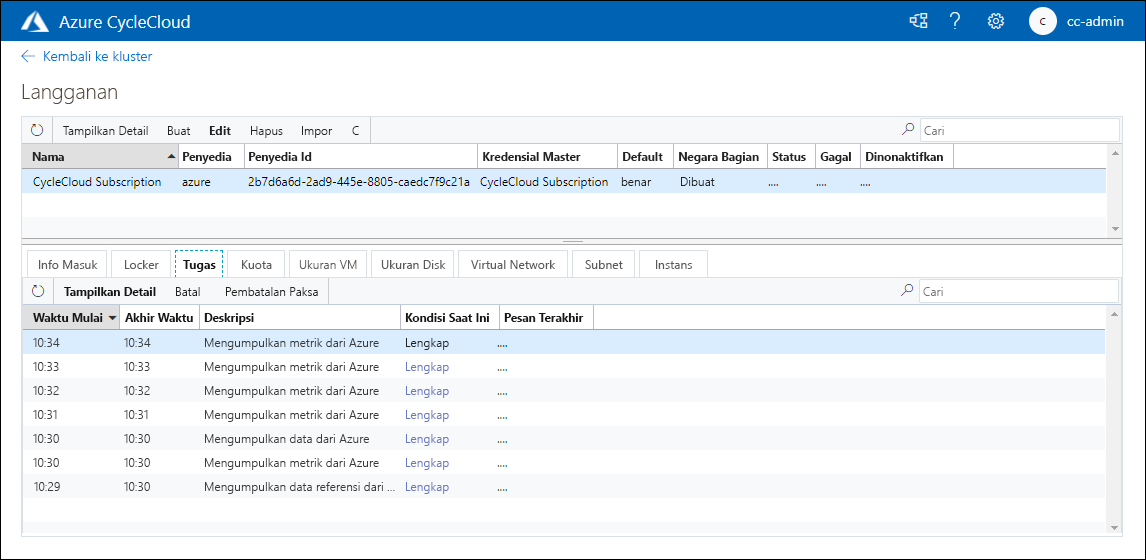
Pada halaman Langganan aplikasi web Azure CycleCloud, pilih entri yang mewakili langganan yang baru ditambahkan, dan tinjau pengaturannya.
Catatan
Jangan hapus sumber daya yang Anda sebarkan dalam latihan ini, karena Anda membutuhkannya dalam latihan modul ini berikutnya.
Selamat! Anda berhasil menyelesaikan latihan pertama dalam modul ini. Dalam latihan ini, Anda akan menyebarkan Azure CycleCloud Azure VM, yang terhubung ke latihan tersebut, dan menggunakannya untuk menambahkan langganan Azure ke Azure CycleCloud.