Latihan - Membuat kluster HPC dari templat bawaan
Anda dapat membuat kluster baru langsung dari antarmuka grafis aplikasi web Azure CycleCloud. CycleCloud menawarkan banyak templat yang telah ditentukan sebelumnya untuk penjadwal, yang mempermudah penyediaan kluster untuk penjadwal terkait.
Sekarang setelah Anda menyediakan komputer virtual Azure yang menghosting aplikasi web CycleCloud, Anda siap untuk mengevaluasi penggunaannya untuk penyebaran kluster HPC berbasis Slurm ke Azure. Anda harus terlebih dahulu memastikan bahwa langganan Azure Anda mengakomodasi persyaratan sumber daya kluster. Anda juga ingin mempertimbangkan apakah tim manajemen Anda ingin mempertahankan biaya kluster dalam anggaran proyek. Jadi, Anda berencana untuk menyiapkan pemberitahuan anggaran CycleCloud dan mematikan lingkungan lab setelah Anda menyelesaikan evaluasi.
Dalam latihan ini, Anda menelusuri penyebaran kluster HPC berbasis Slurm ke Azure dengan menggunakan Azure CycleCloud. Latihan ini terdiri dari tugas-tugas berikut:
- Tugas 1: Mempersiapkan penyebaran kluster HPC
- Tugas 2: Membuat kluster HPC dengan menggunakan Azure CycleCloud
- Tugas 3: Mengonfigurasi dan memulai kluster HPC dengan menggunakan Azure CycleCloud
- Tugas 4: Membersihkan lingkungan lab
Tugas 1: Mempersiapkan penyebaran kluster HPC
Sebelum menyebarkan kluster HPC, Anda harus terlebih dahulu memastikan bahwa Anda memiliki jaringan dan sumber daya komputasi yang memadai untuk mengakomodasi penggunaannya.
Nota
Untuk menyelesaikan latihan ini, Anda tidak perlu memenuhi persyaratan kuota untuk mengakomodasi penyediaan simpul komputasi karena Anda tidak akan menjalankan tugas apa pun pada kluster yang Anda buat. Namun, jika demikian, Anda mungkin melihat ketidakcocokan antara cuplikan layar dalam latihan ini dan antarmuka web CycleCloud Anda, karena CycleCloud tidak akan membuat simpul komputasi tempat penampung sebelumnya jika Anda tidak memiliki jumlah inti yang tersedia yang memadai.
Di komputer Anda, beralihlah ke jendela browser web yang menampilkan portal Microsoft Azure.
Di portal Microsoft Azure, gunakan kotak pencarian di bagian atas antarmuka portal untuk mencari grup sumber daya cyclecloud-rg.
Di portal Azure, pada halaman cyclecloud-rg, dalam daftar resource, pilih entri cyclecloud-rg-vnet, yang mewakili jaringan virtual yang Anda provisikan dalam latihan sebelumnya dari modul ini.
Pada halaman cyclecloud-rg-vnet, di menu vertikal di sisi kiri, pilih Subnets.
Pada cyclecloud-rg-vnet | Panel subnet, pilih + Subnet.
Pada panel Tambahkan subnet, dalam kotak teks Nama, masukkan contoso-slurm-lab-cluster-subnet, terima rentang subnet default, dan pilih Simpan.
Nota
Sebaiknya pisahkan subnet yang menghosting CycleCloud Azure VM dari subnet yang menghosting sumber daya komputasi kluster. Untuk kluster yang lebih besar, Anda harus mengalokasikan rentang alamat IP berukuran cukup.
Di portal Microsoft Azure, gunakan kotak pencarian untuk mencari Langganan .
Pada halaman Langganan, pilih langganan Azure yang Anda gunakan untuk latihan dalam modul ini.
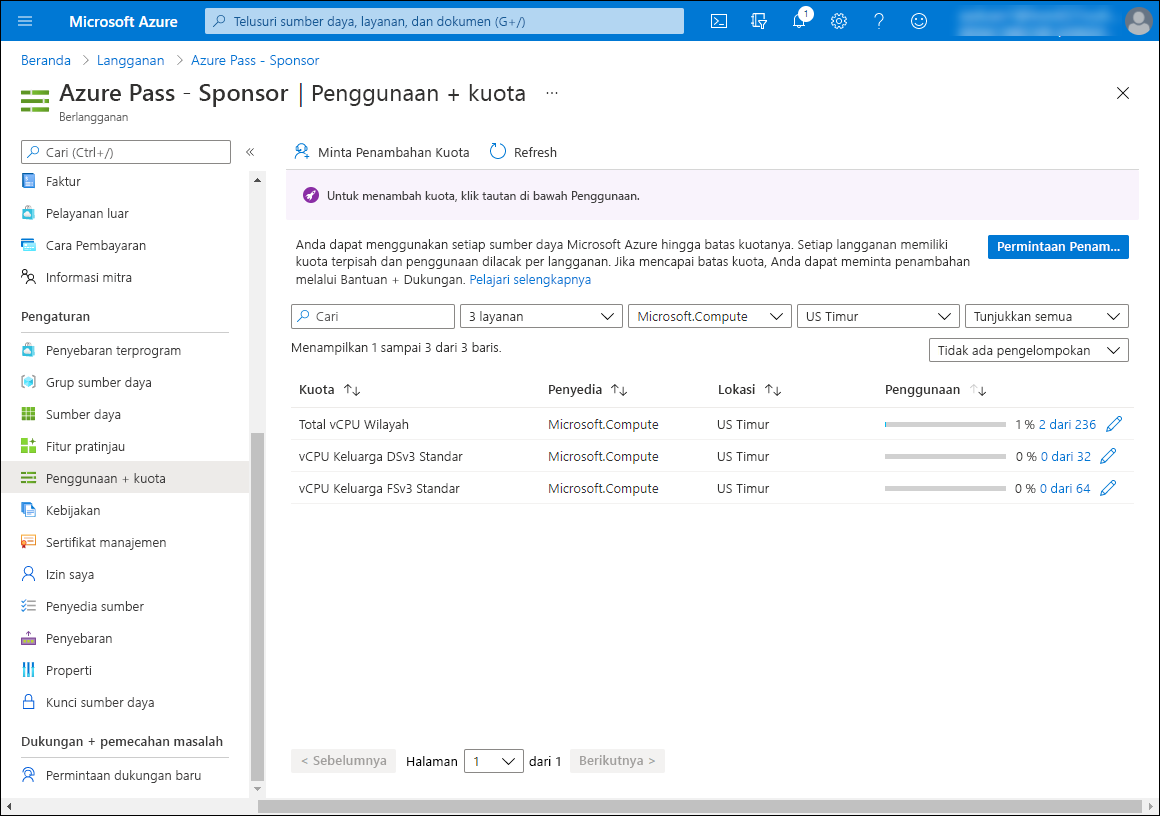
Pada halaman yang menampilkan langganan Azure, di menu vertikal di sisi kiri, di bagian Pengaturan, pilih Penggunaan + kuota.
Pada panel Penggunaan + kuota, konfigurasikan pengaturan pemfilteran berikut (biarkan orang lain dengan nilai defaultnya):
Pengaturan Nilai Pilih layanan Pilih entri vCPU Keluarga Dv3 Standar, entri vCPU Keluarga FSv2 Standar, dan entri Total vCPU Regional. Pilih penyedia Pilih entri Microsoft.Compute. Pilih lokasi Pilih nama wilayah Azure tempat Anda ingin menyebarkan kluster dalam latihan ini. Tinjau output dan identifikasi jumlah vCPU yang tersedia di setiap grup.
Tugas 2: Membuat kluster HPC dengan menggunakan Azure CycleCloud
Sekarang Anda memiliki aplikasi web CycleCloud yang diinstal di Azure VM, cukup inti vCPU yang tersedia di langganan Azure Anda, dan subnet jaringan yang ditunjuk yang mampu mengakomodasi penskalaan otomatis simpul kluster. Anda siap untuk melanjutkan penyebaran kluster berbasis Slurm.
Di komputer Anda, di jendela browser web yang menampilkan halaman Langganan aplikasi web Azure CycleCloud, di sudut kiri atas, pilih tautan Kembali ke kluster.
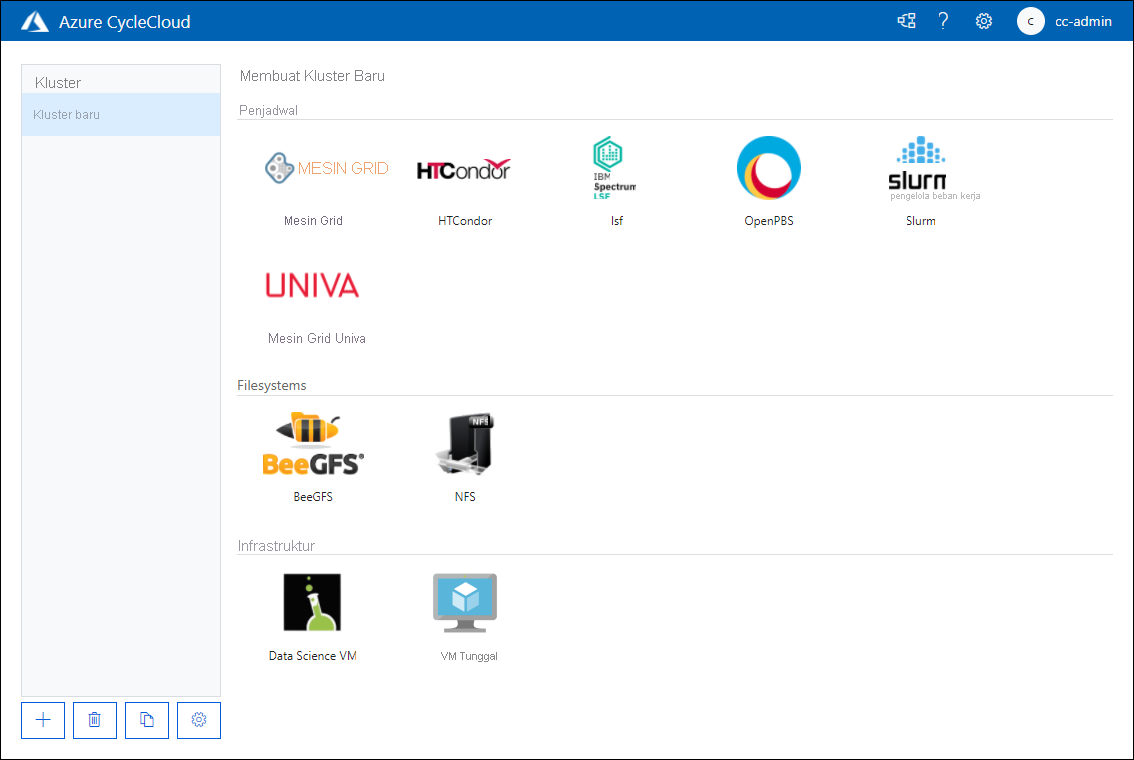
Pada halaman Buat Kluster Baru, tinjau opsi yang tersedia, dan di bagian Penjadwal, pilih Slurm.
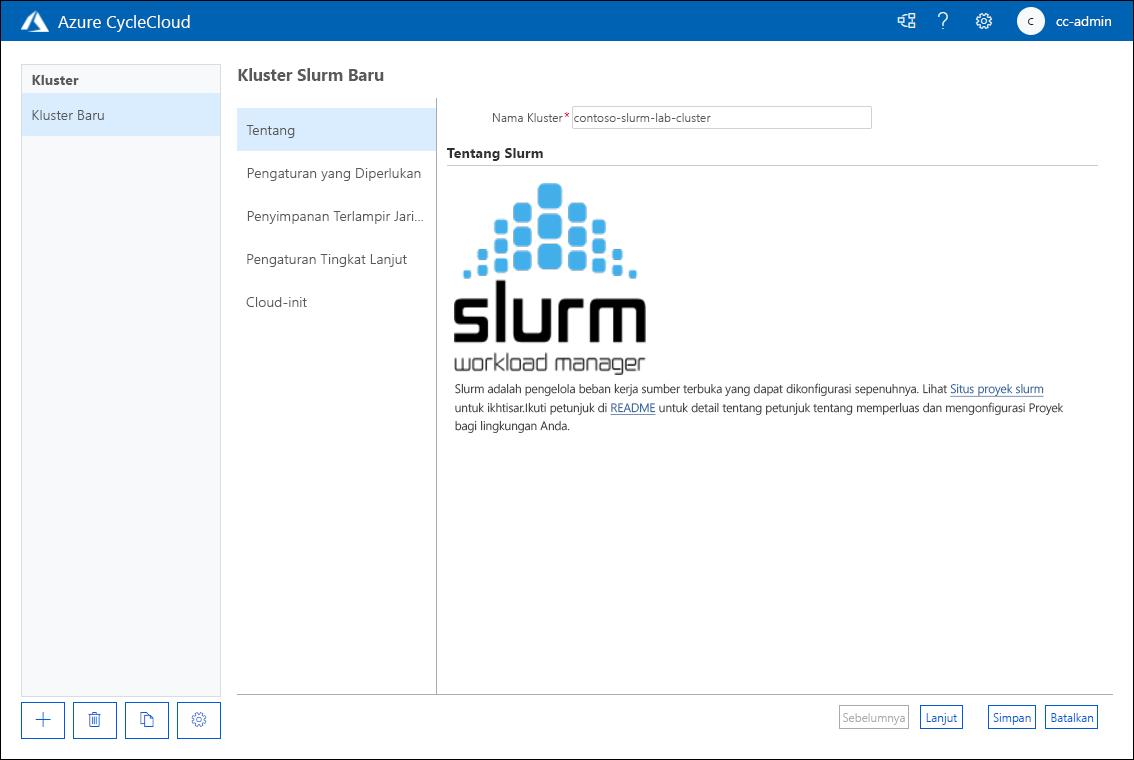
Pada tab Tentang di halaman Klaster Slurm Baru, di kotak teks Nama Klaster, masukkan contoso-slurm-lab-cluster.
Pada tab Pengaturan yang Diperlukan dari halaman Kluster Slurm Baru, dalam kotak teks Nama Kluster, konfigurasikan pengaturan berikut (biarkan pengaturan lainnya dengan nilai bawaan mereka):
Pengaturan Nilai Wilayah Pilih nama wilayah Azure tempat Anda ingin menyebarkan kluster dalam latihan ini. Jenis VM Penjadwal Pilih Pilih, lalu di jendela pop-up Pilih jenis mesin, di kotak teks Pencarian SKU, masukkan "D2ds_v5". Dalam daftar hasil, pilih kotak centang di samping entri D2ds_v5, lalu pilih Terapkan. 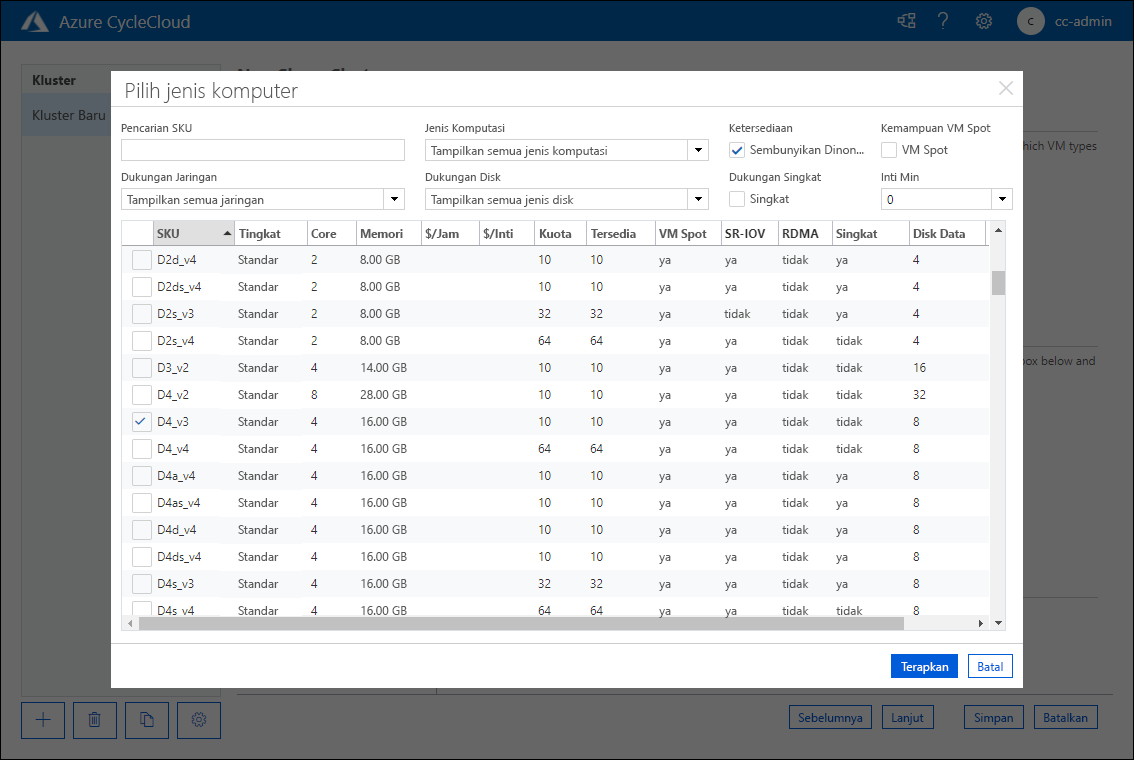
Pengaturan Nilai Inti HPC Maksimum Masukkan 100 Inti HTC Maks Masukkan 100 VM maksimum per Setel Skala Masukkan 40 Subnet ID (Identifikasi Subnet) Pilih cyclecloud-rg: cyclecloud-rg-vnet-contoso-slurm-lab-cluster-subnet 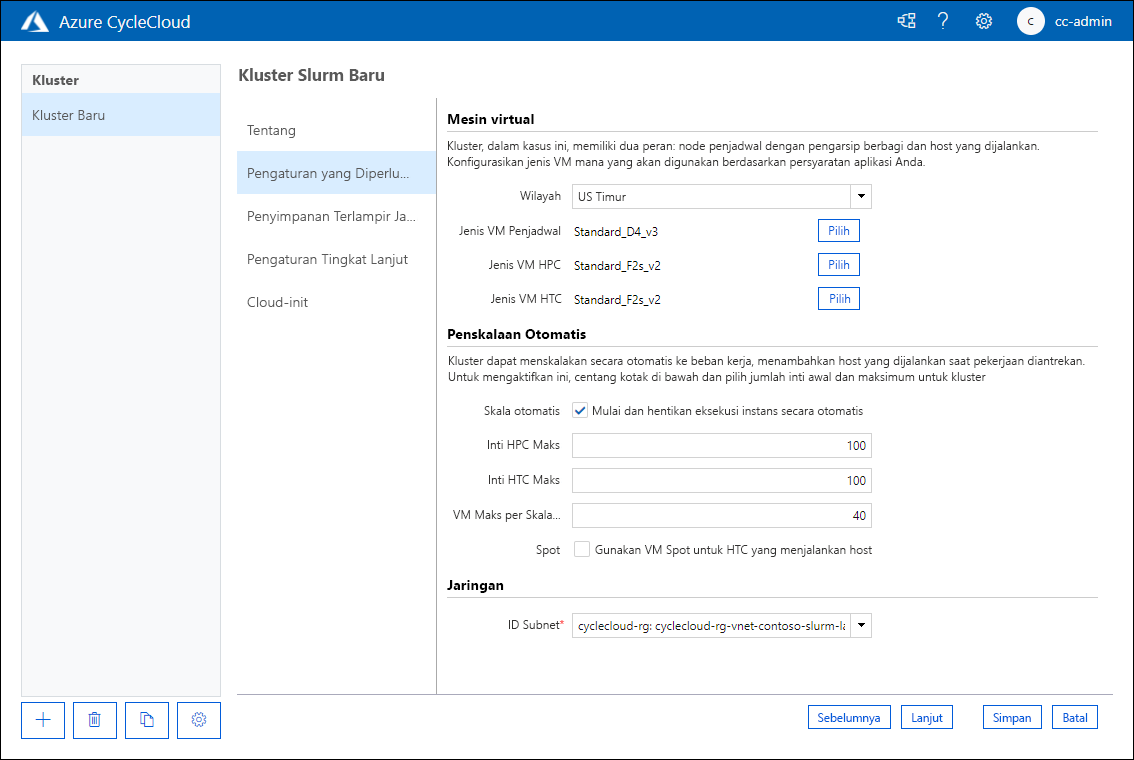
Nota
Pengaturan Max VM per Set Skala membatasi ukuran maksimum pekerjaan Antarmuka Message Passing yang dapat dijalankan pada klaster, karena scaleset saat ini adalah batas fabric InfiniBand.
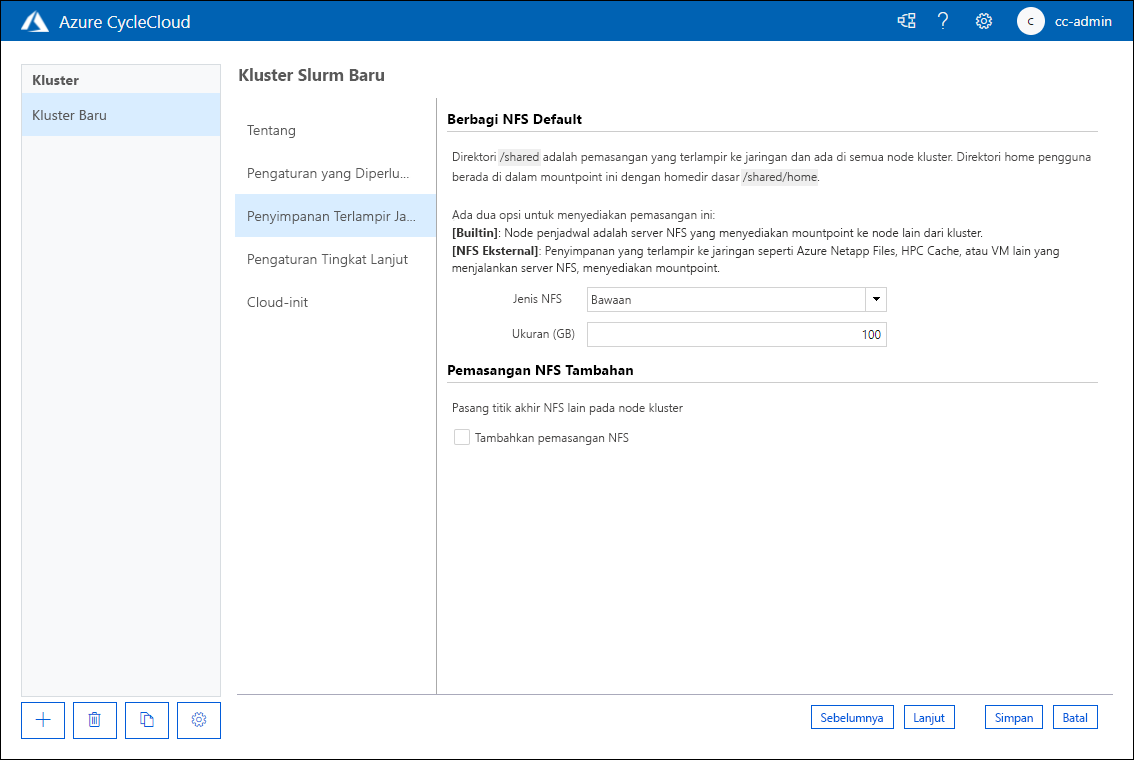
Pada tab Penyimpanan Terlampir Jaringan dari halaman Kluster Slurm Baru, verifikasi bahwa Jenis NFS diatur ke Bawaan . Terima nilai default Ukuran (GB) yang telah diatur ke 100, dan pilih Berikutnya.
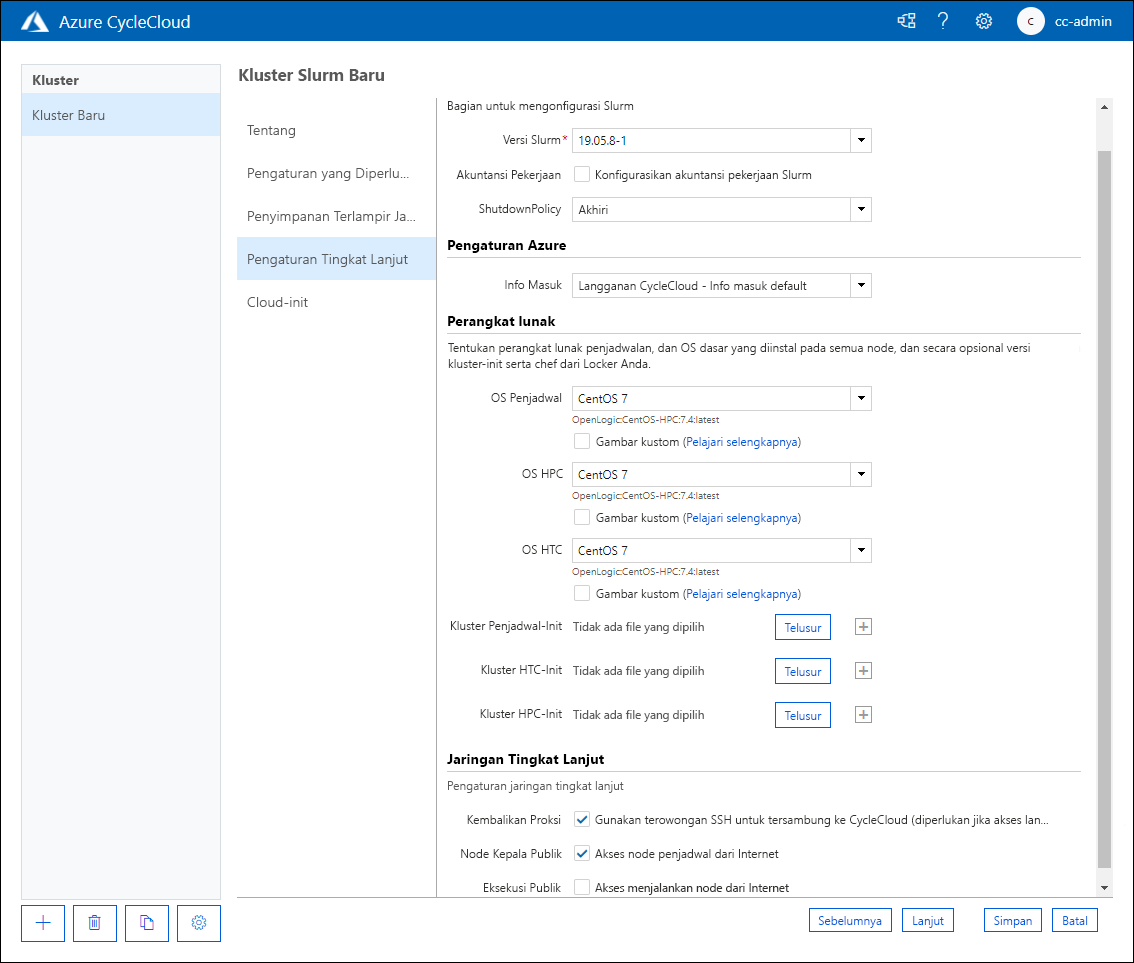
Pada tab Pengaturan Tingkat Lanjut dari halaman Kluster Slurm Baru, tinjau opsi yang tersedia tanpa membuat perubahan apa pun, lalu pilih Berikutnya.
Pada tab Cloud-init dari halaman Kluster Slurm Baru, tinjau opsi yang tersedia tanpa membuat perubahan apa pun, lalu pilih Simpan.
Tugas 3: Mengonfigurasi dan memulai kluster HPC dengan menggunakan Azure CycleCloud
Untuk bersiap mengoperasionalkan kluster Anda, atur pemberitahuan untuk memberi tahu Anda saat biaya penggunaan kluster mencapai anggaran yang dialokasikan untuk biaya sumber daya Azure. Anda juga memvalidasi penyebaran dengan memulai kluster dengan antarmuka grafis aplikasi web CycleCloud.
Di komputer Anda, di browser web yang menampilkan antarmuka grafis aplikasi web Azure CycleCloud, tinjau properti kluster yang baru disebarkan.
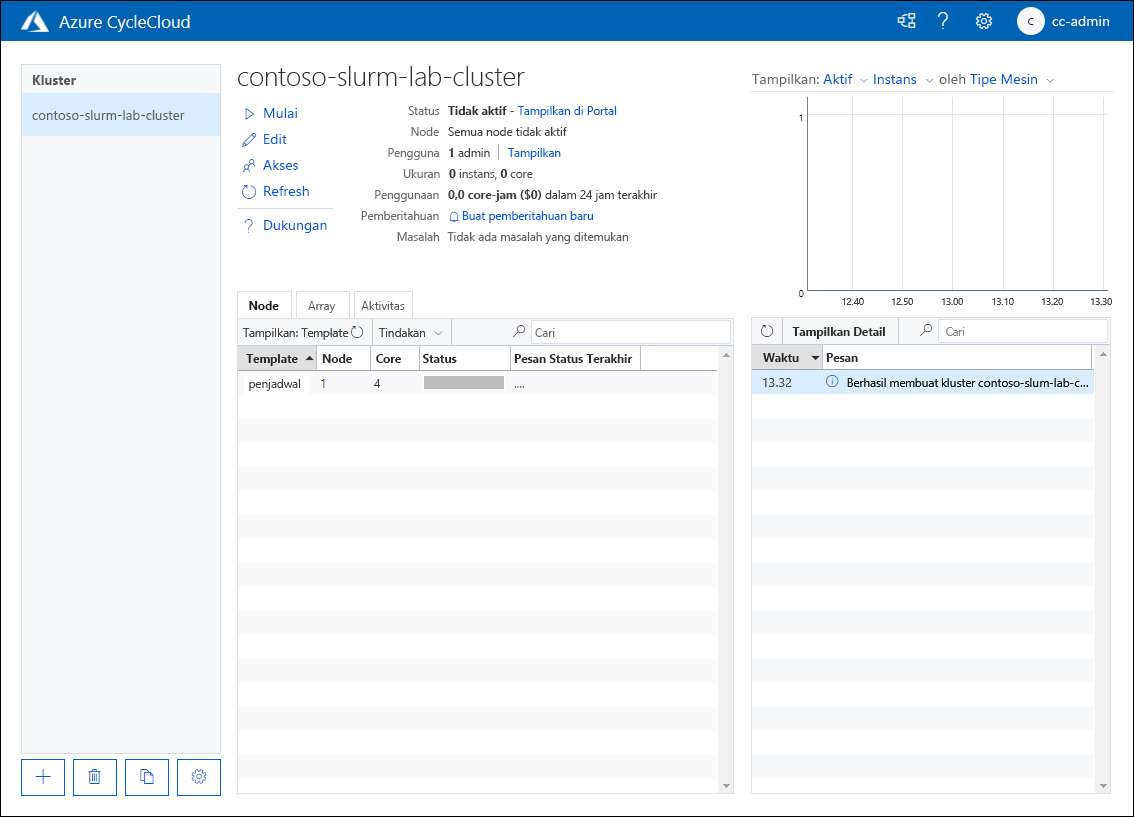
Pada halaman contoso-slurm-lab-cluster, pilih tautan Buat pemberitahuan baru.
Di pemberitahuan penggunaan Kluster untuk jendela pop-up contoso-slurm-lab-cluster, tentukan pengaturan berikut, lalu pilih Simpan:
Pengaturan Nilai Anggaran $100,00 Per Bulan Kirim pemberitahuan diaktifkan Penerima cc-admin@contoso.com 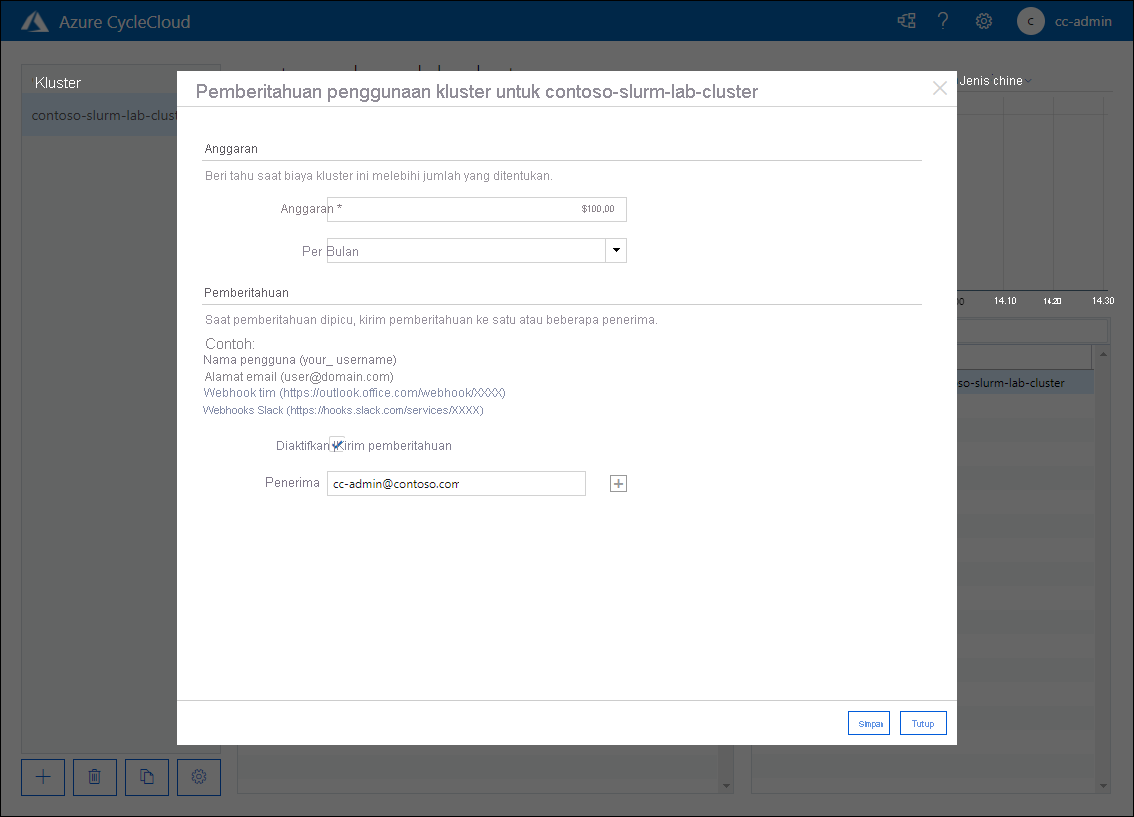
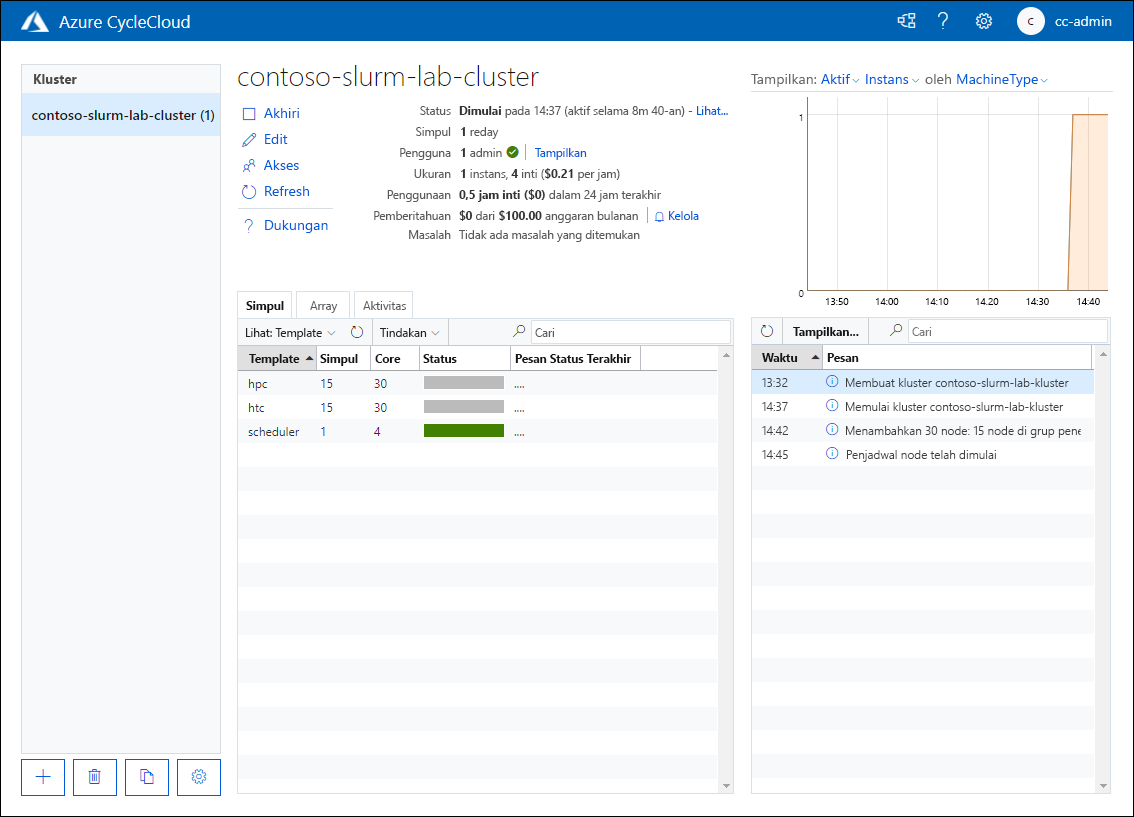
Kembali ke halaman contoso-slurm-lab-cluster, pilih tautan Mulai, dan ketika diminta untuk mengonfirmasi, pilih OK.
Pantau proses startup.
Nota
Proses ini melibatkan provisi Azure VM yang melayani peran simpul kepala kluster, dan penginstalan dan konfigurasi penjadwal Slurm. Ini mungkin memakan waktu sekitar lima menit.
Tugas 4: Membersihkan lingkungan lab
Anda menyelesaikan pengujian proses penyebaran kluster dengan menggunakan aplikasi Azure CycleCloud. Untuk menghindari biaya yang tidak perlu yang terkait dengan penggunaan sumber daya Azure, hentikan kluster dan hapus semua sumber daya yang Anda provisikan sepanjang latihan kursus ini.
Di komputer Anda, di browser web yang menampilkan antarmuka grafis aplikasi web Azure CycleCloud, pada halaman contoso-slurm-lab-cluster, klik tautan Menghentikan, dan ketika diminta untuk konfirmasi, klik OK.
Pantau proses penghentian.
Nota
Proses ini melibatkan deprovisi Azure VM yang melayani peran simpul kepala kluster. Ini mungkin memakan waktu sekitar lima menit.
Nota
Anda harus menghapus sumber daya yang Anda sebarkan sebagai bagian dari latihan ini, seperti yang diuraikan dalam tugas ini. Jika Anda tidak menghapus sumber daya, Anda mungkin dikenakan biaya tambahan ke langganan Anda.
Nota
Untuk menghapus semua sumber daya lain yang Anda provisikan di lab ini, hapus grup sumber daya cyclecloud-rg.
Di komputer Anda, beralihlah ke jendela browser yang menampilkan portal Microsoft Azure.
Di portal Azure, navigasikan ke bilah cyclecloud-rg. Pilih entri Hapus grup sumber daya di toolbar, dan di kotak teks KETIK NAMA GRUP SUMBER DAYA, masukkan cyclecloud-rg, lalu pilih Hapus.
Ulangi langkah sebelumnya untuk menghapus grup sumber daya dengan nama yang dimulai dengan contoso-slurm-lab-cluster- yang berisi sumber daya disk yang digunakan oleh kluster.
Selamat! Anda berhasil menyelesaikan latihan kedua modul ini. Anda memastikan ketersediaan sumber daya komputasi dan jaringan yang diperlukan untuk mengakomodasi penyebaran kluster baru. Kemudian, Anda menyebarkan kluster dengan menggunakan Azure CycleCloud, mengonfigurasi pemberitahuan anggarannya, dan memulainya untuk memvalidasi fungsionalitasnya. Terakhir, Anda menghentikan kluster dan menghapus semua sumber daya yang Anda provisikan dalam modul ini untuk menghindari biaya yang tidak perlu.