Latihan - Menghidupkan video musik Anda
Tujuan
Ubah konsep video musik dan papan cerita Anda dari Modul 1 menjadi teaser visual singkat menggunakan Microsoft Copilot, Microsoft Designer, dan Clipchamp.
Bahan yang Diperlukan
- Laptop atau desktop dengan akses internet
- Akses ke Microsoft Copilot, Designer, dan Clipchamp
- Konsep dan papan cerita Anda yang telah selesai dari Modul 1
- Lagu yang sama yang digunakan dalam Modul 1
- Drive USB atau penyimpanan cloud untuk menyimpan pekerjaan Anda
Petunjuk langkah demi langkah
Bagian 1: Tinjau dan pilih adegan utama
- Buka papan cerita dan catatan konsep Anda dari Sesi 1
- Pilih 3-4 adegan penting yang akan terlihat kuat sebagai visual
- Pilih satu "bidikan tanda tangan"—momen kunci yang menentukan video Anda
Bagian 2: Membuat gambar adegan di Microsoft Designer
Buka Microsoft Designer
Untuk setiap adegan, gunakan perintah seperti:
"Buat gambar sinematik untuk adegan video musik di mana [jelaskan adegannya]. Suasana hati harus [emosi]. Gunakan [gaya visual atau palet warna]."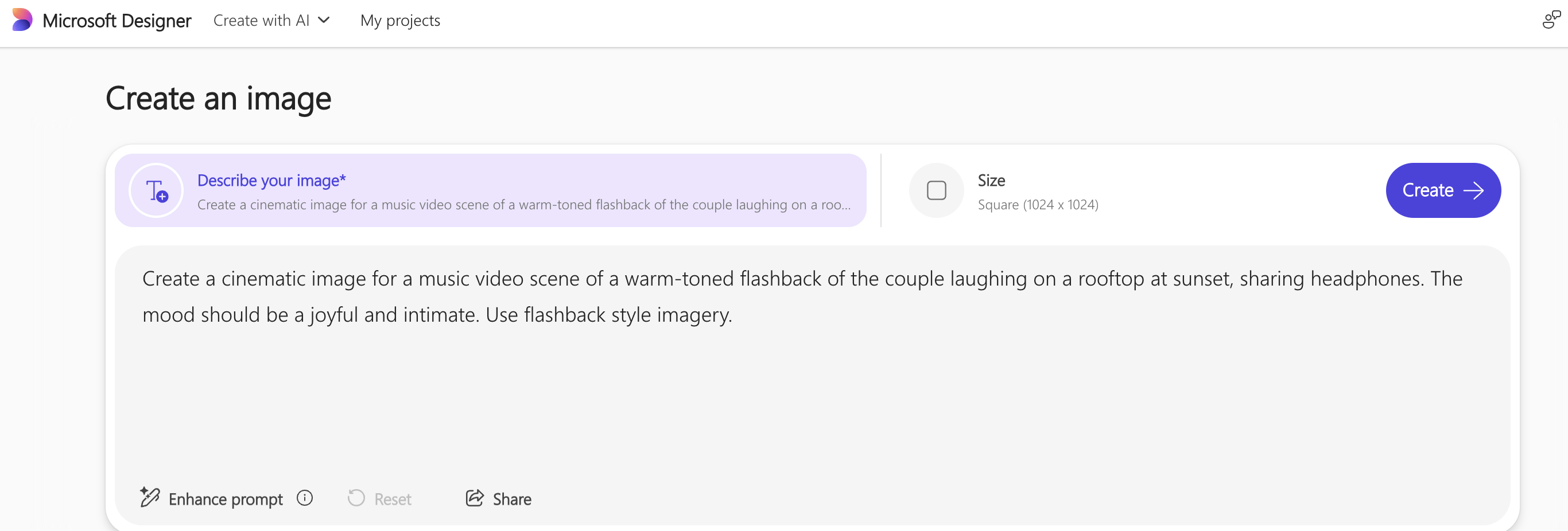
Coba sudut atau gaya yang berbeda untuk gaya khas Anda
Simpan gambar favorit Anda untuk digunakan nanti
Bagian 3: Menghasilkan transisi dan efek dengan Copilot
Buka Microsoft Copilot
Minta Copilot untuk menjelaskan transisi kreatif: "Sarankan transisi video untuk adegan yang berpindah dari [Adegan 1] ke [Adegan 2]. Suasana hati lagunya adalah [suasana hati]."
Dapatkan ide efek visual untuk bidikan tanda tangan Anda: "Jelaskan efek visual yang akan meningkatkan adegan yang menunjukkan [bidikan tanda tangan]. Efeknya harus cocok dengan lagu [genre] dengan tema [tema]."
Simpan saran Copilot untuk digunakan di editor video Anda
Bagian 4: Bangun teaser Anda di Clipchamp
Buka Clipchamp dan buat proyek baru (rasio aspek 16:9)
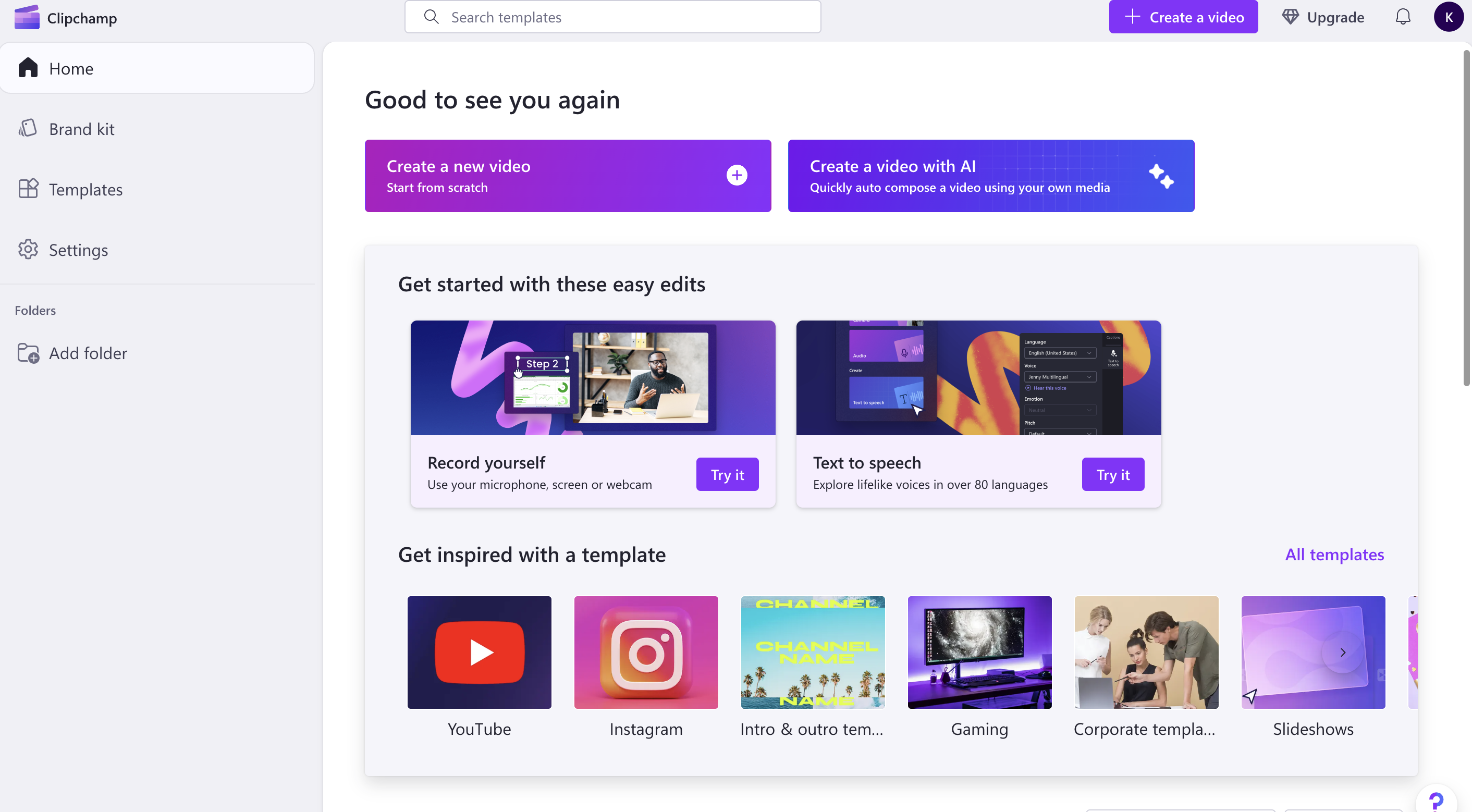
Impor gambar tersimpan Anda dari Perancang
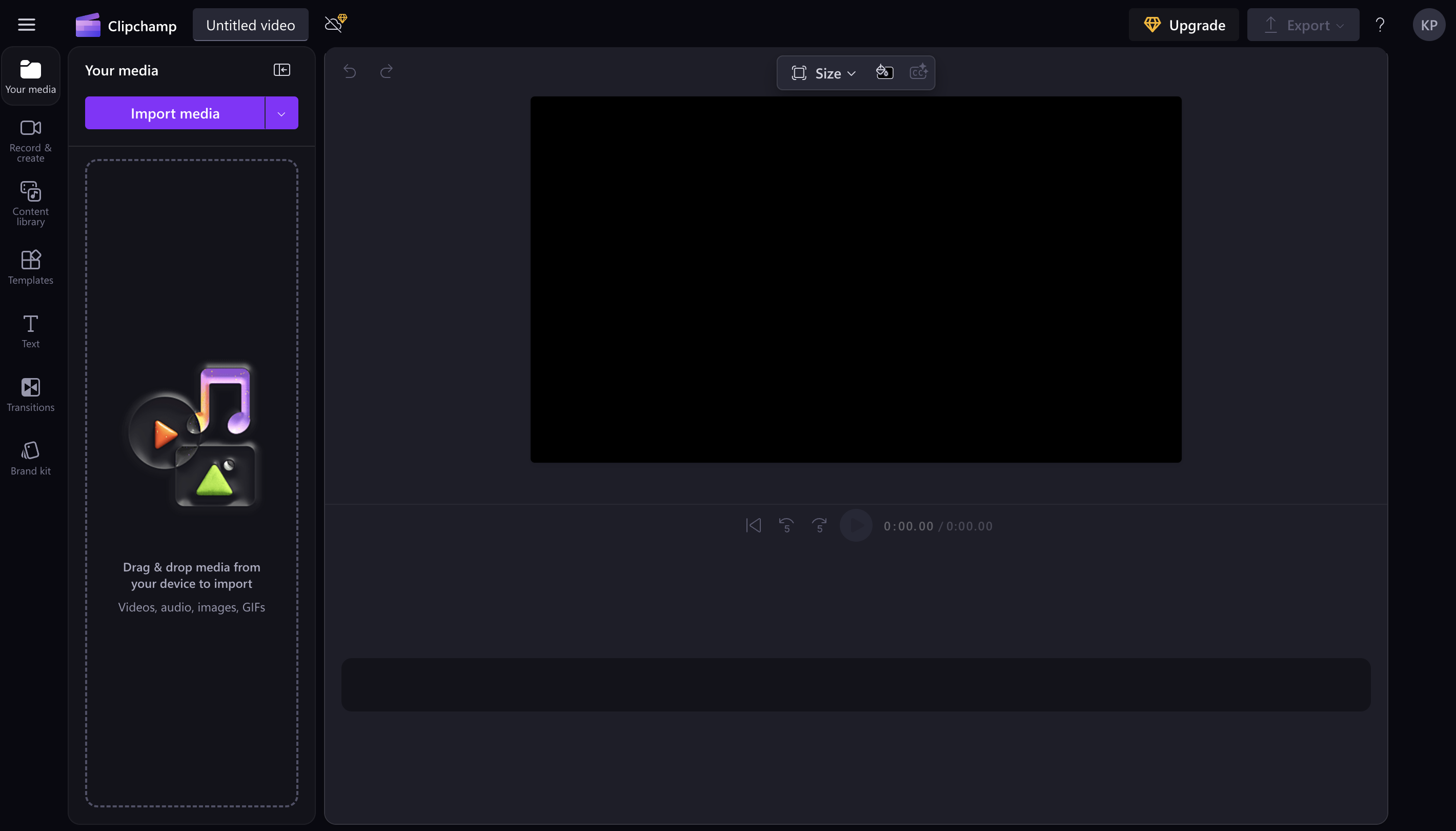
Gunakan alat AI Clipchamp untuk:
Atur adegan Anda secara berurutan
Menambahkan transisi yang disarankan oleh Copilot
Sisipkan teks apa pun dari konsep asli Anda
Terapkan efek visual ke cuplikan khas
Sinkronkan semuanya ke lagu yang Anda pilih
Ekspor bagian teaser 15–30 detik dari video musik Anda
Bagian 5: Merefleksikan proses
- Tonton teaser Anda bersama papan cerita asli Anda
- Refleksikan bagaimana alat AI membantu Anda.