Membuat gambar yang dapat diakses
Gambar adalah cara yang bagus untuk menambahkan minat visual atau menyertakan grafik dalam kreasi Anda. Teks alternatif, atau teks alt, adalah deskripsi singkat tentang gambar yang membantu orang-orang yang tidak dapat melihat gambar memahami konten dan tujuannya. Pembaca layar dan teknologi bantuan lainnya membaca teks alt. Teks alt yang Anda tulis harus menyampaikan "mengapa" gambar karena berkaitan dengan konten dokumen atau halaman web.
Praktik terbaiknya adalah teks alt bertujuan dan bermakna tentang apa yang ada dalam gambar. Disarankan untuk menulis teks alt yang panjangnya kurang dari 150 karakter karena teknologi bantuan akan membaca seluruh deskripsi tanpa kemampuan untuk menavigasi atau melewatinya.
Termasuk teks alt untuk setiap gambar penting karena membuat konten web Anda lebih mudah diakses dan inklusif bagi penyandang disabilitas penglihatan, serta orang-orang yang menggunakan koneksi bandwidth rendah atau browser dengan gambar dimatikan. Gambar dekoratif (seperti batas) harus ditandai dekoratif jika tidak memberikan konteks atau makna pada konten. Berikut cara menambahkan teks alternatif di Word, PowerPoint, dan Outlook.
Latihan - Menambahkan teks alt ke gambar di Word
Saat Anda ingin menambahkan teks alt ke gambar di Word:
Klik kanan pada gambar atau tekan tombol aplikasi dan pilih Tampilkan Teks Alt. Panel akan terbuka dengan opsi.
Masukkan deskripsi gambar di bidang Teks Alt atau pilih Hasilkan deskripsi untuk saya, dan setujui teks alternatif yang dibuat AI.
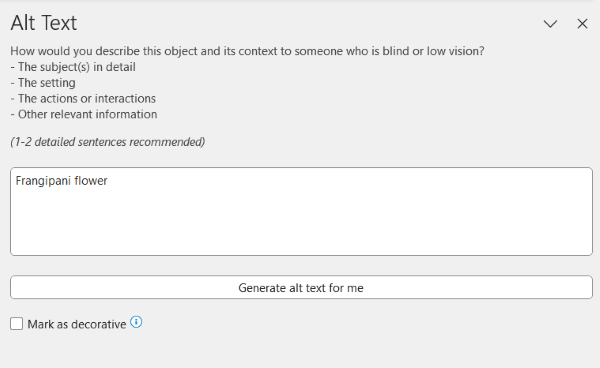
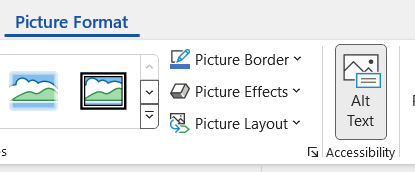
Atau, Anda bisa memilih gambar lalu di pita, di bawah Format Gambar, pilih Teks Alt Lalu masukkan teks alt Anda.
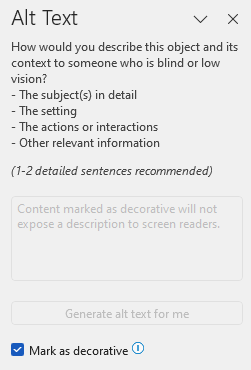
Jika gambar tidak menyampaikan informasi penting apa pun dan hanya merupakan bagian dari desain halaman, pilih kotak untuk menandai gambar sebagai dekoratif.
Latihan - Menambahkan teks alt ke gambar di PowerPoint
Ikuti langkah-langkah ini untuk menambahkan teks alt ke gambar di presentasi PowerPoint Anda:
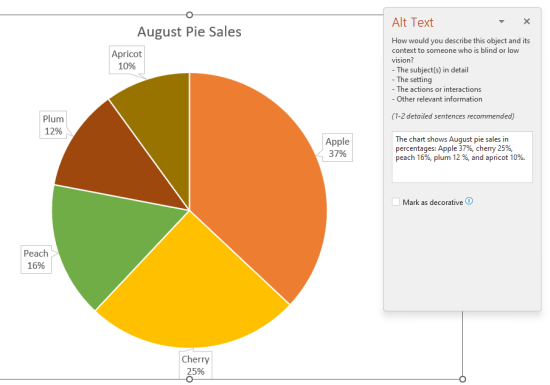
Klik kanan atau tekan tombol aplikasi pada gambar dan pilih Edit Teks Alt dari menu. (Atau pilih gambar lalu di bawah tab Format pita, pilih Teks Alt.)
Panel akan terbuka di mana Anda memasukkan judul dan deskripsi untuk gambar tersebut. Ringkas, deskriptif, dan sertakan informasi yang relevan untuk audiens. Anda juga dapat meminta PowerPoint untuk membuat saran teks alt dan mengedit jika diperlukan.
Jika gambar hanyalah bagian dari desain halaman, pilih kotak untuk menandai gambar sebagai dekoratif.
Latihan - Menambahkan teks alt ke gambar di Outlook
Saat membuat email di Outlook, ikuti langkah-langkah ini untuk menambahkan teks alt ke gambar:
Klik kanan gambar dan pilih Tampilkan Teks Alt.
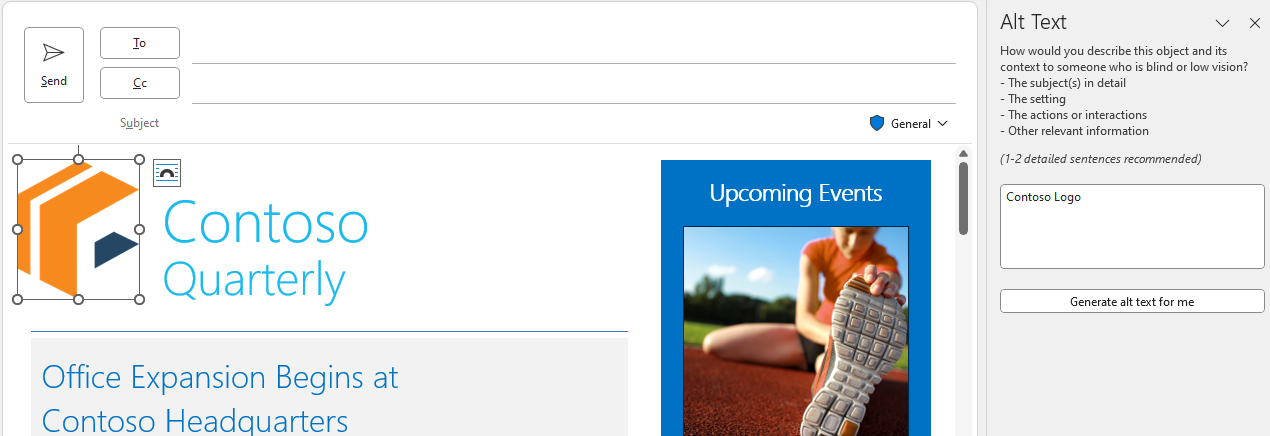
Atau pilih gambar dan pilih Teks Alt di menu Format Gambar.
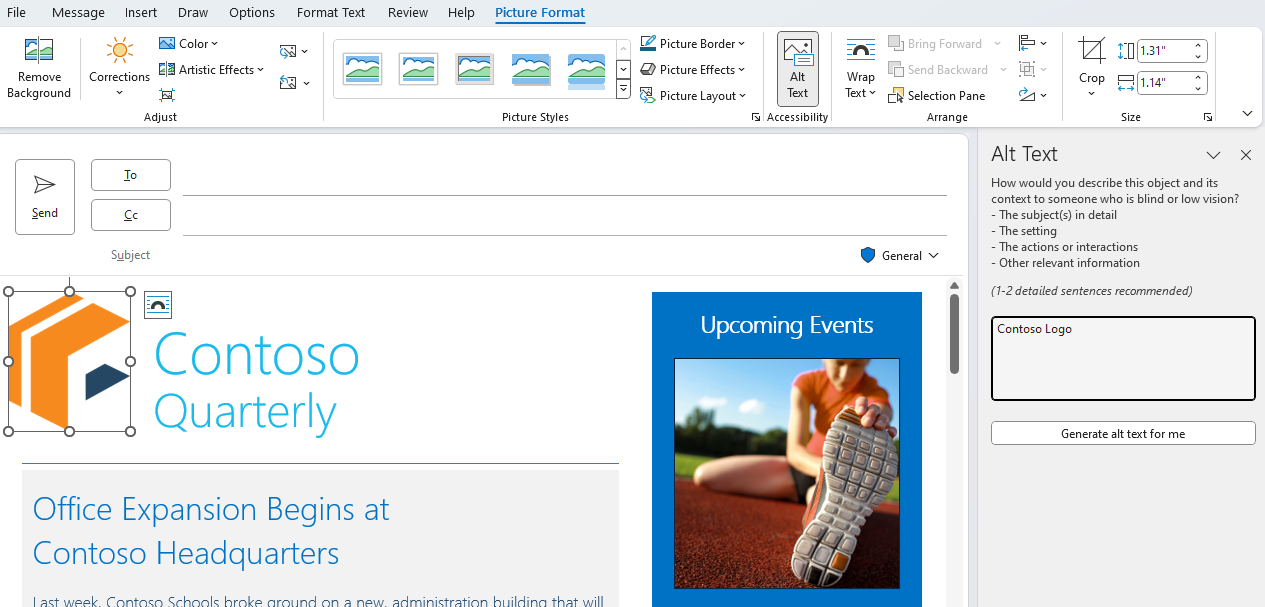
Masukkan deskripsi singkat gambar dalam kotak teks. Atau minta Outlook untuk membuat teks alt untuk Anda, edit seperlunya, dan centang kotak untuk Menyetujui teks alt.