Multimedia yang dapat diakses
Cara penting untuk memastikan multimedia Anda dapat diakses oleh penyandang disabilitas adalah dengan memberikan keterangan dan deskripsi audio untuk file video dan audio Anda. Ini membuat dokumen Anda lebih inklusif dan menarik bagi semua orang. Keterangan dan deskripsi audio menguntungkan orang yang belajar bahasa baru, neurodiverse, atau mengalami kesulitan mendengar atau melihat konten karena faktor lingkungan.
Keterangan
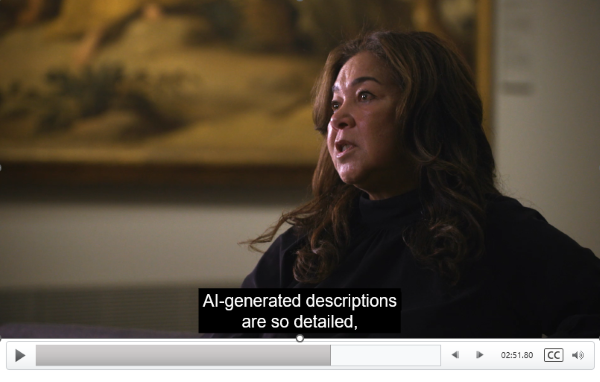
Keterangan adalah teks konten lisan dan efek suara dalam file video atau audio. Keterangan dapat terbuka atau tertutup. Pertimbangkan audiens dan tujuan Anda saat memutuskan apakah akan menggunakan keterangan terbuka atau tertutup untuk multimedia Anda.
Keterangan terbuka selalu terlihat di layar dan tidak dapat dimatikan. Ini berguna ketika Anda ingin memastikan semua orang dapat membaca keterangan terlepas dari perangkat atau pengaturan mereka, seperti ketika berada di tampilan publik atau postingan media sosial.
Keterangan tertutup dapat diaktifkan atau dinonaktifkan oleh pengguna. Ini berguna ketika Anda ingin memberi pengguna opsi untuk memilih apakah mereka membutuhkan keterangan atau tidak, seperti dalam kursus online atau pemutar video.
Deskripsi audio
Deskripsi audio adalah narasi elemen visual dalam file video atau audio. Deskripsi ini dimaksudkan untuk melukis gambar pemandangan yang cerah untuk orang-orang dengan penglihatan rendah atau tanpa penglihatan.
Latihan - Cara menambahkan keterangan ke video di PowerPoint
Ikuti langkah-langkah ini untuk meningkatkan aksesibilitas multimedia di PowerPoint dengan menambahkan keterangan:
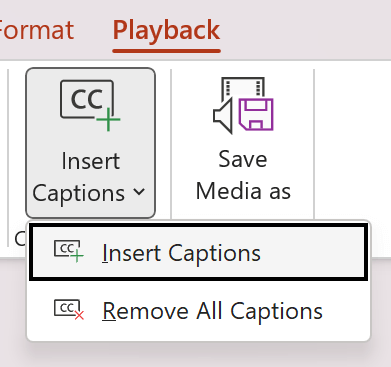
Sisipkan video ke slide Anda dengan memilih Sisipkan > Video > Perangkat Ini atau Video Online.
Pilih video pada slide, lalu pilih Putar Kembali > Opsi > Video Sisipkan Keterangan.
Setelah Anda memilih file keterangan, keterangan akan muncul di bawah video saat Anda memutarnya.