Membuat gambar emas di Azure
Unit ini menunjukkan kepada Anda cara menyiapkan gambar hard disk virtual master (VHD) untuk diunggah ke Azure termasuk cara membuat komputer virtual. Instruksi ini adalah untuk konfigurasi khusus Azure Virtual Desktop yang dapat digunakan dengan proses organisasi Anda yang sudah ada.
Kami sarankan Anda menggunakan gambar dari Azure Image Gallery. Namun, jika Anda perlu menggunakan gambar yang disesuaikan, pastikan Anda belum menginstal Agen Azure Virtual Desktop di perangkat Anda. Menggunakan gambar yang dikustomisasi dengan Azure Virtual Desktop Agent dapat menyebabkan masalah dengan gambar.
Membuat komputer virtual
Windows 10 Enterprise multi-sesi tersedia di Azure Image Gallery. Ada dua opsi untuk menyesuaikan gambar ini.
- Opsi pertama adalah menyediakan komputer virtual di Azure (Lihat: Membuat komputer virtual dari gambar terkelola).
- Opsi kedua adalah membuat gambar secara lokal dengan mengunduh gambar, menyediakan komputer virtual Hyper-V, dan menyesuaikannya agar sesuai dengan kebutuhan Anda.
Membuat komputer virtual dari gambar terkelola
Anda dapat membuat beberapa komputer virtual dari gambar komputer virtual yang dikelola Azure menggunakan portal Microsoft Azure atau PowerShell. Gambar komputer virtual terkelola berisi informasi yang diperlukan untuk membuat komputer virtual, termasuk OS dan disk data. Hard disk virtual (VHD) yang membentuk gambar, termasuk disk OS dan disk data apa pun, disimpan sebagai disk terkelola.
Sebelum membuat komputer virtual baru, buat gambar komputer virtual terkelola untuk digunakan sebagai gambar sumber dan berikan akses baca pada gambar kepada pengguna mana pun yang harus memiliki akses ke gambar.
Satu gambar terkelola mendukung hingga 20 penyebaran simultan. Mencoba membuat lebih dari 20 mesin virtual secara bersamaan dari gambar terkelola yang sama dapat mengakibatkan batas waktu penyediaan disebabkan oleh keterbatasan kinerja penyimpanan dari satu VHD. Untuk membuat lebih dari 20 mesin virtual secara bersamaan, gunakan gambar di Shared Image Galleries yang sudah dikonfigurasi dengan satu replika untuk tiap 20 penyebaran mesin virtual secara bersamaan.
Gunakan portal
Buka portal Microsoft Azure untuk menemukan gambar terkelola. Cari dan pilih gambar .
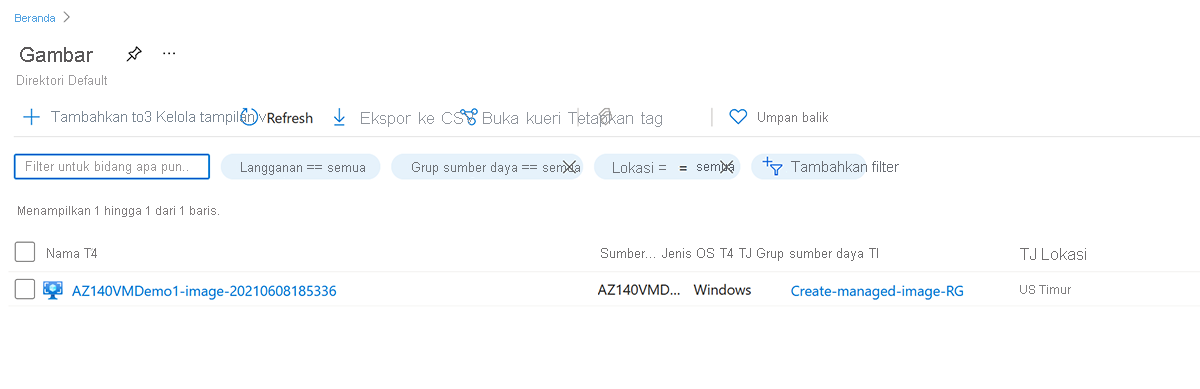
Pilih gambar yang ingin Anda gunakan dari daftar. Halaman Gambaran Umum gambar terbuka.
Pilih Buat komputer virtual dari menu.
Masukkan informasi komputer virtual. Nama pengguna dan kata sandi yang dimasukkan di sini akan digunakan untuk masuk ke komputer virtual. Setelah selesai, pilih OK. Anda dapat membuat komputer virtual baru di grup sumber daya yang ada, atau memilih Buat baru untuk membuat grup sumber daya baru untuk menyimpan komputer virtual.
Pilih ukuran untuk komputer virtual. Untuk melihat ukuran lainnya, pilih Tampilkan semua atau ubah filter Jenis disk yang didukung .
Di bawah Pengaturan, buat perubahan seperlunya dan pilih OK.
Pada halaman ringkasan, Anda akan melihat nama gambar Anda tercantum sebagai gambar privat . Pilih Ok untuk memulai penyebaran komputer virtual.
Pembuatan gambar lokal
Setelah Anda mengunduh gambar ke lokasi lokal, buka Hyper-V Manager untuk membuat komputer virtual dengan VHD yang Anda salin.
Untuk membuat komputer virtual dengan VHD yang disalin:
- Buka Panduan Mesin Virtual Baru .
- Pada halaman Tentukan Generasi, pilih Generasi 1.
- Di bawah Jenis Titik Pemeriksaan, nonaktifkan titik centang dengan menghapus centang pada kotak centang.
Anda juga dapat menjalankan cmdlet berikut di PowerShell untuk menonaktifkan titik pemeriksaan.
Set-VM -Name <VMNAME> -CheckpointType Disabled
Disk tetap
Jika Anda membuat komputer virtual dari hard disk virtual (VHD) yang ada, komputer virtual akan membuat disk dinamis secara default. Ini dapat diubah ke disk tetap dengan memilih Edit Disk.
Anda juga dapat menjalankan cmdlet PowerShell berikut untuk mengubah disk ke disk tetap.
Convert-VHD –Path c:\test\MY-VM.vhdx –DestinationPath c:\test\MY-NEW-VM.vhd -VHDType Fixed
Mengunggah gambar master ke akun penyimpanan di Azure
Unit ini hanya berlaku ketika gambar master dibuat secara lokal.
Instruksi berikut berlaku untuk gambar master dibuat secara lokal yang dapat dimuat ke penyimpanan Azure.
- Ubah gambar VM (VHD) ke format Tetap jika Anda belum melakukannya. Jika Anda tidak mengonversi gambar menjadi Tetap, Anda tidak dapat berhasil membuat gambar.
- Unggah VHD ke kontainer blob di akun penyimpanan Anda. Anda dapat mengunggah dengan cepat dengan alat Storage Explorer.
- Selanjutnya, buka portal Microsoft Azure di browser Anda dan cari "Gambar." Pencarian Anda akan mengarahkan Anda ke halaman Buat gambar .