Rencanakan untuk menyebarkan sensor teknologi operasional (OT)
Organisasi manufaktur mobil Anda memiliki kantor dan situs produksi di seluruh dunia, dengan jaringan yang menghubungkannya bersama-sama. Pada fase sebelumnya, tim penyebaran melakukan onboarding sensor ke Defender for IoT dan tim konektivitas menyiapkan jaringan situs.
Untuk modul ini, Anda memiliki komputer virtual (VM) yang siap bertindak sebagai sensor teknologi operasional (OT). Tugas Anda adalah menyebarkan sensor dengan menginstal perangkat lunak pemantauan OT dan mengaktifkan sensor untuk mengirim data ke portal Azure. Unit ini memberikan gambaran umum tentang proses ini.
Rencana penyebaran sensor OT organisasi Anda
Rencana penyebaran sensor OT ditampilkan dalam diagram berikut:
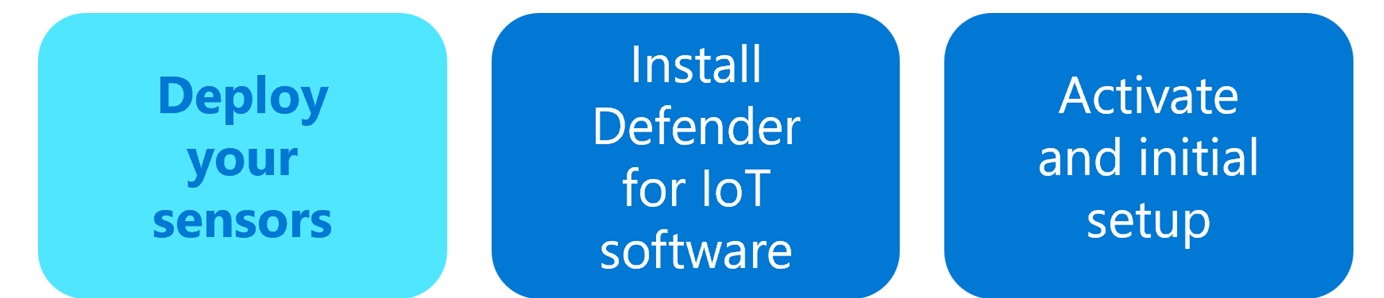
Modul ini berkaitan dengan menginstal dan mengaktifkan perangkat lunak pemantauan pada sensor OT.
Periksa VM Anda
Tahap pertama dalam menyebarkan perangkat lunak pemantauan sensor OT adalah memeriksa apakah VM Anda dikonfigurasi dengan benar untuk bertindak sebagai sensor OT.
Kami menggunakan komputer virtual VMware ESXi, tetapi Anda dapat menggunakan sistem lain, seperti Hyper-V. Lihat dokumentasi VM Anda untuk detail selengkapnya.
Mengunduh dan menginstal perangkat lunak pemantauan sensor OT
Selesaikan langkah-langkah berikut untuk menginstal perangkat lunak pemantauan pada sensor VM:
Unduh dan simpan file penginstalan perangkat lunak pemantauan OT dari halaman penyiapan Defender untuk IoT.
Buka VM, jalankan file penginstalan, dan ikuti tahapan dalam wizard penginstalan.
Setelah penginstalan selesai, detail jaringan default ditampilkan di VM.
Mengaktifkan dan menyiapkan awal
Konfigurasikan sensor di browser, dan berikan nama pengguna dan kata sandi administrator sensor.
Browser menampilkan Sensor | Halaman gambaran umum , yang mengarahkan Anda melalui empat tahap pengaturan sensor. Setiap tahap ditampilkan di tabnya sendiri.
Tentukan detail jaringan
Di tab Antarmuka manajemen, Anda menentukan detail jaringan yang menghubungkan sensor ke Defender for IoT. Anda memerlukan detail berikut:
| Nama | Deskripsi |
|---|---|
| Antarmuka manajemen | Pilih antarmuka yang ingin Anda gunakan. |
| Alamat IP | Ketik alamat IP untuk sensor, yang Anda gunakan untuk menyambungkan ke sensor melalui browser. |
| Subnet Mask | Ketik alamat yang ingin Anda gunakan sebagai subnet mask sensor. |
| Default Gateway | Ketik alamat yang ingin Anda gunakan sebagai gateway default sensor. |
| DNS | Ketik alamat IP server DNS sensor. |
| Hostname | Ketik nama host yang ingin Anda tetapkan ke sensor. Pastikan Anda menggunakan nama host yang sama seperti yang ditentukan di server DNS. |
Pilih antarmuka untuk dipantau
Tab Konfigurasi antarmuka menunjukkan setiap antarmuka pada sensor, yang harus cocok dengan daftar titik akhir dalam diagram jaringan. Anda menyiapkan setiap antarmuka satu per satu.
Pilih dan aktifkan setiap antarmuka untuk dipantau. Jika Anda tidak yakin antarmuka mana yang akan digunakan, pilih tombol  LED antarmuka fisik Blink untuk memiliki blink port yang dipilih di komputer Anda. Pilih salah satu antarmuka yang tersambung ke sakelar Anda.
Mengunggah file aktivasi
Di tab Aktivasi , unggah file aktivasi yang Anda terima dari tim penyebaran.
Menentukan pengaturan sertifikat
Di tab Sertifikat , sebarkan pengaturan sertifikat SSL/TLS. Praktik terbaik adalah menggunakan sertifikat yang ditandatangani CA yang lebih aman, namun untuk modul pembelajaran ini sertifikat yang ditandatangani sendiri cukup aman.
Setelah Anda menyelesaikan tugas-tugas ini, proses penyebaran sensor selesai dan sensor mulai mengirim data ke portal Azure.