Latihan - Menyebarkan perangkat lunak Defender for IoT ke sensor
Sebelum Anda mulai menyebarkan perangkat lunak sensor, periksa apakah lingkungan Anda dikonfigurasi dan memenuhi persyaratan prasyarat. Di unit ini, Anda mengunduh perangkat lunak pemantauan Pertahanan Microsoft untuk IoT dan menginstalnya pada sensor Virtual Machine (VM) Operation Technology (OT). Kemudian, konfigurasikan pengaturan jaringan sensor, konfigurasikan antarmuka, aktifkan sensor, dan siapkan sertifikat keamanan. Setelah Anda menyelesaikan langkah-langkah tersebut, sensor dapat mentransfer data dengan aman ke portal Azure.
Prasyarat
Sebelum Anda memulai latihan, periksa apakah:
Firewall dikonfigurasi dengan benar, memastikan bahwa sensor Anda dapat mengakses cloud pada port 443, dan terhubung ke masing-masing titik akhir.
VM, VMware ESXi 5.5 atau yang lebih baru, dikonfigurasi ke salah satu spesifikasi berikut:
Jenis Memori Storage Prosesor CPU Enterprise RAM 32 MB 1/1,8 TB 4 Core/ 8 Utas Garis RAM 8 MB 100/ 500 GB 4 Core/ 4 Utas Grup port adaptor jaringan untuk internet dan sakelar SNAP dikonfigurasi, sehingga VM dapat berkomunikasi dengan mereka. Anda mungkin perlu menggunakan mode Promiscuous di VM untuk terhubung dengan sakelar.
Pencerminan lalu lintas dikonfigurasi dengan benar.
Menginstal perangkat lunak pemantauan
Pertama, unduh perangkat lunak dari Defender untuk IoT lalu instal perangkat lunak di VM Anda.
Mengunduh file perangkat lunak pemantauan
Untuk memulai, unduh perangkat lunak dari Defender for IoT.
Di Defender untuk IoT pilih Mulai > Sensor.
Pilih versi perangkat lunak terbaru.
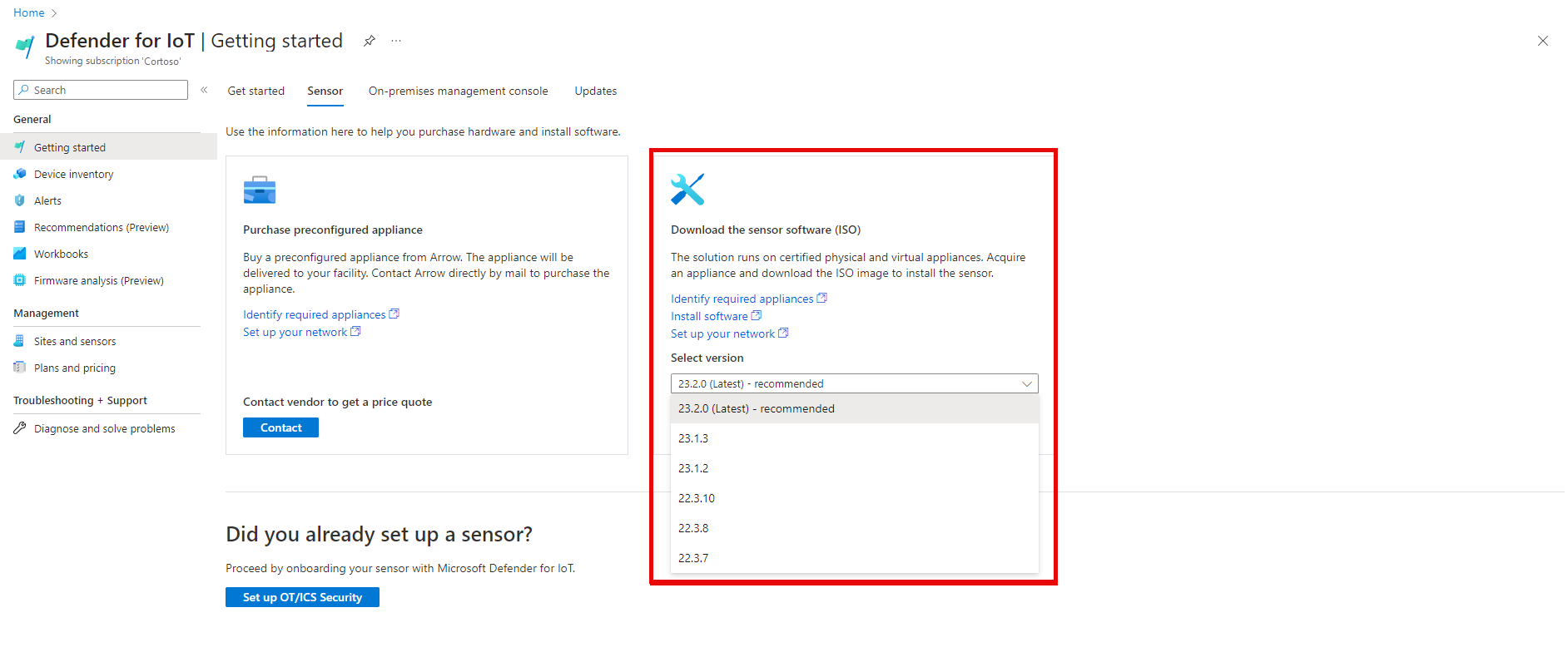
Pilih Unduh.
Simpan file ISO yang diunduh di lokasi yang dapat diakses dari VM Anda.
Menginstal perangkat lunak pemantauan pada VM
Sambungkan ke VM Anda untuk menginstal perangkat lunak.
Pada VM Anda, buka pengaturan.
Untuk CD/DVD Drive 1, pilih File ISO Datastore dan pilih file ISO dari perangkat lunak pemantauan yang Anda unduh sebelumnya.
Pilih Berikutnya>Selesai.
Boot penginstalan dan wizard terbuka, misalnya:
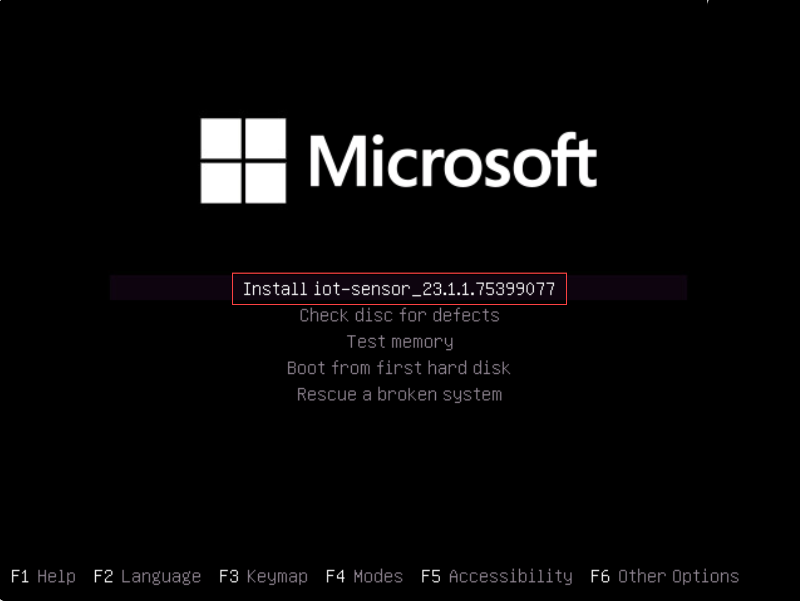
Pilih Instal iot-sensor_<version_number>.
Proses penginstalan membutuhkan waktu 20-30 menit. Ketika wizard menyelesaikan penginstalan, wizard akan menampilkan detail jaringan default.
Meskipun alamat IP, subnet, dan gateway default identik dengan setiap penginstalan, UID unik untuk setiap appliance. Contohnya:
IP: 192.168.0.101,
SUBNET: 255.255.255.0,
GATEWAY: 192.168.0.1,
UID: 91F14D56-C1E4-966F-726F-006A527C61D
Catat alamat IP- nya. Anda memerlukan informasi ini untuk mengakses sensor untuk penyiapan dan aktivasi awal.
Validasi pasca-instalasi
Validasi penginstalan Anda menggunakan pemeriksaan kesehatan sistem sensor sendiri, yang tersedia untuk pengguna admin default.
Masuk ke sensor OT sebagai
adminpengguna.Pilih Pengaturan Sistem>Pengelolaan sensor>Pemeriksaan Kesehatan Sistem.
Pilih perintah berikut:
- Appliance untuk memeriksa apakah sistem sedang berjalan. Verifikasi bahwa setiap item baris menunjukkan Berjalan dan baris terakhir menyatakan bahwa Sistem sudah aktif.
- Versi untuk memverifikasi bahwa Anda memasang versi yang benar.
- ifconfig untuk memverifikasi bahwa semua antarmuka input yang dikonfigurasi selama proses penginstalan berjalan.
Mengaktifkan dan menyiapkan awal
Masuk ke sensor untuk mengonfigurasi pengaturan awal sensor Anda. Penyiapan memiliki empat tahap.
Masuk ke sensor
Buka browser di VM.
Ketik alamat IP yang diberikan di akhir penginstalan sensor,
192.168.0.101. Halaman masuk awal muncul, misalnya: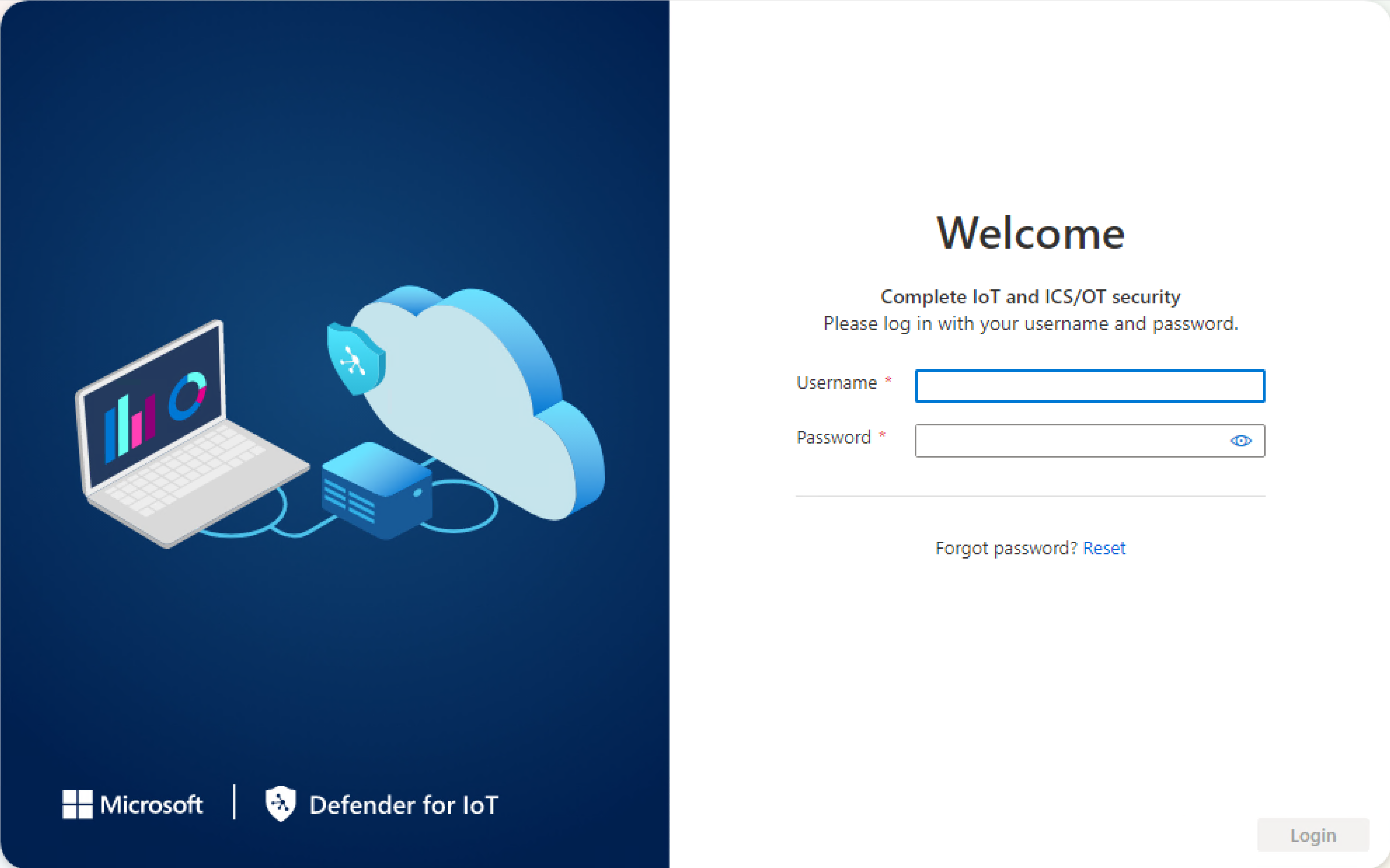
Ketik kredensial berikut:
Nama pengguna:
adminKata sandi:adminPilih Masuk.
Sensor | Halaman gambaran umum terbuka ke tab Antarmuka manajemen. Sekarang Anda mulai mengonfigurasi pengaturan.
Tentukan detail jaringan
Masukkan detail jaringan sensor Anda sehingga dapat terhubung ke antarmuka dan titik akhir. Di tab Antarmuka manajemen:
Tentukan detail jaringan untuk sensor. Praktik terbaik adalah memberikan nama atau pengaturan yang berbeda untuk tujuan keamanan, meskipun Anda diberi nilai jaringan default setelah penginstalan perangkat lunak pemantauan. Contohnya:
Nama Deskripsi Antarmuka manajemen paris-sales-floor1 Alamat IP 172.23.42.12 Subnet Mask 255.20.98.75 Default Gateway 172.18.24.214 DNS 10.50.10.50 Hostname sensor iot Setelah selesai, pilih Berikutnya: Konfigurasi antarmuka untuk melanjutkan.
Pilih antarmuka untuk dipantau
Tab Konfigurasi antarmuka menunjukkan semua antarmuka yang terdeteksi oleh sensor.
Di tab Konfigurasi Antarmuka:
- Pilih antarmuka yang akan dipantau dengan mengatur tombol alih ke Aktifkan.
- Pilih Simpan untuk menerapkan perubahan.
- Pilih Berikutnya: Reboot > untuk melanjutkan.
- Pilih Mulai boot ulang untuk me-reboot mesin sensor Anda.
Mengunggah file aktivasi
Tab aktivasi adalah bagian untuk mengunggah file aktivasi yang diterima dari tim Penyebaran.
Setelah reboot, VM terbuka ke Defender untuk IoT | Halaman gambaran umum . Di tab Aktivasi :
- Pilih Unggah dan tambahkan file aktivasi.
- Pilih opsi Syarat dan Ketentuan .
- Pilih Berikutnya: Sertifikat.
Menentukan pengaturan sertifikat
Di tab Sertifikat :
- Pilih Gunakan Sertifikat yang ditandatangani sendiri yang dibuat secara lokal (Tidak disarankan).
- Pilih opsi Konfirmasi.
- Terakhir, pilih Selesai untuk menyelesaikan penyiapan awal dan buka sensor.
Periksa pekerjaan Anda
Verifikasi bahwa sensor Anda tersambung ke Azure dengan memeriksa status konektivitasnya di Defender for IoT.
- Buka Defender untuk IoT di portal Azure.
- Pilih bagian Situs dan sensor .
- Periksa apakah sensor Anda tercantum dan statusnya sehat.
- Periksa apakah data perangkat muncul dengan memilih Inventori perangkat.