Latihan - Menyebarkan sampel aplikasi Spring Boot
Dalam latihan ini, Anda akan menggunakan alur kerja otomatis untuk membangun dan menyebarkan aplikasi sampel Spring Boot Anda.
Menyiapkan tindakan GitHub untuk menyebarkan aplikasi sampel
Setelah memprovisikan sumber daya Azure, Anda dapat menyebarkan sampel aplikasi Spring Boot Anda.
Untuk membuat alur kerja Maven GitHub, Anda akan menggunakan alat wizard integrasi berkelanjutan dan pengiriman berkelanjutan (CI/CD) bawaan yang tersedia di Pusat Penyebaran di portal Azure App Service.
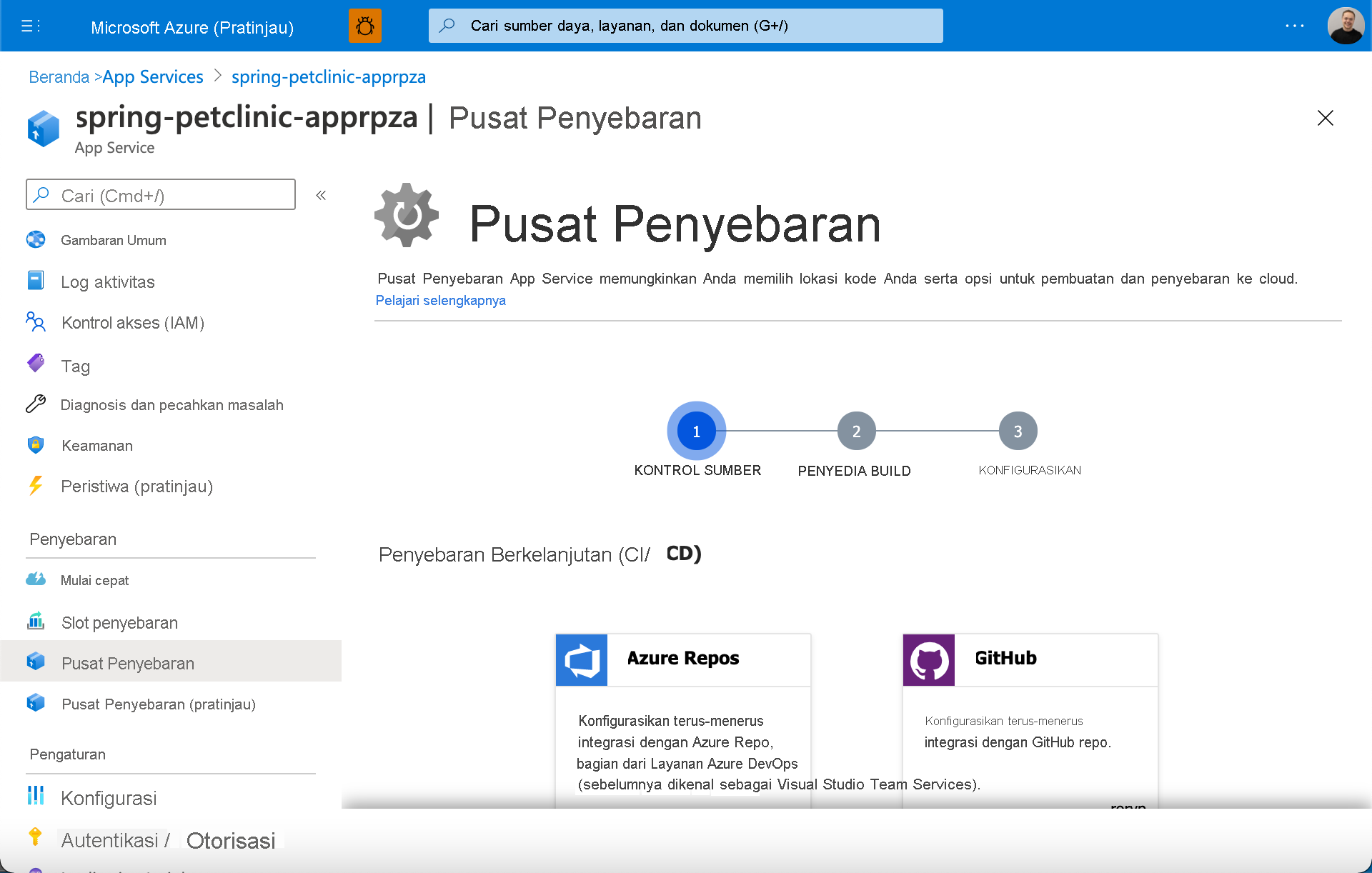
Pusat Penyebaran Azure App Service secara otomatis menghasilkan file alur kerja GitHub Actions yang didasarkan pada tumpukan aplikasi Anda. Pusat Penyebaran kemudian memasukkan file ke dalam repositori GitHub Anda di direktori yang benar. Pusat Penyebaran juga menautkan tindakan GitHub Anda ke profil penerbitan Azure App Service.
Di portal Microsoft Azure, buka aplikasi web Azure App Service Anda.
Di panel kiri, perluas Penyebaran dan pilih Pusat Penyebaran.
Di menu drop-down Sumber , Di bawah Penyebaran Berkelanjutan (CI/CD), pilih GitHub.
Pilih GitHub Actions. (Ini harus menjadi default, tetapi jika tidak, pilih Ubah penyedia untuk memuat opsi penyedia.)
Di bawah pengaturan , di daftar drop-down, lakukan hal berikut:
sebuah. Pilih repositori GitHub Anda.
b. Untuk cabang, pilih utama.
c. Untuk tumpukan aplikasi, pilih JAVA 8.Pada halaman akhir, tinjau pilihan Anda dan pratinjau file alur kerja yang akan diterapkan ke repositori.
Pilih Simpan untuk menerapkan file alur kerja ke repositori, dan segera mulai membangun dan menyebarkan aplikasi Anda.
Nota
Anda juga dapat memicu alur kerja GitHub Actions di repositori Anda dengan memilih tab Tindakan , memilih alur kerja build-and-deploy , lalu memilih Jalankan kembali pekerjaan.
Memastikan build GitHub Actions
Di repositori GitHub Anda, pilih tab Tindakan lalu, di sisi kiri, di bawah Semua Alur Kerja, pilih "Bangun dan sebarkan aplikasi JAR ke Azure Web App".
Selanjutnya, di tabel sisi kanan, di bawah Eksekusi alur kerja, pilih eksekusi alur kerja Tambahkan atau perbarui konfigurasi alur kerja penyebaran App Service.
Tunggu hingga eksekusi alur kerja selesai, lalu di bawah pekerjaan Sebarkan dalam eksekusi alur kerja, salin URL dalam pekerjaan Sebarkan yang menampilkan URL aplikasi web Azure.
Terakhir, buka URL di browser dan verifikasi bahwa aplikasi Java Anda disebarkan, tersambung ke database MySQL Anda, dan mengembalikan data.
Langkah berikutnya
Selamat! Anda sekarang memiliki dua alur kerja GitHub Actions: tindakan provisi dan tindakan build-and-deploy.
Setiap kali Anda memasukkan perintah git push untuk menerapkan kode Anda, tindakan build-and-deploy Anda dipicu dan aplikasi Anda disebarkan.
Penting
Menjalankan ulang pengaturan tindakan GitHub Anda tidak akan menciptakan ulang sumber daya Anda jika sudah ada. Anda harus menghapus grup sumber daya atau sumber daya secara manual lalu menjalankan ulang tindakan GitHub.
Menjalankan kembali tindakan GitHub build-and-deploy Anda akan menggantikan aplikasi Anda.
Jika Anda membuat ulang instans App Service, Anda juga perlu mengubah ke profil penerbitan baru. Anda hanya perlu mengubah baris berikut:
publish-profile: ${{ secrets.AzureAppService_PublishProfile_c1ee8d191003493b9c9e13a9b78ad2c3 }}
Menyiapkan Azure Pipeline untuk menyebarkan aplikasi sampel
Seperti sebelumnya, Anda harus membuat Azure Pipeline untuk membangun dan menyebarkan aplikasi Anda.
Di Azure DevOps, buka Proyek Anda, pilih "Alur" dan pilih "Alur Baru" (Sudut kanan atas).
Anda sekarang akan diberi empat tab untuk menyiapkan Alur Anda:
- Pada tab "Sambungkan", pilih "GitHub" (file YAML).
- Pada tab "Pilih", pilih Repositori GitHub yang berisi Templat Anda.
- Pada tab "Konfigurasikan", pilih untuk menggunakan "File YAML Alur Azure yang Ada".
- Pada jalur, kali ini, pilih "/azuredevops/build_deploy.yml"
- Pilih Lanjutkan untuk membuka tab "*Tinjau" dan tinjau alur Anda sebelum Anda menjalankannya.
Pada layar Tinjau YAML alur Anda , periksa file Yaml yang akan Anda gunakan untuk membuat alur Anda:
name: Build and Deploy

trigger:
- main

stages:

# Build your Spring Boot App using Maven
- stage: Build
  displayName: Build stage
  jobs:
  - job: MavenPackageAndPublishArtifacts
    displayName: Maven Package and Publish Artifacts
    pool:
      vmImage: 'ubuntu-latest'

    steps:
    - task: Maven@3
      displayName: 'Maven Package'
      inputs:
        mavenPomFile: 'pom.xml'

    - task: CopyFiles@2
      displayName: 'Copy Files to artifact staging directory'
      inputs:
        SourceFolder: '$(System.DefaultWorkingDirectory)'
        Contents: '**/target/*.?(war|jar)'
        TargetFolder: $(Build.ArtifactStagingDirectory)

    - upload: $(Build.ArtifactStagingDirectory)
      artifact: drop

# Deploy to Azure using the AzureWebApp task using your Service Connection
- stage: Deploy
  displayName: Deploy stage
  dependsOn: Build
  condition: succeeded()
  jobs:
  - deployment: DeployLinuxWebApp
    displayName: Deploy Linux Web App
    environment: 'production'
    pool:
      vmImage: 'ubuntu-latest'
    strategy:
      runOnce:
        deploy:
          steps:
          - task: AzureWebApp@1
            displayName: 'Azure Web App Deploy'
            inputs:
              azureSubscription: $(serviceConnection)
              appType: webAppLinux
              appName: '$(webAppName)'
              package: '$(Pipeline.Workspace)/drop/**/target/*.?(war|jar)'
Mari kita lihat beberapa bidang yang kita gunakan dalam konfigurasi "Build":
- azureSubscription: Langganan Azure Anda
- appType: Jenis Aplikasi Web Anda
- appName: Nama layanan aplikasi anda yang sudah ada
- paket: Jalur file ke paket atau folder yang berisi konten layanan aplikasi Anda
Tambah Variabel Build
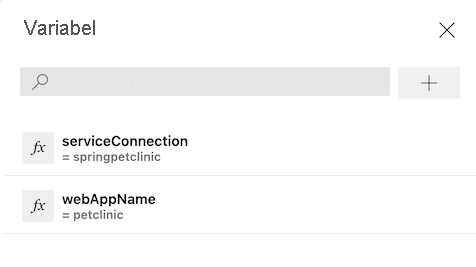
Seperti halnya alur provisi kami, sebelum Anda menyimpan dan menjalankan alur build-and-deploy, Anda perlu menambahkan variabel alur Anda:
- Pilih Variabel di kanan atas.
- Tambahkan variabel bernama serviceConnection dengan nilai sebagai nama Koneksi Layanan Anda.
- Pilih OK di sudut kanan bawah untuk menyimpan variabel.
- Tambahkan variabel kedua bernama webAppName dengan nama App Service Anda (nilai yang sama yang ditentukan dalam variabel Terraform Anda "application_name").
- Pilih OK untuk menyimpan variabel.
- Pilih Simpan di sudut kanan bawah untuk menyimpan kedua variabel.
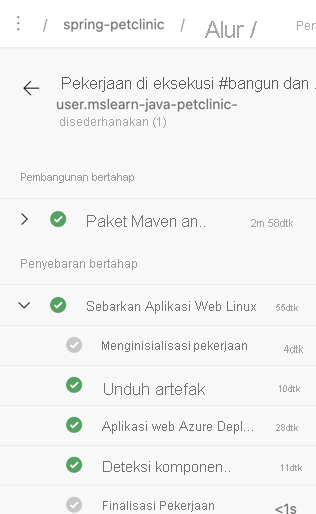
Tonton eksekusi alur
- Pilih && untuk menyimpan dan menjalankan alur
- Seperti yang Anda lakukan untuk alur Provisi Anda, lacak proses build melalui setiap tahap dan langkah.
- Verifikasi bahwa aplikasi Java Anda disebarkan, tersambung ke database MySQL Anda, dan mengembalikan data.
Langkah berikutnya
Selamat! Anda sekarang memiliki dua alur kerja Azure Pipeline: alur provisi dan alur build-and-deploy.
Setiap kali Anda memasukkan git push perintah untuk menerapkan kode Anda ke cabang utama , alur build-and-deploy Anda dipicu dan aplikasi Anda disebarkan.
Penting
Menjalankan ulang Alur Provisi tidak akan membuat ulang sumber daya Anda jika sudah ada. Anda harus menghapus grup sumber daya atau sumber daya secara manual lalu menjalankan ulang Alur. Anda dapat menemukan informasi selengkapnya tentang cara mencapai ini dalam produksi dengan lebih baik di bagian Ringkasan.
Menjalankan ulang Alur build-and-deploy Anda akan menggantikan aplikasi Anda.
Unit berikutnya adalah pemeriksaan pengetahuan untuk melihat apa yang telah Anda pelajari dalam modul ini.