Memeriksa fitur pengembangan kode GitHub Copilot
Visual Studio Code mengimplementasikan GitHub Copilot menggunakan dua ekstensi, GitHub Copilot dan GitHub Copilot Chat. Ekstensi ini meningkatkan produktivitas pengembang dengan menghasilkan saran yang memperluas atau meningkatkan aplikasi Anda. Setiap ekstensi menyediakan serangkaian fitur yang membantu Anda mengembangkan kode dengan lebih efisien:
- Ekstensi GitHub Copilot menghasilkan saran penyelesaian kode menggunakan kode yang Anda masukkan di editor atau komentar kode Anda.
- Ekstensi GitHub Copilot Chat menghasilkan saran kode berdasarkan interaksi obrolan atau tindakan cerdas yang bertindak pada kode yang dipilih.
Catatan
Dalam modul ini, Anda menggunakan ekstensi GitHub Copilot untuk mengembangkan fitur dan aplikasi kode baru. Ada dua modul terpisah yang mencakup penggunaan GitHub Copilot untuk membuat pengujian unit dan melakukan penyempurnaan pada kode yang ada.
Alat GitHub Copilot di Visual Studio Code
Visual Studio Code menyediakan akses mudah ke fitur GitHub Copilot dan fitur GitHub Copilot Chat berikut:
- Penyelesaian baris kode: Gunakan penyelesaian baris kode untuk menulis kode secara lebih efisien.
- Obrolan sebaris: Mulai percakapan obrolan sebaris langsung dari editor untuk bantuan saat Anda mengkoding.
- Tampilan obrolan: Buka asisten AI di samping yang dapat membantu Anda kapan saja.
- Obrolan Cepat: Ajukan pertanyaan singkat dan kembali ke apa yang Anda lakukan.
- Tindakan cerdas: Jalankan tindakan cerdas untuk menyelesaikan tugas tertentu tanpa harus menulis perintah.
Ekstensi GitHub Copilot membawa kekuatan AI ke lingkungan Visual Studio Code.
Membuat kode menggunakan penyelesaian baris kode dengan GitHub Copilot
GitHub Copilot menghasilkan penyelesaian baris kode saat Anda memasukkan kode. Kode yang sudah ada di aplikasi Anda menyediakan konteks yang GitHub Copilot gunakan untuk menghasilkan saran yang akurat. Misalnya, Anda mengerjakan kelas yang memproses pengeluaran pelanggan. Kelas ini menggunakan daftar yang berisi pengeluaran untuk semua pelanggan. Anda perlu membuat metode yang mengembalikan jumlah semua pengeluaran. Jika Anda mulai memasukkan tanda tangan metode, GitHub Copilot menghasilkan saran yang menyelesaikan baris kode.
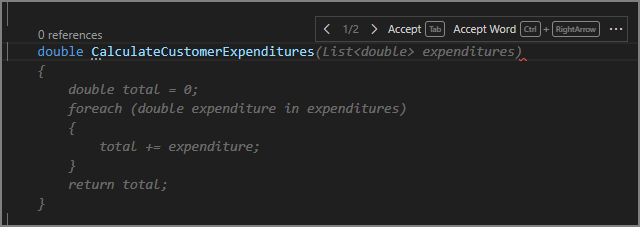
Jika Anda puas dengan saran, tekan tombol Tab atau pilih Terima. Pelengkapan otomatis menghemat waktu Anda dan membantu Anda menulis kode secara akurat dengan menyediakan nama variabel dan elemen kode lainnya.
Anda juga dapat menggunakan penyelesaian baris kode untuk melihat berbagai opsi untuk membuat kode Anda. Misalnya, jika Anda mulai mengetik pernyataan panggilan untuk metode , GitHub Copilot memberikan saran yang mengimplementasikan berbagai metode kelebihan beban. Anda dapat menelusuri saran dan menerima opsi yang sesuai dengan niat Anda. Anda juga dapat menolak semua saran. Proses ini membantu Anda mengeksplorasi gaya dan teknik pengkodan yang berbeda dengan cepat.
GitHub Copilot juga menghasilkan saran penyelesaian baris kode dari komentar kode. Misalnya, jika Anda mengetik komentar yang menjelaskan metode yang ingin Anda buat, GitHub Copilot menghasilkan saran untuk tanda tangan dan implementasi metode.
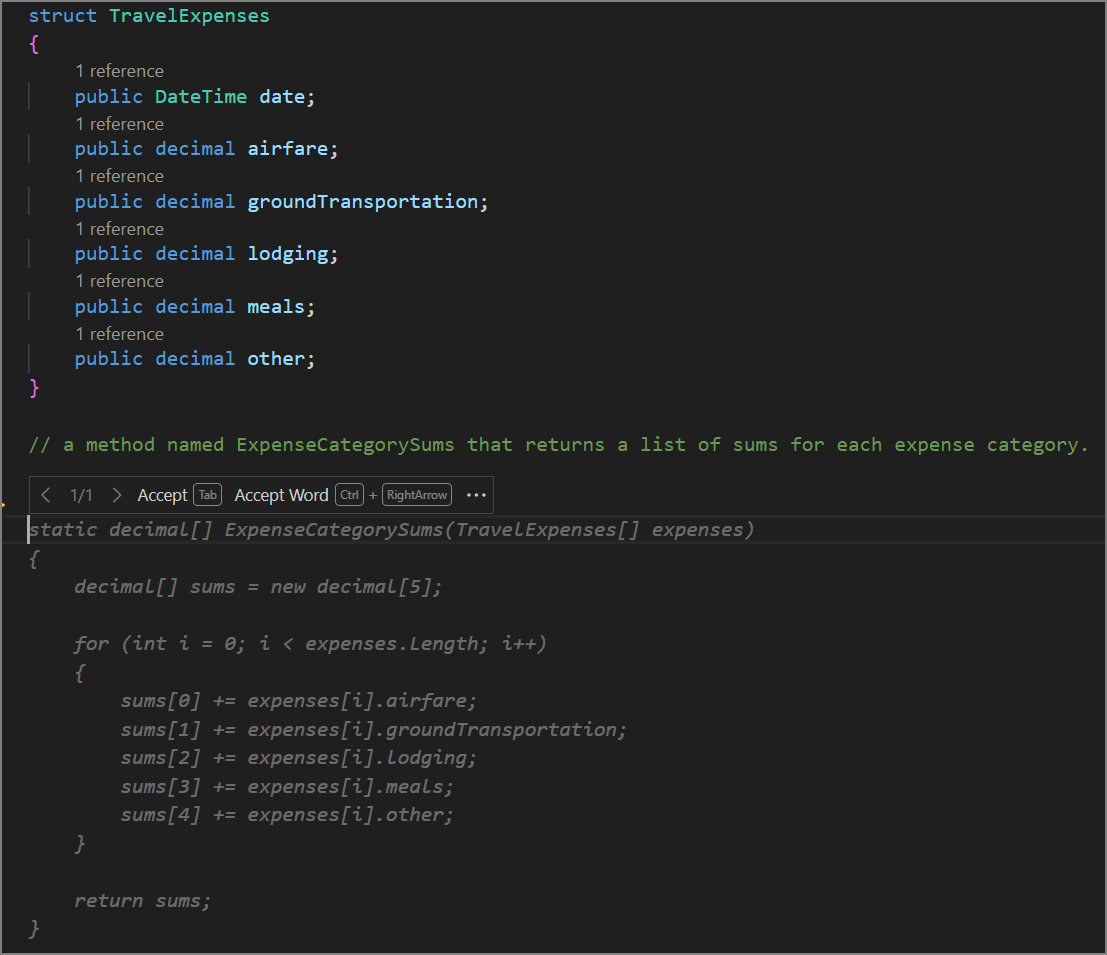
Perhatikan bahwa penyelesaian kode yang disarankan menggunakan informasi dari kode yang ada dan komentar kode yang menjelaskan metode .
Pengembang menggunakan penyelesaian kode untuk mempercepat pengembangan struktur kode awal.
Membuat kode menggunakan GitHub Copilot Chat
GitHub Copilot Chat membantu Anda membuat kode menggunakan antarmuka obrolan dan tindakan cerdas. Misalnya, jika Anda memasukkan permintaan yang meminta GitHub Copilot Chat untuk membuat metode baru, GitHub Copilot memberikan saran untuk satu atau beberapa tanda tangan dan implementasi metode. Meninjau, lalu menerima atau membuang saran membantu Anda membuat versi awal kode Anda dengan lebih cepat dan akurat.
Catatan
Ekstensi GitHub Copilot Chat untuk Visual Studio Code menyertakan antarmuka obrolan yang memproses input pengguna. Pelatihan ini menggunakan istilah pertanyaan dan permintaan saat merujuk ke input yang Anda berikan selama sesi obrolan.
GitHub Copilot Chat sangat membantu ketika Anda perlu mengembangkan kode yang mengimplementasikan sumber daya yang tidak dikenal, seperti pustaka, kerangka kerja, atau API baru. Saat Anda mengirimkan permintaan yang menjelaskan persyaratan Anda, GitHub Copilot Chat menghasilkan saran yang menunjukkan cara mencapai tujuan Anda. Meninjau saran juga dapat mengajari Anda cara menerapkan sumber daya baru.
Dengan menyertakan cakupan dan niat yang jelas dalam perintah atau pertanyaan yang diajukan ke GitHub Copilot Chat, respons yang dihasilkan akan lebih baik. Anda dapat mengajukan pertanyaan yang memberikan konteks dan menjelaskan kebutuhan Anda dalam gaya percakapan. GitHub Copilot Chat menggunakan informasi yang Anda berikan untuk menghasilkan saran kode yang memenuhi kebutuhan Anda dan mencocokkan gaya pengodean Anda.
Anda dapat menggunakan peserta obrolan, perintah garis miring, dan variabel obrolan untuk mengklarifikasi konteks perintah Anda.
- Peserta obrolan, seperti
@workspaceatau@terminal, membantu GitHub Copilot Chat memahami konteks pertanyaan Anda. - Perintah slash, seperti
/explainatau/new, membantu GitHub Copilot Chat memahami niat atau tujuan dari pertanyaan Anda. - Variabel obrolan, seperti
#fileatau#editor, membantu Copilot Obrolan berfokus pada sesuatu yang spesifik saat mempertimbangkan konteks pertanyaan Anda yang lebih besar.
Menggunakan deskriptor khusus ini membantu GitHub Copilot Chat menghasilkan respons yang lebih akurat dan berguna.
Anda dapat menggabungkan peserta obrolan dengan perintah garis miring untuk melakukan tindakan tertentu. Misalnya, Anda dapat membuat perancah aplikasi konsol C# baru dengan menggunakan perintah berikut: @workspace /new console application in C#. Prompt ini mencakup peserta obrolan (@workspace) dan perintah garis miring (/new) untuk membantu GitHub Copilot Chat melakukan tugas yang dimaksudkan.
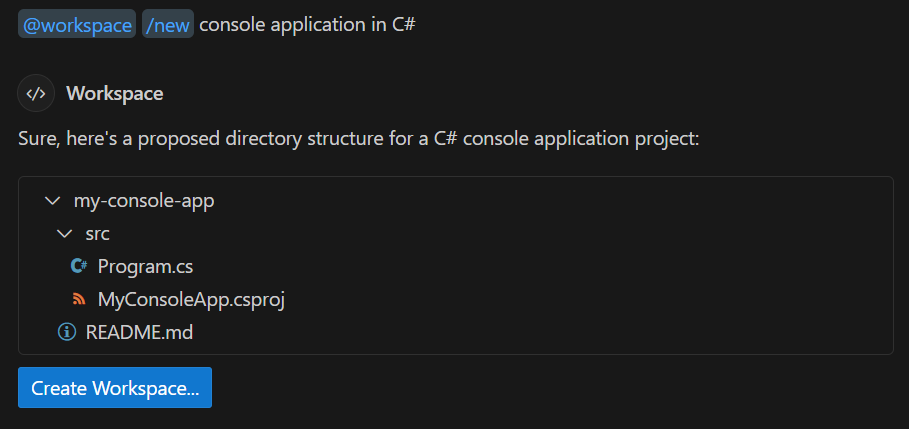
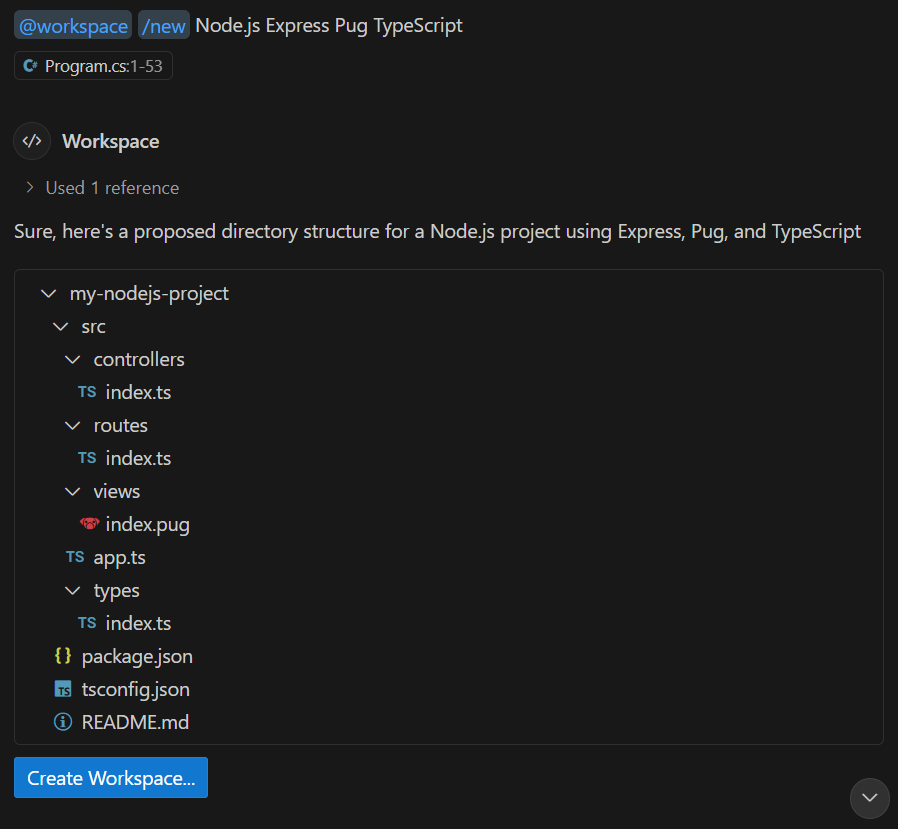
GitHub Copilot dapat membuat perancah ruang kerja yang lebih kompleks. Misalnya, perintah berikut membuat ruang kerja untuk aplikasi Node.js yang menggunakan kerangka kerja Express, mesin templat Pug, dan TypeScript: @workspace /new Node.js Express Pug TypeScript.
Membuat kode dengan GitHub Copilot Chat menggunakan tampilan Obrolan
Tampilan Obrolan di Visual Studio Code menyediakan akses ke asisten AI yang membantu Anda mengembangkan kode. Anda dapat mengajukan pertanyaan dan mendapatkan bantuan dari asisten AI Anda tanpa meninggalkan lingkungan Visual Studio Code. Tampilan Obrolan memberikan bantuan saat Anda mengembangkan kode dan menjelajahi pendekatan untuk memecahkan masalah pemrograman yang sulit. Anda juga dapat menggunakan tampilan Obrolan untuk mengajukan pertanyaan tentang kode yang ada, untuk mendapatkan bantuan terkait kesalahan atau logika pengodean, dan untuk mendapatkan informasi tentang menggunakan sumber daya proyek. Tampilan Obrolan dapat membantu Anda mempelajari teknik pengkodan baru, menjelajahi berbagai gaya pengkodan, dan meningkatkan keterampilan pengkodan Anda.
Tampilan Obrolan terbuka di panelnya sendiri di sebelah kanan editor kode Visual Studio Code. Untuk membuka tampilan Obrolan, pilih Chat dari bilah judul Visual Studio Code atau gunakan pintasan keyboard Ctrl+Alt+I.
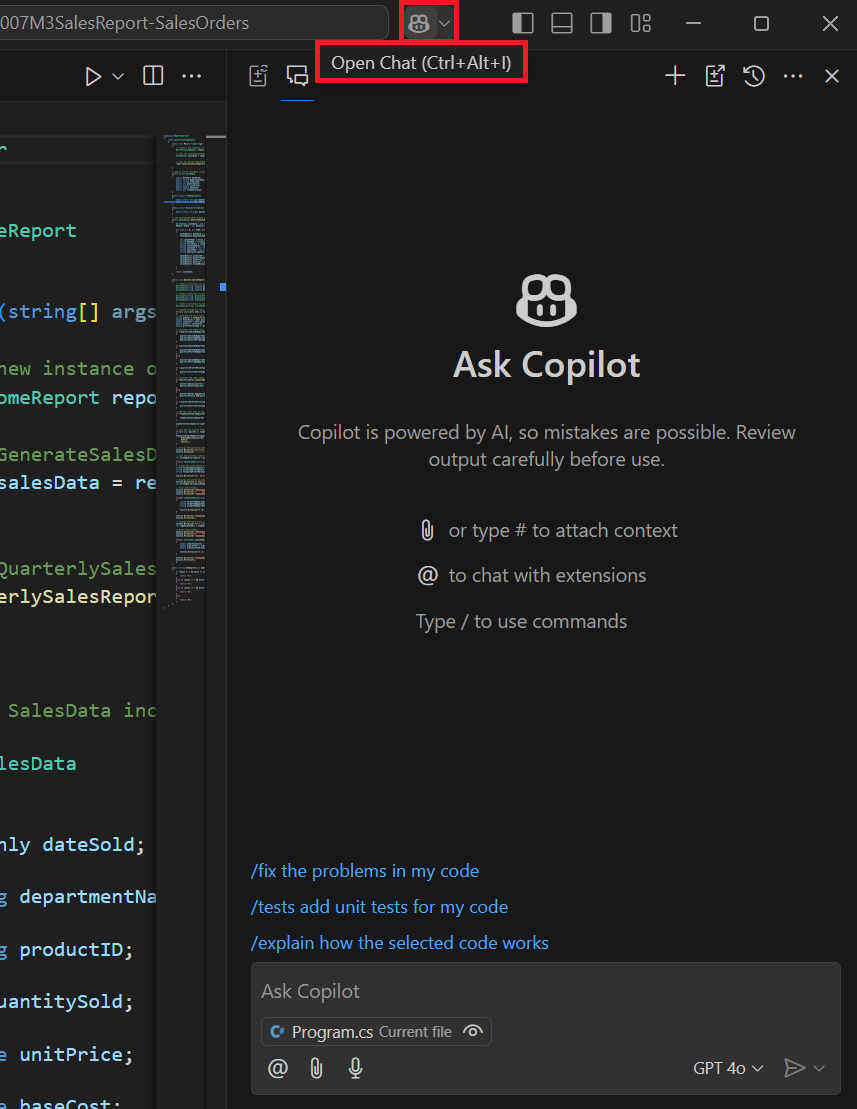
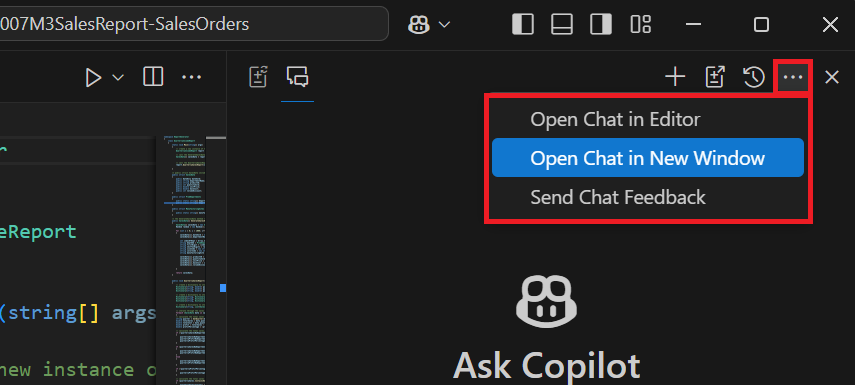
Jika Anda memerlukan lebih banyak ruang layar di Visual Studio Code, Anda dapat membuka tampilan Obrolan di jendela terpisah dengan memilih Buka Obrolan di Jendela Baru dari menu konteks tampilan Obrolan.
GitHub Copilot Chat memberikan hasil yang kaya dan interaktif yang menyertakan elemen-elemen berikut:
- Teks sederhana. Misalnya, untuk memberikan respons bahasa alami terhadap pertanyaan.
- Gambar. Misalnya, untuk menampilkan diagram atau cuplikan layar.
- Tombol. Misalnya, untuk memicu tindakan.
- Referensi. Misalnya, Pengidentifikasi Sumber Daya Seragam (URI) tempat Anda dapat menemukan informasi selengkapnya.
- Struktur pohon berkas. Misalnya, untuk menampilkan pratinjau ruang kerja saat peserta obrolan mengusulkan untuk membuat ruang kerja baru.
Contoh berikut menunjukkan respons untuk perintah yang digunakan untuk membuat aplikasi Ekspres. GitHub Copilot Chat menyediakan penjelasan teks sederhana, tampilan pohon yang menampilkan struktur ruang kerja yang disarankan, dan tombol yang dapat digunakan untuk membuat ruang kerja baru.
GitHub Copilot mempertahankan riwayat percakapan Anda. Riwayat digunakan untuk meningkatkan respons dan pertanyaan tindak lanjut yang disarankan oleh GitHub Copilot Chat.
Mengelola blok kode dalam tampilan Obrolan
Bergantung pada pertanyaan Anda, GitHub Copilot Chat dapat mengembalikan kode sumber dalam respons. Kode sumber ditampilkan sebagai blok kode, dan Anda dapat mengelola kode dengan beberapa cara berbeda.
Jika Anda mengarahkan mouse ke blok kode, opsi untuk mengelola blok kode akan ditampilkan. Opsi awal Anda adalah Terapkan, Sisipkan (Ctrl+Enter), dan Salin.
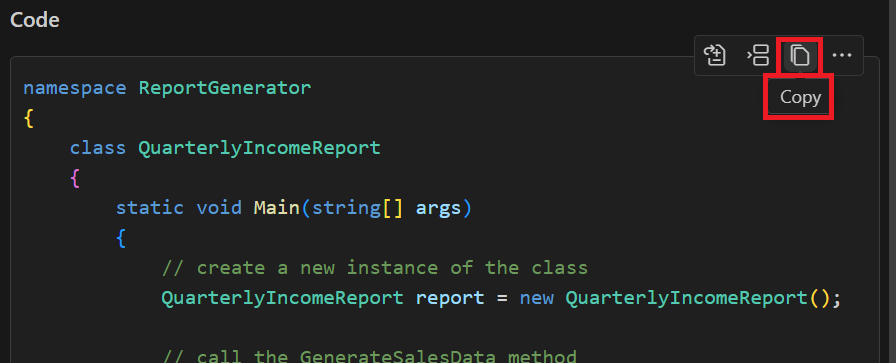
Tombol Tindakan Lainnya (...) menampilkan opsi untuk Menyisipkan ke Terminal (Ctrl+Alt+Enter) dan Sisipkan ke File Baru.
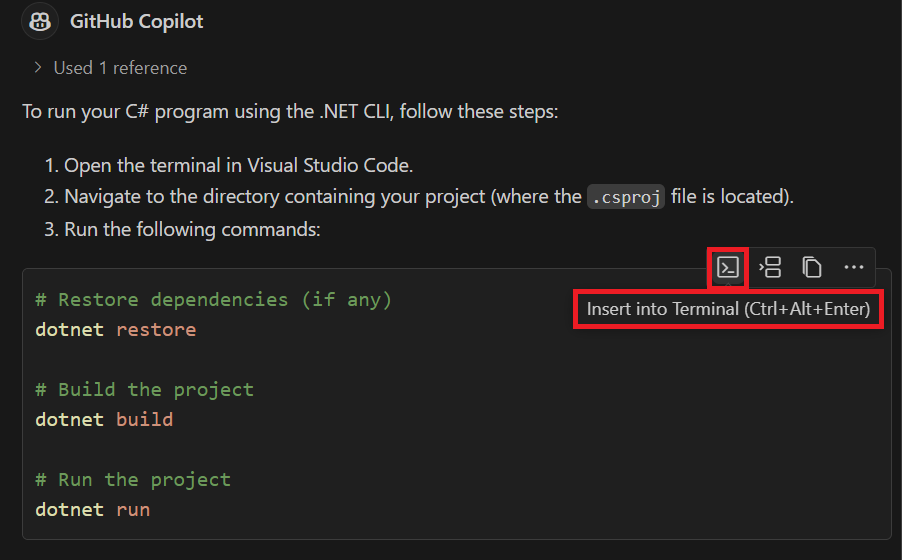
Jika GitHub Copilot Chat mendeteksi bahwa blok kode berisi perintah, Anda dapat menjalankannya langsung di terminal terintegrasi dengan Insert ke Terminal (Ctrl+Alt+Enter). Opsi ini membuat atau membuka terminal aktif dan menyisipkan teks perintah, siap untuk Anda jalankan.
Membuat kode dengan GitHub Copilot Chat menggunakan obrolan sebaris
Antarmuka obrolan sebaris menyediakan akses ke fitur AI yang kuat sambil menjaga Anda tetap fokus pada kode Anda. Saat bekerja di editor kode, Anda dapat membuka obrolan sebaris dengan menekan Ctrl+I di keyboard.
Anda dapat menggunakan obrolan sebaris dengan cara berikut:
- Untuk mengajukan pertanyaan tentang kode yang ada.
- Untuk mengubah atau mengganti kode yang ada.
- Untuk menghasilkan kode baru.
Membuat fitur baru menggunakan obrolan sebaris
Antarmuka obrolan sebaris dapat digunakan untuk mengembangkan fitur kode baru. Misalnya, Anda dapat menggunakan obrolan sebaris untuk membuat komponen antarmuka pengguna baru, titik akhir API baru, atau alur pemrosesan data baru.
Anda dapat membuat fitur kode baru menggunakan obrolan sebaris dengan menyelesaikan langkah-langkah berikut:
Pilih kode di editor.
Buka antarmuka obrolan sebaris dengan menekan Ctrl+I pada keyboard.
Masukkan perintah yang menjelaskan fitur yang ingin Anda buat.
Tinjau saran yang diberikan oleh GitHub Copilot Chat, dan sempurnakan permintaan Anda jika perlu.
Setelah puas, terima saran.
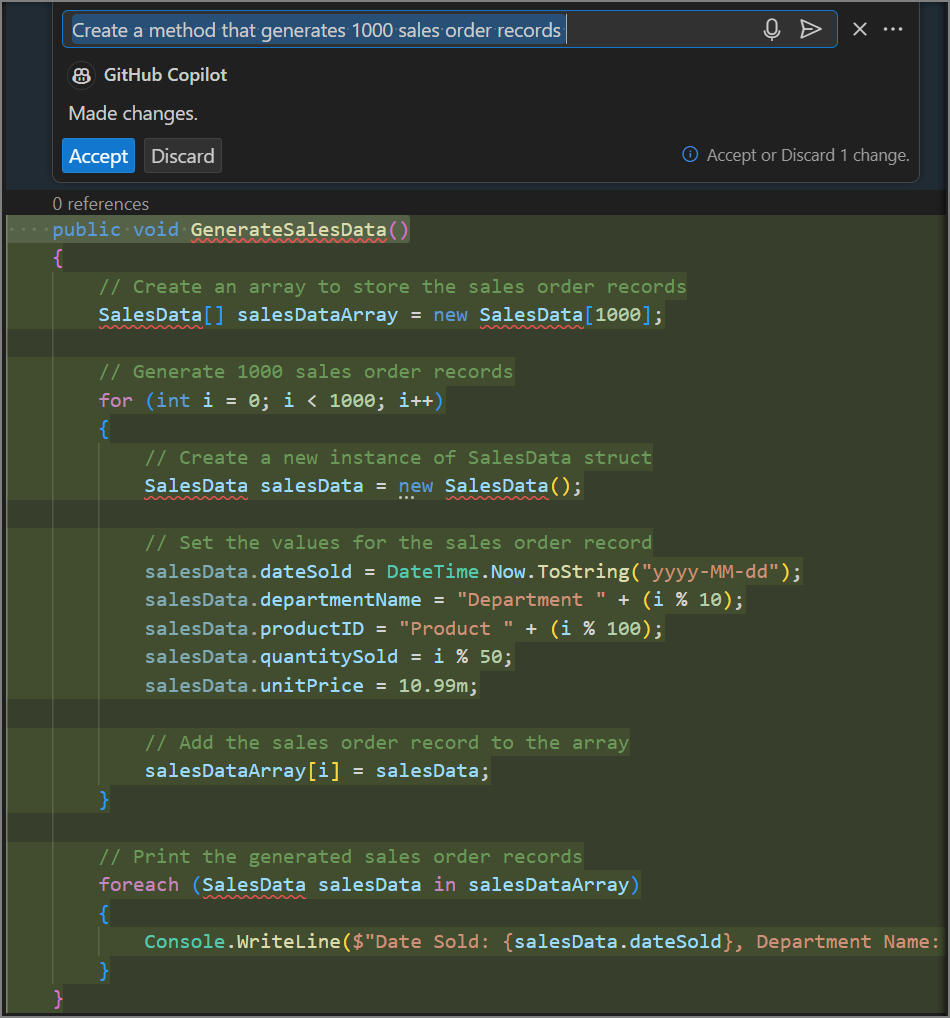
Berikut adalah contoh yang menunjukkan cara membuat metode baru menggunakan obrolan sebaris:
Membuat ekspresi reguler menggunakan obrolan sebaris
Ekspresi reguler adalah pola yang digunakan untuk mencocokkan kombinasi karakter dalam string. Beberapa pengembang menemukan ekspresi reguler yang menantang untuk ditulis karena bisa rumit dan sulit dipahami.
Antarmuka obrolan sebaris dapat digunakan untuk menghasilkan ekspresi reguler dengan cepat dan akurat. Misalnya, Anda dapat menggunakan obrolan sebaris untuk menghasilkan ekspresi reguler untuk memvalidasi alamat email, nomor telepon, kode pos, dan pola data lainnya.
Anda dapat membuat ekspresi reguler menggunakan obrolan sebaris dengan menyelesaikan langkah-langkah berikut:
Pilih kode di editor.
Buka antarmuka obrolan sebaris dengan menekan Ctrl + I pada keyboard.
Masukkan perintah yang menjelaskan pola data yang perlu Anda validasi.
Tinjau saran yang diberikan oleh GitHub Copilot Chat, dan setelah Puas, terima saran.
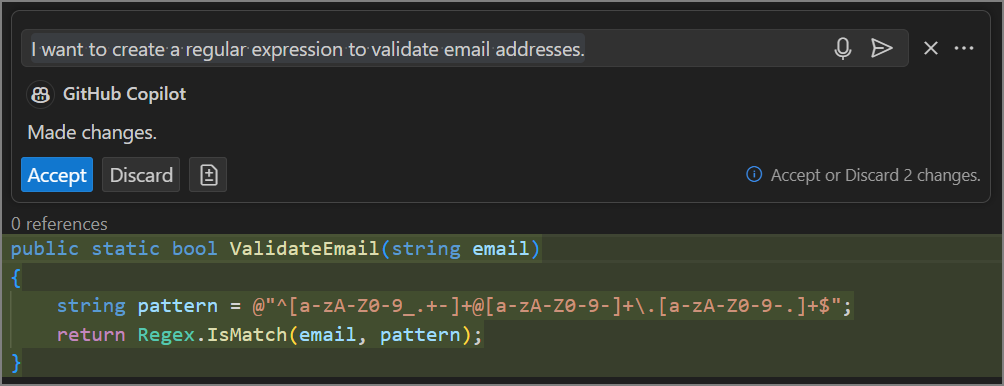
Berikut adalah contoh yang menunjukkan cara membuat ekspresi reguler untuk alamat email menggunakan obrolan sebaris:
Selalu penting untuk meninjau respons yang dihasilkan oleh GitHub Copilot Chat.
GitHub Copilot Chat menyarankan ekspresi reguler berikut dapat digunakan untuk memvalidasi alamat email: ^[a-zA-Z0-9_.+-]+@[a-zA-Z0-9-]+\.[a-zA-Z0-9-.]+$.
Mari kita luangkan waktu satu menit untuk mengevaluasi ekspresi reguler yang disarankan.
^: Simbol ini menunjukkan awal baris. Alamat email harus dimulai di sini.
[a-zA-Z0-9_.+-]+: Bagian ekspresi ini cocok dengan satu atau beberapa (+) karakter di dalam kurung siku ([]). Karakter dapat berupa huruf kecil (a-z), huruf besar (A-Z), numerik (0-9), atau karakter khusus seperti garis bawah (_), titik (.), plus (+), atau tanda hubung (-).
@: Bagian ekspresi ini adalah simbol "at" (@). Ini adalah karakter harfiah dalam alamat email.
[a-zA-Z0-9-]+: Bagian ekspresi ini mirip dengan yang pertama, tetapi untuk bagian nama domain email. Ini dapat berisi satu atau beberapa karakter huruf kecil, huruf besar, numerik, atau tanda hubung (-).
\.: Bagian ekspresi ini adalah karakter periode harfiah (.). Ini memisahkan nama domain dari ekstensi domain.
[a-zA-Z0-9-.]+: Bagian ekspresi ini cocok dengan ekstensi domain. Ini dapat berisi satu atau beberapa karakter huruf kecil, huruf besar, numerik, tanda hubung (-), atau titik (.).
$: Simbol ini menunjukkan akhir baris. Alamat email harus berakhir di sini.
Secara keseluruhan, ekspresi reguler ini adalah titik awal yang baik untuk memvalidasi alamat email, tetapi memiliki beberapa batasan dan mungkin tidak mencakup semua format email yang valid. Anda mungkin ingin mempertimbangkan untuk menggunakan pola yang lebih komprehensif atau bahkan pustaka validasi email khusus untuk aplikasi penting.
Ringkasan
Ekstensi GitHub Copilot membantu pengembang menulis kode lebih cepat dan dengan lebih sedikit kesalahan. Ekstensi GitHub Copilot menghasilkan saran penyelesaian kode menggunakan kode yang Anda masukkan di editor atau komentar kode Anda. Ekstensi GitHub Copilot Chat menghasilkan saran kode berdasarkan interaksi obrolan atau tindakan cerdas yang bertindak pada kode yang dipilih.