Membuat kode menggunakan GitHub Copilot Chat
Ekstensi obrolan GitHub Copilot untuk Visual Studio Code mendukung antarmuka obrolan berikut:
Tampilan Obrolan menyediakan asisten AI yang tersedia untuk membantu Anda kapan saja.
Jendela Obrolan Cepat dapat digunakan untuk mengajukan pertanyaan cepat lalu kembali ke apa yang Anda lakukan.
Antarmuka Obrolan Sebaris terbuka langsung di editor untuk interaksi kontekstual saat Anda mengkoding.
Tampilan Obrolan dan jendela Obrolan Cepat memungkinkan percakapan multi-giliran interaktif dengan AI. Kedua antarmuka ini menyediakan cara untuk mengajukan pertanyaan, mendapatkan bantuan dengan masalah pengkodean, dan menghasilkan kode. Tampilan Obrolan adalah antarmuka yang lebih kuat yang memberikan pengalaman obrolan penuh, sementara jendela Obrolan Cepat dirancang untuk interaksi cepat.
Antarmuka obrolan dalam baris dirancang untuk memberikan bantuan kontekstual dan saran kode saat Anda menulis kode. Antarmuka obrolan sebaris tersedia di editor, dan memungkinkan Anda untuk mengajukan pertanyaan dan mendapatkan bantuan dengan cuplikan kode tertentu.
Membuat kode menggunakan tampilan Obrolan
Tampilan Obrolan menyediakan lingkungan terkelola untuk percakapan antara Anda dan programmer pasangan AI. Anda dapat menggunakan tampilan Obrolan untuk mengajukan pertanyaan, mendapatkan bantuan terkait masalah pengodean, dan membuat kode. Tampilan Obrolan dirancang untuk memberikan pengalaman yang lebih interaktif dan lebih komunikatif daripada antarmuka obrolan sebaris.
Secara default, tampilan Obrolan terletak di Bilah Sisi Sekunder di sisi kanan jendela Visual Studio Code.
Tampilan Obrolan mendukung tiga agen bawaan: Tanyakan, Rencanakan, dan Agen. Anda dapat memilih agen dari pilihan agen di tampilan Obrolan.
Gunakan agen Minta untuk membuat kode
Agen Ask dirancang untuk membantu Anda menganalisis kode dan menyelidiki opsi untuk fitur baru sebelum menyarankan implementasi kode. Saat menggunakan agen Tanya, GitHub Copilot bertindak sebagai asisten percakapan yang dapat memberikan jawaban atas pertanyaan Anda dan membantu Anda mengatasi masalah pengkodian atau fitur baru.
Buka tampilan Obrolan dan pilih Tanyakan dari pemilih agen.
Tambahkan konteks ke obrolan.
Agen Ask mendukung peserta obrolan, perintah garis miring, dan variabel obrolan. Anda dapat menambahkan
@workspacepeserta obrolan atau#codebaseke obrolan untuk memberikan konteks bersama dengan file atau folder.Ajukan pertanyaan yang membantu Anda mengevaluasi fitur baru yang ingin Anda terapkan.
Misalnya, Anda mungkin meminta GitHub Copilot untuk membantu Anda memahami cara menerapkan fitur baru atau cara menggunakan pustaka tertentu.
- Bagaimana cara menambahkan halaman masuk?
- Apa praktik terbaik untuk menggunakan React?
- Bagaimana cara menggunakan
@mui/materialpustaka?
Buat perintah yang menjelaskan fitur kode yang ingin Anda terapkan.
Perintah Anda harus menyertakan deskripsi fitur kode yang ingin Anda terapkan. Contohnya:
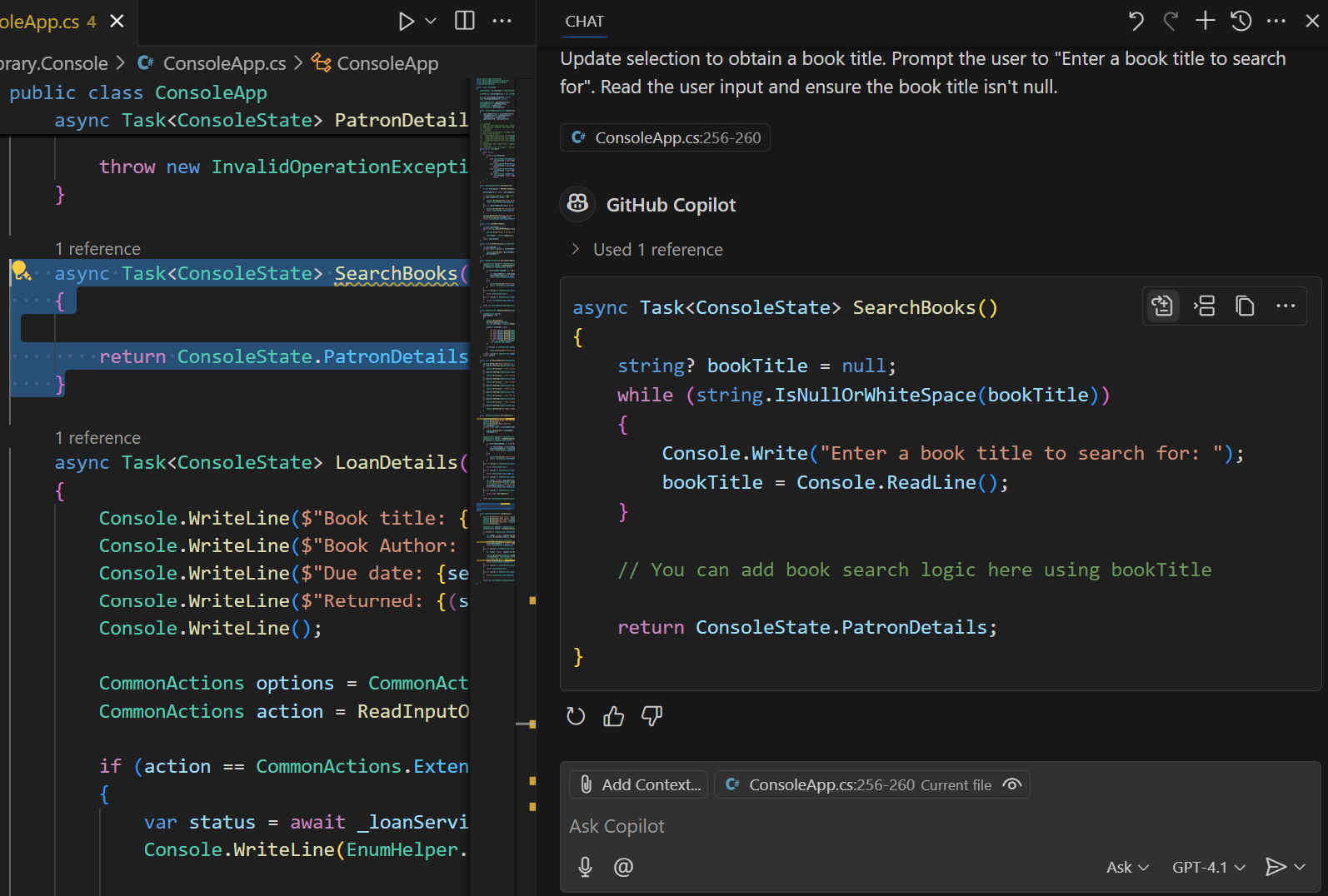
Create the code to obtain a book title. Prompt the user to "Enter a book title to search for". Read the user input and ensure the book title isn't null.Tinjau kode yang disarankan dalam tampilan Obrolan.
Respons yang ditampilkan dalam tampilan Obrolan harus menyertakan cuplikan kode yang dapat Anda gunakan untuk mengimplementasikan fitur. Anda dapat memasukkan lebih banyak perintah untuk memperbaiki kode atau meminta detail selengkapnya.
Untuk menerapkan kode yang disarankan, Anda dapat mengarahkan penunjuk mouse ke atas cuplikan kode lalu memilih antara opsi Terapkan, Sisipkan, dan Salin .
- Terapkan: Menerapkan saran kode ke file saat ini di editor.
- Sisipkan: Menyisipkan saran kode pada posisi kursor saat ini di editor.
- Salin: Menyalin saran kode ke clipboard.
Lanjutkan untuk mengulangi dan menyempurnakan fitur baru dengan lebih banyak perintah jika diperlukan.
Gunakan agen Rencanakan untuk merencanakan sebelum pengkodan
Agen Perencana dirancang untuk membantu Anda meneliti dan merencanakan pekerjaan sebelum menulis kode apa pun. Saat Anda menggunakan agen Paket, GitHub Copilot menganalisis basis kode Anda, mengajukan pertanyaan klarifikasi, dan membuat rencana implementasi langkah demi langkah terstruktur. Setelah rencana selesai, Anda dapat menyerahkannya ke agen implementasi.
Buka tampilan Obrolan dan pilih Paket dari pemilih agen.
Tambahkan konteks ke obrolan.
Agen Rencana menggunakan alat read-only dan analisis basis kode untuk meneliti tugas Anda. Anda dapat menambahkan file dan folder ke obrolan untuk memberikan konteks tambahan.
Buat perintah yang menjelaskan tugas yang ingin Anda rencanakan.
Perintah Anda harus menyertakan deskripsi fitur atau tugas yang ingin Anda terapkan. Contohnya:
Implement a user authentication system with OAuth2 and JWT.Jawab pertanyaan klarifikasi apa pun yang diajukan agen Rencana.
Agen Rencana meneliti tugas Anda dan dapat mengajukan pertanyaan untuk menyelesaikan ambiguitas sebelum menyusun rencana.
Tinjau rencana yang diusulkan.
Agen Paket menyediakan ringkasan tingkat tinggi, perincian langkah-langkah implementasi, kriteria verifikasi, dan keputusan yang didokumentasikan. Anda dapat melakukan iterasi pada rencana dengan memberikan umpan balik.
Setelah rencana diselesaikan, gunakan tombol untuk memulai implementasi atau untuk membuka rencana di editor untuk peninjauan lebih lanjut.
Anda dapat memilih untuk menerapkan rencana dalam sesi obrolan yang sama, atau memulai sesi di latar belakang atau agen cloud untuk mengerjakan implementasi secara mandiri.
Menggunakan Agen untuk menghasilkan kode
Saat Anda menggunakan GitHub Copilot dalam mode Agen, GitHub Copilot bertindak sebagai agen otonom yang dapat mengambil tindakan atas nama Anda. Anda dapat meminta GitHub Copilot untuk melakukan tugas tertentu, dan menghasilkan kode berdasarkan permintaan Anda.
Penting
Saat Anda menggunakan mode Agen, GitHub Copilot dapat membuat beberapa permintaan premium untuk menyelesaikan satu tugas. Permintaan premium dapat digunakan melalui perintah yang diinisiasi oleh pengguna dan tindak lanjut yang dilakukan GitHub Copilot atas nama Anda. Total permintaan premium yang digunakan tergantung pada kompleksitas tugas, jumlah langkah yang terlibat, dan model yang dipilih.
Buka tampilan Obrolan dan pilih Agen dari penyaring agen.
Buat petunjuk yang menjelaskan tugas yang ingin Anda lakukan dengan GitHub Copilot.
Misalnya, Anda mungkin meminta GitHub Copilot untuk menghasilkan fitur baru atau membuat aplikasi yang sama sekali baru.
- Membuat aplikasi web perencanaan makanan menggunakan React dan Node.js
- Menambahkan fungsionalitas berbagi media sosial
- Ganti autentikasi saat ini dengan OAuth
Agen mungkin memanggil beberapa alat untuk menyelesaikan tugas yang berbeda. Secara opsional, pilih ikon Alat untuk mengonfigurasi alat mana yang dapat digunakan untuk merespons permintaan Anda.
Mengonfirmasi pemanggilan alat dan perintah terminal.
Sebelum GitHub Copilot menjalankan perintah terminal atau alat yang bukan bawaan, GitHub Copilot meminta konfirmasi untuk melanjutkan. GitHub Copilot meminta konfirmasi karena alat mungkin berjalan secara lokal di komputer Anda dan melakukan tindakan yang mengubah file atau data.
GitHub Copilot mendeteksi masalah dan masalah dalam pengeditan kode dan perintah terminal dan akan melakukan iterasi dan melakukan tindakan untuk mengatasinya.
Saat GitHub Copilot memproses permintaan Anda, ia mengalirkan pengeditan kode yang disarankan langsung di editor.
Tinjau pengeditan yang disarankan dan terima atau buang pengeditan yang disarankan.
Lanjutkan untuk mengulangi dan menyempurnakan fitur baru dengan lebih banyak perintah jika diperlukan.
Membuat kode menggunakan sesi obrolan dalam baris
Sesi obrolan sebaris dapat digunakan untuk menganalisis dan menghasilkan kode. Antarmuka obrolan sebaris hanya dapat diakses ketika file terbuka di editor kode. Ini dapat digunakan untuk menganalisis kode yang dipilih atau membuat kode baru berdasarkan perintah.
Buka file di editor.
Buka sesi obrolan sebaris dengan menggunakan pintasan keyboard Ctrl+I atau pilih Buka Obrolan Sebaris dari menu Obrolan di bilah judul.
Sesi obrolan sebaris terbuka di posisi kursor Anda di editor.
Pilih blok kode di editor.
Kode yang dipilih digunakan sebagai konteks untuk perintah. Jika tidak ada kode yang dipilih, perintah menggunakan seluruh file sebagai konteks.
Masukkan perintah Anda di bidang input obrolan.
Contohnya:
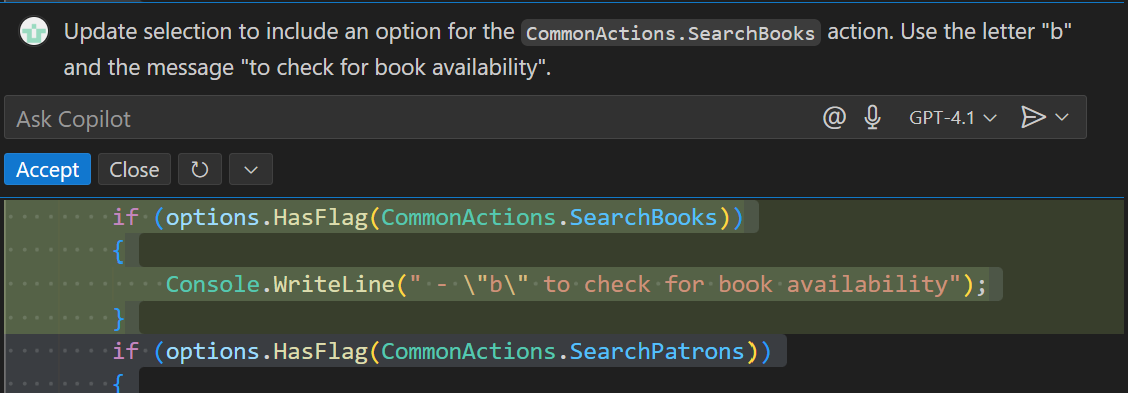
Update selection to include an option for the `CommonActions.SearchBooks` action. Use the letter "b" and the message "to check for book availability".Saran pembaruan kode ditampilkan sebagai diff di editor.
Tinjau pembaruan kode yang disarankan, lalu terima atau buang perubahan.
Lanjutkan untuk mengulangi dan menyempurnakan fitur baru dengan lebih banyak perintah jika diperlukan.
Ringkasan
GitHub Copilot Chat menyediakan serangkaian alat yang kuat untuk menghasilkan kode dan membantu tugas pengodean. Tampilan Obrolan, jendela Obrolan Cepat, dan sesi obrolan sebaris semuanya menawarkan berbagai cara untuk berinteraksi dengan programmer pasangan AI dan mendapatkan bantuan terkait masalah pengodean. Dengan menggunakan alat-alat ini secara efektif, Anda dapat meningkatkan produktivitas dan efisiensi pengkodian Anda.