Latihan - Menginstal paket
Pengembang di Tailwind Traders menyadari bahwa mereka akan menempatkan sumber daya yang luas dalam mengembangkan aplikasi untuk platform .NET. Aplikasi ini akan menampilkan data yang dapat dibaca manusia kepada pengguna, termasuk tanggal, waktu, dan angka.
.NET memiliki kemampuan untuk mengembangkan aplikasi ini, tetapi pengembang yakin bahwa seseorang sudah menyelesaikan masalah ini. Mereka membutuhkan kerangka kerja. Setelah beberapa pencarian, mereka menemukan Humanizer di registri paket NuGet. Tampaknya banyak digunakan dan berjanji untuk memenuhi semua kebutuhan .NET mereka. Secara khusus, memanipulasi dan menampilkan string, enumerasi, tanggal, waktu, rentang waktu, angka, dan jumlah.
Pada titik ini, pengembang ingin Anda menginstal Humanizer, menulis beberapa manipulasi data, dan menjalankannya untuk melihat apakah Humanizer benar menjanjikan.
Catatan
Modul ini menggunakan .NET CLI (Antarmuka Baris Perintah) dan Visual Studio Code untuk pengembangan lokal. Setelah menyelesaikan modul ini, Anda dapat menerapkan konsep menggunakan Visual Studio (Windows) atau melanjutkan pengembangan menggunakan Visual Studio Code (Windows, Linux, dan macOS).
Modul ini menggunakan .NET 8.0 SDK. Pastikan Anda telah menginstal .NET 8.0 dengan menjalankan perintah berikut di terminal perintah pilihan Anda:
dotnet --list-sdks
Output yang mirip dengan contoh berikut muncul:
6.0.317 [C:\Program Files\dotnet\sdk]
7.0.401 [C:\Program Files\dotnet\sdk]
8.0.100 [C:\Program Files\dotnet\sdk]
Pastikan bahwa versi yang dimulai dengan 8 terdaftar. Jika tidak ada yang tercantum atau perintah tidak ditemukan, instal .NET 8.0 SDK terbaru.
Membuat sampel proyek .NET
Untuk menyiapkan proyek .NET agar berfungsi dengan dependensi, kami menggunakan Visual Studio Code. Visual Studio Code dilengkapi dengan terminal terintegrasi, yang memudahkan pembuatan proyek baru. Jika tidak ingin menggunakan editor kode lain, Anda dapat menjalankan perintah dalam modul ini di terminal.
Di Visual Studio Code, pilih File>Buka Folder.
Buat folder baru bernama DotNetDependencies di lokasi pilihan Anda, lalu pilih Pilih Folder.
Buka terminal terpadu dari Visual Studio Code dengan memilih Tampilkan>Terminal dari menu utama.
Di jendela terminal, salin dan tempel perintah berikut:
dotnet new console -f net8.0Perintah ini membuat file Program.cs di folder dengan program dasar "Halo Dunia" yang sudah ditulis, bersama dengan file proyek C# bernama DotNetDependencies.csproj.
Anda kini memiliki akses ke file ini.
-| obj
-| DotNetDependencies.csproj
-| Program.cs
Di jendela terminal, salin dan tempel perintah berikut untuk menjalankan program "Halo Dunia".
dotnet run
Jendela terminal menampilkan "Halo Dunia!" sebagai output.
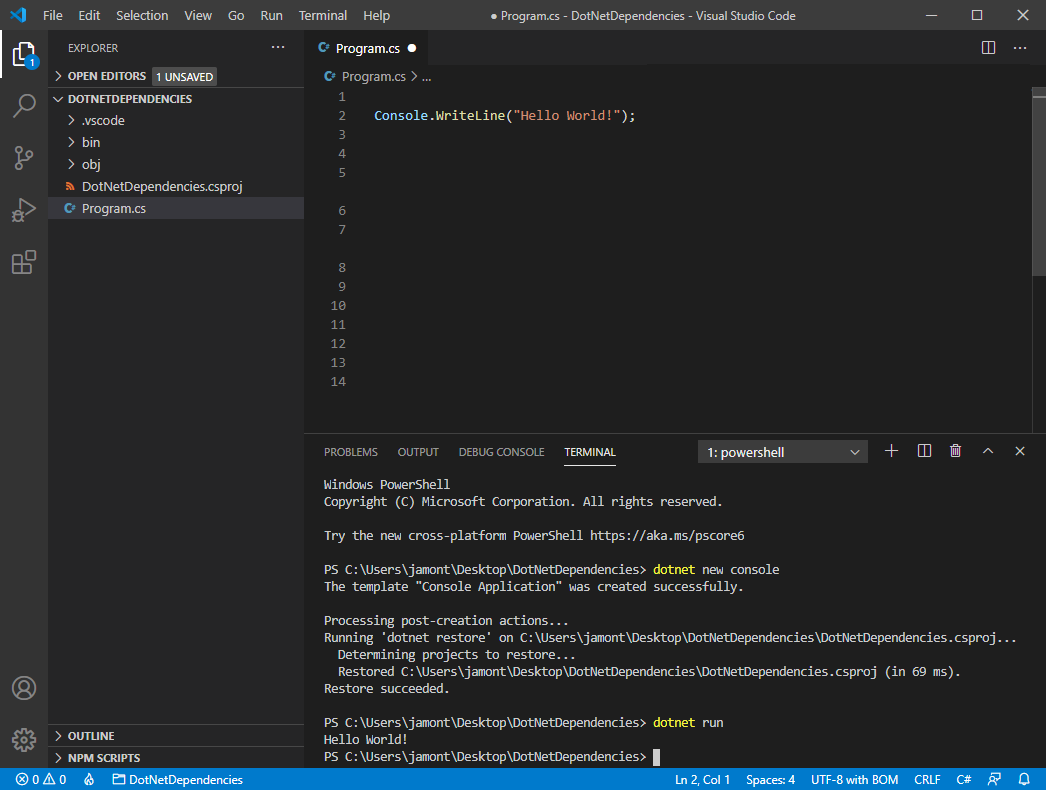
Menyiapkan Visual Studio Code untuk penelusuran kesalahan .NET
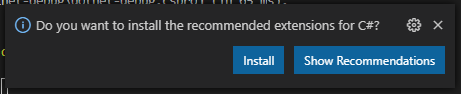
Buka Program.cs. Saat Anda pertama kali membuka file C# di Visual Studio Code, Anda akan mendapatkan perintah untuk menginstal ekstensi yang direkomendasikan untuk C#. Pilih tombol Instal di perintah.
Visual Studio Code menginstal ekstensi C#. Ini menunjukkan permintaan lain untuk menambahkan aset yang diperlukan untuk membangun dan men-debug proyek Anda. Pilih Ya.
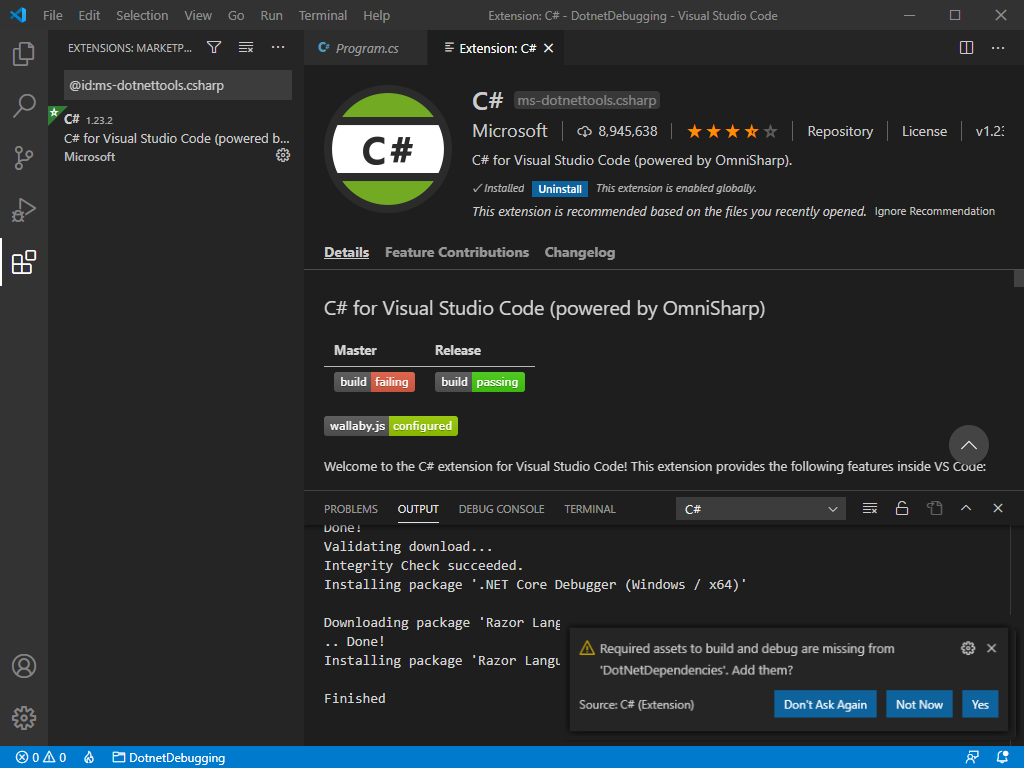
Anda dapat menutup tab Ekstensi: C# untuk fokus pada kode yang Anda tulis.
Menambahkan paket NuGet dengan menggunakan alat .NET Core
Buka Program.cs. Harusnya akan terlihat seperti ini:
Console.WriteLine("Hello, World!");Fungsi sebelumnya berjalan di awal aplikasi dan menghasilkan string ke konsol. Mari kita tambahkan Humanizer dan manipulasi data dan tulis ke konsol.
Instal perpustakaan Humanizer dengan menjalankan perintah berikut:
dotnet add package Humanizer --version 2.7.9Buka file DotNetDependencies.csproj dan temukan bagian
ItemGroup. Anda sekarang akan memiliki entri yang terlihat seperti ini:<ItemGroup> <PackageReference Include="Humanizer" Version="2.7.9" /> </ItemGroup>Tambahkan konten berikut di bagian atas file Program.cs yang menginisialisasi Humanizer:
using Humanizer;File Program.cs Anda akan terlihat seperti ini:
using Humanizer;

Console.WriteLine("Hello, World!");
Tambahkan konten berikut ke file Program.cs ke bagian bawah file di bawah
Console.WriteLine("Hello, World!");:static void HumanizeQuantities() { Console.WriteLine("case".ToQuantity(0)); Console.WriteLine("case".ToQuantity(1)); Console.WriteLine("case".ToQuantity(5)); } static void HumanizeDates() { Console.WriteLine(DateTime.UtcNow.AddHours(-24).Humanize()); Console.WriteLine(DateTime.UtcNow.AddHours(-2).Humanize()); Console.WriteLine(TimeSpan.FromDays(1).Humanize()); Console.WriteLine(TimeSpan.FromDays(16).Humanize()); }Ganti
Console.WriteLine("Hello, World!");dengan kode berikut:Console.WriteLine("Quantities:"); HumanizeQuantities(); Console.WriteLine("\nDate/Time Manipulation:"); HumanizeDates();Simpan file (File>Simpan atau CTRL + S). Jalankan aplikasi dengan menjalankan perintah berikut di terminal:
dotnet runAnda akan menemukan output berikut:
Quantities:
0 cases
1 case
5 cases

Date/Time Manipulation:
yesterday
2 hours ago
1 day
2 weeks
Selamat. Anda berhasil menginstal Humanizer sebagai dependensi dan logika tertulis untuk kode aplikasi agar data lebih mudah dibaca manusia. Humanizer tampaknya memenuhi janjinya, dan Tailwind Traders cenderung senang dengan evaluasi ini.