Mengonfigurasi MLflow untuk pelacakan model di notebook
Bekerja dalam buku catatan memungkinkan Anda bereksperimen secara interaktif dan melakukan iterasi dengan cepat. Untuk membuat eksperimen itu bermakna, Anda perlu melacak apa yang Anda coba. Tanpa pelacakan, mudah untuk kehilangan pandangan tentang konfigurasi mana yang menghasilkan hasilnya.
MLflow adalah pustaka sumber terbuka untuk melacak dan mengelola eksperimen pembelajaran mesin Anda. Secara khusus, MLflow Tracking adalah komponen MLflow yang mencatat segala sesuatu tentang model yang Anda latih, seperti parameter, metrik, dan artefak. Ini berarti Anda dapat membandingkan eksekusi notebook Anda secara langsung dengan model yang dilatih AutoML, semuanya di satu tempat.
Untuk menggunakan MLflow di notebook di ruang kerja Azure Machine Learning, Anda perlu menginstal pustaka yang diperlukan dan mengatur Azure Machine Learning sebagai penyimpanan pelacakan.
Mengonfigurasi MLflow di notebook
Anda dapat membuat dan mengedit notebook dalam Azure Machine Learning atau di perangkat lokal.
Menggunakan notebook mesin pembelajaran Azure
Dalam ruang kerja Azure Machine Learning, Anda dapat membuat buku catatan dan menyambungkan notebook ke instans komputasi terkelola Azure Machine Learning.
Saat Anda menjalankan notebook pada instans komputasi, MLflow sudah dikonfigurasi, dan siap digunakan.
Untuk memverifikasi bahwa paket yang diperlukan diinstal, Anda dapat menjalankan kode berikut:
pip show mlflow
pip show azureml-mlflow
Paket mlflow adalah pustaka sumber terbuka. Paket azureml-mlflow berisi kode integrasi Azure Machine Learning dengan MLflow.
Menggunakan MLflow pada perangkat lokal
Saat Anda lebih suka bekerja di buku catatan di perangkat lokal, Anda juga dapat menggunakan MLflow. Anda perlu mengonfigurasi MLflow dengan menyelesaikan langkah-langkah berikut:
Pasang paket
mlflowdanazureml-mlflow.pip install mlflow pip install azureml-mlflowNavigasi ke studio Azure Machine Learning.
Pilih nama ruang kerja yang sedang Anda kerjakan di sudut kanan atas studio.
Pilih Tampilkan semua properti di portal Microsoft Azure. Tab baru terbuka untuk membawa Anda ke layanan Azure Machine Learning di portal Microsoft Azure.
Salin nilai URI pelacakan MLflow.
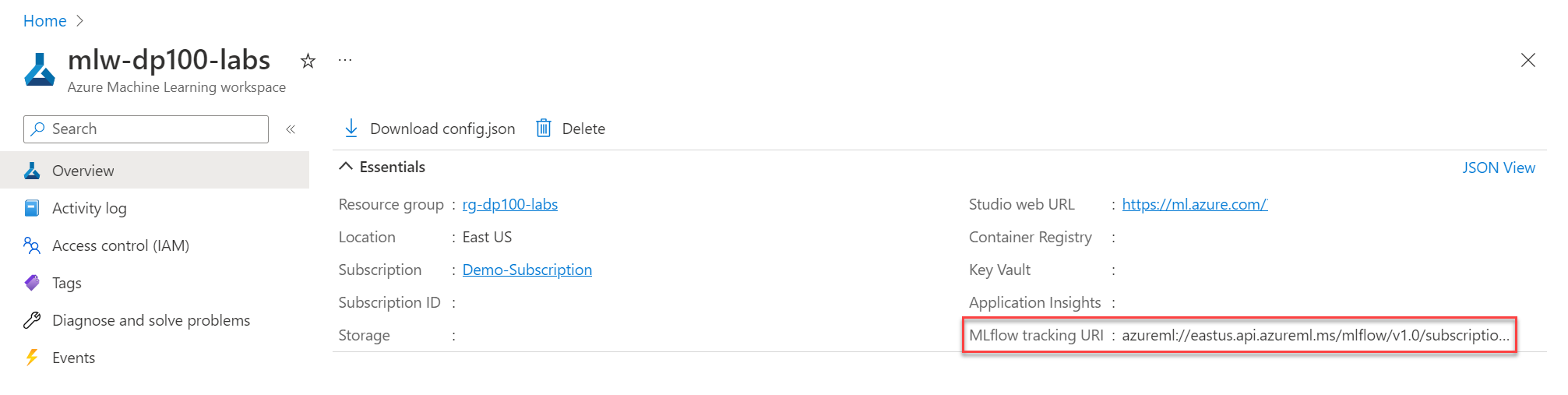
Gunakan kode berikut di notebook lokal Anda untuk mengonfigurasi MLflow untuk menunjuk ke ruang kerja Azure Machine Learning, dan atur ke URI pelacakan ruang kerja.
mlflow.set_tracking_uri = "MLFLOW-TRACKING-URI"
Tip
Pelajari tentang pendekatan alternatif untuk menyiapkan lingkungan pelacakan saat menggunakan perangkat lokal. Misalnya, Anda juga dapat menggunakan Azure Machine Learning SDK v2 untuk Python, bersama dengan file konfigurasi ruang kerja, untuk mengatur URI pelacakan.
Saat Anda mengonfigurasi MLflow untuk melacak hasil model Anda dan menyimpannya di ruang kerja Azure Machine Learning, Anda siap untuk bereksperimen di buku catatan.