Menjelajahi buku catatan
Notebook menyediakan lingkungan interaktif di mana Anda bisa menggabungkan teks dan grafik dalam format Markdown dengan sel yang berisi kode yang Anda jalankan secara interaktif di sesi buku catatan.
Sebagai ilmuwan data, Anda mungkin paling akrab dengan menulis dan mengeksekusi kode di buku catatan. Microsoft Fabric menawarkan pengalaman notebook yang familier, didukung oleh Apache Spark.
Di Microsoft Fabric, ilmuwan data, pengguna bisnis, dan analis semuanya bekerja pada platform yang sama, meningkatkan berbagi data dan kolaborasi dalam skala besar.
Penggunaan notebook dalam ilmu data
Notebook adalah alat umum untuk ilmuwan data karena memungkinkan menggabungkan kode, teks penjelasan, dan sumber daya multimedia dalam satu dokumen. Ini menciptakan narasi yang dapat mendorong eksplorasi dengan memfasilitasi berbagi kode, dan pembuatan prototipe cepat.
Notebook juga memungkinkan ilmuwan data untuk dengan cepat bereksperimen dan berbagi wawasan melalui pembuatan lingkungan yang cepat.
Notebook di Microsoft Fabric
Anda bisa mulai menggunakan notebook di Microsoft Fabric dengan upaya penyiapan nol. Anda bisa membuat buku catatan baru atau mengimpor buku catatan yang sudah ada. Anda juga dapat memilih beberapa buku catatan dan mengimpornya dalam batch.
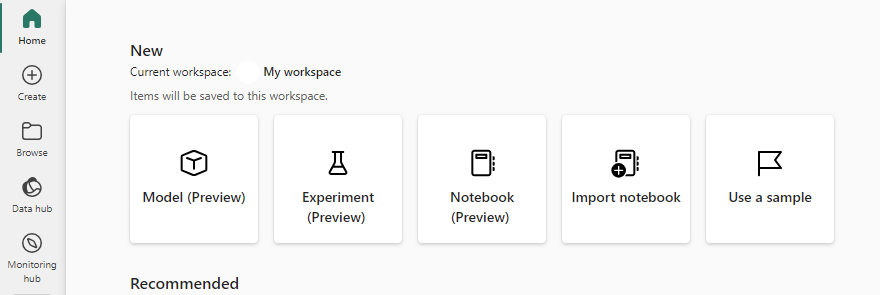
Notebook Microsoft Fabric saat ini mendukung empat bahasa Apache Spark:
- PySpark (Python)
- Spark (Scala)
- Spark SQL
- SparkR
Membuat buku catatan
Untuk membuat buku catatan baru, pilih Opsi baru di Beranda di ruang kerja yang diaktifkan Fabric Anda.
Cuplikan layar di bawah ini membimbing Anda melalui komponen notebook utama di Fabric.
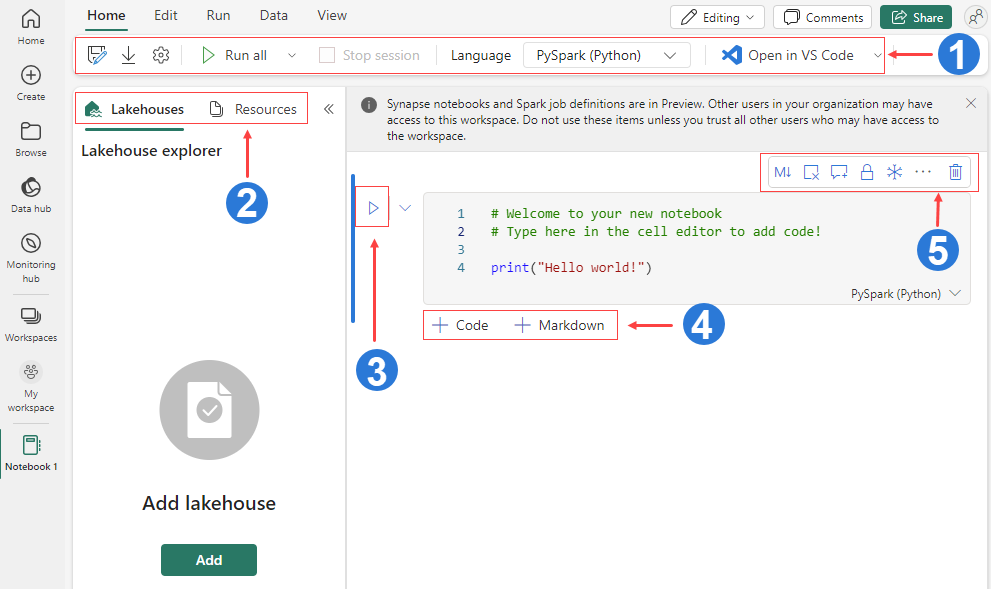
Bilah menu dalam notebook Microsoft Fabric menawarkan berbagai fitur. Ini memungkinkan Anda untuk menyimpan dan mengekspor buku catatan Anda, mengelola sel, mengakhiri sesi, menjadwalkan eksekusi notebook Anda, meluncurkan Data Wrangler, menyesuaikan tata letak, antara lain. Untuk mengakses semua fitur ini, cukup beralih antara tab Beranda, Edit, Jalankan, Data, dan Tampilan .
Pada tab Lakehouses , Anda dapat menambahkan lakehouse baru atau yang sudah ada dari lakehouse explorer. Tab Sumber Daya menyediakan penyimpanan seperti Unix untuk file kecil seperti kode, himpunan data, dan gambar, dapat diakses langsung dari buku catatan.
Jalankan sel saat ini. Atau, Anda dapat menekan Ctrl+Enter, atau tekan Alt+Enter untuk menjalankan sel saat ini dan menyisipkan sel baru.
Tambahkan kode baru atau sel markdown. Opsi ini juga tersedia dari menu dengan memilih Edit -> Tambahkan sel kode.
Ini menyediakan berbagai opsi untuk mengelola sel tertentu, seperti memposisikan ulang sel dalam buku catatan, mengonversinya menjadi sel markdown atau kode, menghapus output, menambahkan komentar, dan banyak lagi.
Nota
Jika Anda tidak dapat menemukan opsi buku catatan, itu bisa jadi karena penyewa atau ruang kerja belum diaktifkan untuk Fabric. Untuk mempelajari cara mengaktifkan Fabric, lihat Mengaktifkan Microsoft Fabric untuk organisasi Anda.
Bekerja dengan data di buku catatan
Seret dan lepaskan memudahkan Anda mengimpor data dari penjelajah Lakehouse. Ini mendukung berbagai jenis file seperti file teks, tabel, gambar, dll. Anda bisa meletakkan data ke dalam sel yang sudah ada atau baru, dan buku catatan menghasilkan cuplikan kode untuk mempratinjau data.
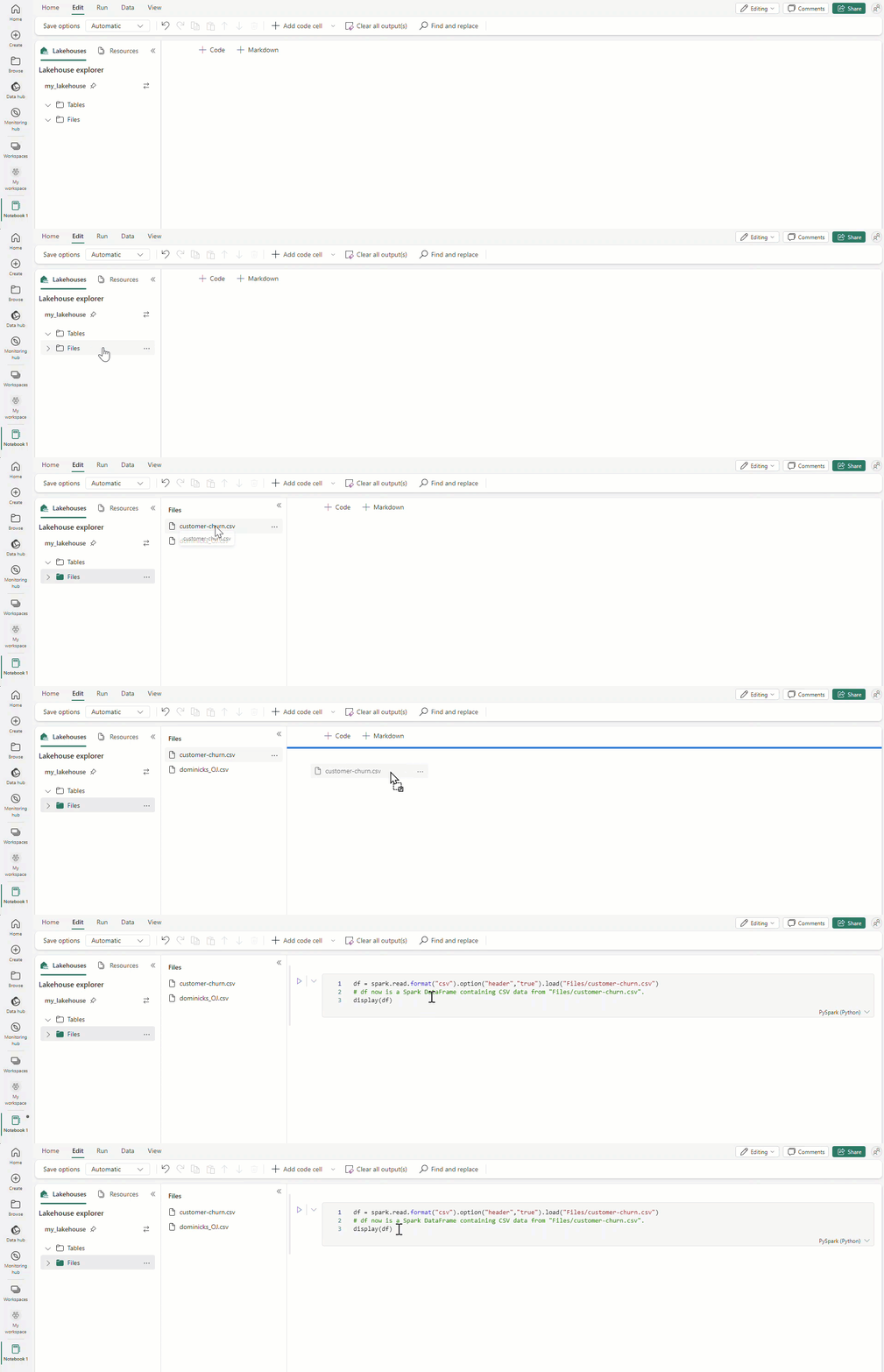
Selain itu, Anda dapat dengan mudah menyisipkan gambar ke dalam sel markdown dengan menyeret dan menjatuhkannya dari browser atau komputer lokal Anda.
Menulis kode di buku catatan
IntelliSense meningkatkan penulisan kode dan identifikasi kesalahan dengan fitur seperti penyorotan sintaks, penandaan kesalahan, dan penyelesaian kode otomatis. Saat Anda mengetik, ini memprediksi apa yang Anda coba tulis dan tawarkan saran. Ini tidak hanya mempercepat pengkodan tetapi juga membantu menghindari kesalahan ketik dan mempelajari panggilan API.
Melacak variabel Anda di buku catatan
Tidak jarang saat bekerja di notebook untuk memiliki ratusan variabel, masing-masing memainkan peran penting dalam analisis data atau pengembangan model Anda. Melacak semua variabel ini bisa menjadi tugas yang menantang. Di sinilah penjelajah variabel bawaan di notebook Microsoft Fabric mulai berfungsi.
Saat Anda menjalankan sel kode di notebook PySpark (Python) di Microsoft Fabric, variabel yang Anda tentukan secara otomatis dilacak dan tercantum di penjelajah variabel. Ini memungkinkan Anda untuk melihat status variabel Anda kapan saja dalam proses pengkodan Anda.
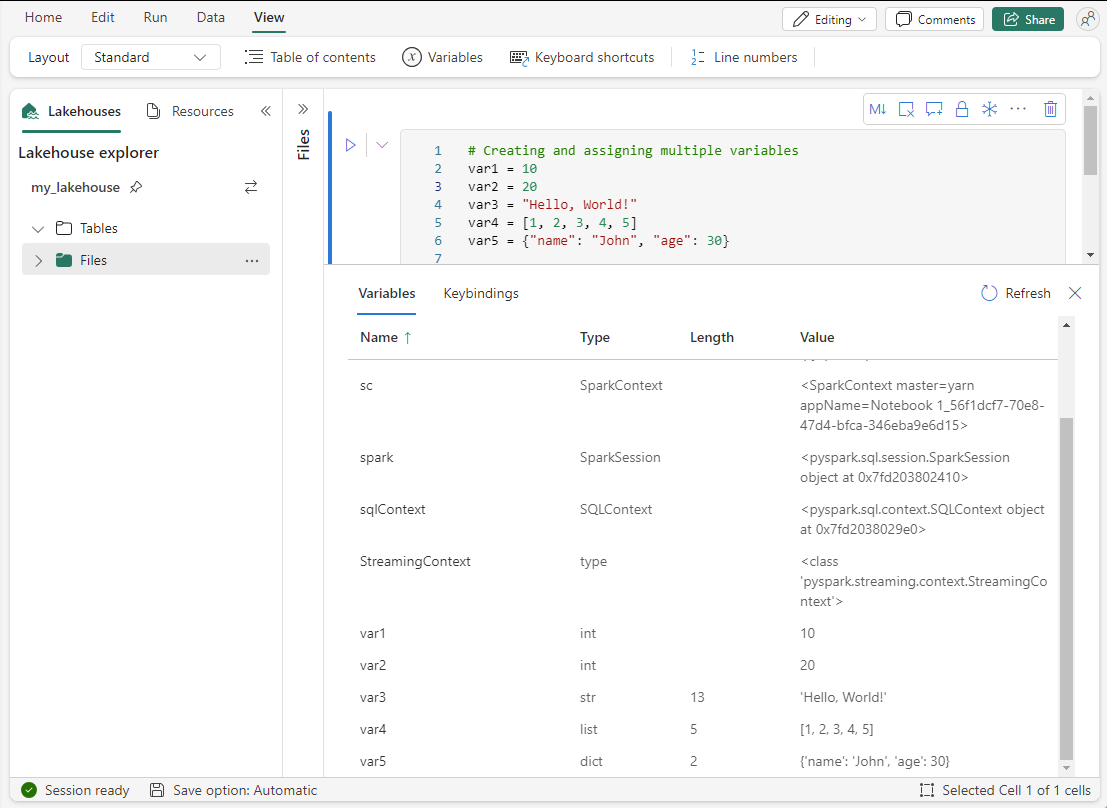
Untuk setiap variabel, penjelajah menunjukkan nama, jenis, panjang, dan nilainya. Ini memberi Anda gambaran umum singkat tentang data Anda tanpa perlu mencetak atau mencatat detail ini secara manual.
Mengelola pustaka dan dependensi
Di Microsoft Fabric, Anda dapat mengelola pustaka dan dependensi dengan dua cara: melalui pengaturan ruang kerja atau sebaris dalam buku catatan.
Pengaturan ruang kerja
Perpustakaan yang diinstal di tingkat ruang kerja dapat digunakan oleh semua buku catatan dan tugas Spark di dalam ruang kerja tersebut, serta dapat diakses dalam sesi yang berbeda. Jadi, jika Anda perlu membuat lingkungan umum untuk semua sesi di ruang kerja, yang terbaik adalah menggunakan pustaka tingkat ruang kerja.
Dari panel navigasi kiri, pilih Ruang Kerja. Ini menampilkan daftar ruang kerja Anda. Pilih ruang kerja yang ingin Anda gunakan.
Pilih Pengaturan ruang kerja untuk ruang kerja Anda saat ini, lalu pilih Rekayasa/Sains Data.
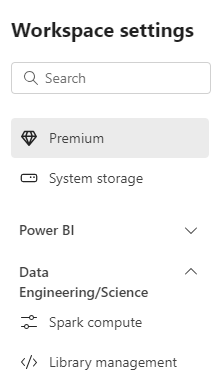
Pilih Manajemen pustaka untuk menginstal umpan Python dan pustaka kustom.
Penginstalan dalam baris
%pip Perintah di Microsoft Fabric berfungsi sama dengan perintah pip di banyak buku catatan ilmu data. Gunakan perintah %pip untuk menginstal pustaka umpan secara langsung ke buku catatan Anda.
Nota
Pustaka apa pun yang diinstal dengan %pip perintah hanya tersedia untuk sesi saat ini. Selain itu, menjalankan %pip perintah akan menghidupkan ulang penerjemah Python, yang berarti variabel apa pun yang ditentukan sebelum menjalankan perintah akan hilang.
Perintah penginstalan %pip digunakan untuk menginstal versi terbaru pustaka ini. Pernyataan impor kemudian digunakan untuk mengimpor pustaka ini ke lingkungan Python saat ini.
%pip install seaborn
%pip install sklearn

import seaborn as sns
from sklearn import datasets
Petunjuk / Saran
Ini adalah praktik yang baik untuk menempatkan semua perintah untuk menambahkan, menghapus, atau memperbarui paket Python di awal buku catatan Anda.
Berkolaborasi dalam buku catatan
Berbagi dan berkolaborasi pada notebook memungkinkan pemecahan masalah kolektif, dan efisiensi dalam proyek ilmu data. Notebook Microsoft Fabric menawarkan fitur canggih di mana beberapa pengguna dapat mengedit dokumen yang sama secara bersamaan. Fungsionalitas ini berguna dalam skenario seperti pemrograman pasangan, pemecahan masalah jarak jauh, dan berbagi pengetahuan.
Dalam skenario kami, bayangkan Anda dan kolega Anda mengerjakan proyek menggunakan notebook Microsoft Fabric. Anda terjebak pada sepotong kode dan meminta bantuan kolega Anda. Kolega Anda membuka buku catatan yang sama dan Anda melihat profilnya muncul. Saat kolega Anda meninjau dan mengedit kode, Anda dapat melihat gerakan kursor, pilihan, dan perubahannya secara real time. Umpan balik langsung ini membantu Anda mengidentifikasi dan memahami solusi dengan cepat.
Fitur kolaborasi real-time notebook Microsoft Fabric ini tidak hanya membantu Anda memecahkan masalah pengkodian tetapi juga memberikan kesempatan yang sangat baik untuk belajar dari kolega Anda yang lebih berpengalaman.
Untuk mempelajari selengkapnya tentang semua fitur notebook Microsoft Fabric yang tersedia, lihat Mengembangkan, menjalankan, dan mengelola notebook Microsoft Fabric.