Memeriksa petunjuk dan kata kunci GitHub Copilot
antarmuka obrolan GitHub Copilot menggunakan pemrosesan bahasa alami dan pembelajaran mesin untuk menginterpretasikan permintaan Anda dan memberikan respons yang relevan. Perintah dan konteks yang Anda berikan sangat penting untuk menghasilkan respons yang akurat dan berguna.
Kualitas prompt
Saat Anda menulis permintaan untuk GitHub Copilot, pertimbangkan panduan berikut untuk meningkatkan kualitas respons:
Perintah yang Anda kirimkan harus jelas, ringkas, dan spesifik. Misalnya, alih-alih bertanya "Bagaimana cara menggunakan fungsi ini?", Anda dapat bertanya "Bisakah Anda menjelaskan cara
calculateTotalkerja fungsi dalamshoppingCart.jsfile?".Ketika Anda perlu menulis permintaan yang lebih panjang, perintah harus ditulis menggunakan beberapa kalimat pendek. Mulailah dengan gambaran umum yang menjelaskan tujuan Anda lalu berikan detail spesifik.
Pertimbangkan untuk memecah perintah kompleks menjadi bagian yang lebih kecil dan lebih mudah dikelola. Memecah permintaan kompleks membantu AI memahami niat Anda dan memberikan respons yang lebih akurat. Perintah berikutnya dapat dibangun pada yang sebelumnya, memungkinkan Anda untuk memperbaiki permintaan Anda dan mendapatkan jawaban yang lebih spesifik. Bekerja dengan programmer rekan mirip seperti bekerja dengan orang lain. Lebih baik membingkai percakapan Anda terlebih dahulu, lalu menjelaskan detail spesifik daripada mengirim semuanya dalam satu permintaan yang mungkin disalahartikan.
Gunakan kata kunci prompt
Selain memproses teks bahasa alami, GitHub Copilot Chat menggunakan kata kunci untuk membantu Anda menentukan konteks dan niat perintah Anda. Kata kunci adalah kata atau frasa khusus yang digunakan secara khusus dalam konteks Obrolan GitHub Copilot. Dengan menggunakan kata kunci, Anda dapat membantu AI memahami apa yang Anda minta dan memberikan respons yang lebih relevan.
GitHub Copilot menggunakan kata kunci berikut untuk membantu Anda menentukan konteks dan niat perintah Anda:
Peserta obrolan: Peserta obrolan seperti pakar di bidang tertentu yang membantu GitHub Copilot menghasilkan respons yang lebih baik. Peserta obrolan ditentukan dengan menggunakan simbol
@.Perintah garis miring: Perintah ini membantu menjelaskan maksud atau tujuan dari prompt Anda. Salah satu tugas GitHub Copilot Chat saat menjawab pertanyaan adalah menentukan niat, memahami apa yang ingin Anda lakukan. Perintah slash dapat membantu menjelaskan maksud Anda.
Variabel obrolan: Variabel obrolan memberikan konteks yang spesifik untuk domain tertentu. Anda dapat mereferensikan variabel obrolan di prompt obrolan Anda dengan menggunakan
#simbol . Dengan menggunakan variabel obrolan, Anda dapat lebih spesifik tentang konteks yang Anda sertakan dalam prompt obrolan Anda.
Peserta obrolan
GitHub Copilot Chat memberikan respons yang lebih baik ketika memahami konteks yang Anda minati dan dapat menerapkan sumber daya terbaik. Anda dapat membantu GitHub Copilot Chat menghasilkan respons yang lebih baik dengan menambahkan peserta Obrolan ke permintaan Anda. Peserta obrolan seperti para ahli di bidang tertentu yang memberikan respons yang lebih baik. Peserta obrolan ditentukan dengan menggunakan simbol @.
Saat ini, GitHub Copilot Chat mendukung peserta obrolan bawaan berikut:
-
@workspace: Peserta@workspacedapat membantu menjawab pertanyaan tentang kode di ruang kerja Anda atau menyarankan cara untuk merefaktor atau meningkatkan kode Anda. -
@vscode: Peserta@vscodetahu tentang perintah dan fitur di editor Visual Studio Code itu sendiri, dan dapat membantu Anda menggunakannya. -
@terminal: Peserta@terminaldapat membantu dengan shell terminal terintegrasi dan isinya. -
@github: Peserta@githubdapat membantu mendapatkan jawaban yang tertanam pada pencarian web, pencarian kode, dan basis pengetahuan perusahaan Anda.
Anda dapat mengawali permintaan Anda dengan peserta obrolan tertentu untuk membantu GitHub Copilot menghasilkan respons yang lebih relevan.
Perintah garis miring
Perintah slash membantu GitHub Copilot Chat untuk memahami maksud Anda saat Anda bertanya. Apakah Anda mempelajari tentang basis kode (/explain), apakah Anda ingin bantuan dalam memperbaiki masalah (/fix), atau apakah Anda membuat kasus pengujian (/tests)? Dengan memberi tahu GitHub Copilot Chat apa yang anda coba lakukan, itu dapat menyetel balasannya ke tugas Anda dan memberikan perintah, pengaturan, dan cuplikan kode yang bermanfaat.
Peserta obrolan sering dibundel dengan perintah berbasis garis miring. Perintah slash adalah cara singkat untuk mengungkapkan maksud Anda kepada peserta obrolan.
/explain Perintah garis miring sering dibundel dengan @workspace peserta obrolan. Kombinasi anggota percakapan dan perintah slash adalah cara yang ampuh untuk memperjelas maksud Anda.
Misalnya, pertimbangkan permintaan sampel berikut:
Create a new workspace that uses Node.js, the Express framework, the Pug template engine, and TypeScript.
GitHub Copilot dapat menafsirkan permintaan ini sebagai permintaan untuk proyek kode baru yang dibuat menggunakan teknologi yang ditentukan, tetapi lebih mudah bagi GitHub Copilot untuk memahami permintaan berikut yang menggunakan kata kunci:
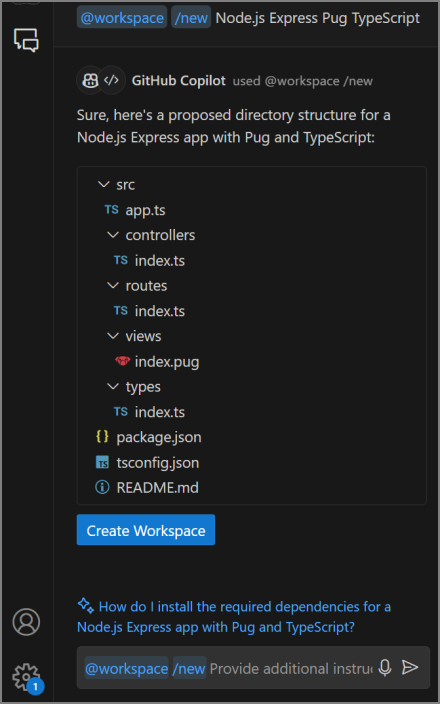
@workspace /new Node.js Express Pug TypeScript
Jika Anda memasukkan perintah kedua, GitHub Copilot mengusulkan struktur direktori berikut. Daftar file dapat digunakan untuk mempratinjau file yang diusulkan, dan tombol Buat Ruang Kerja dapat digunakan untuk menghasilkan file di folder baru.
Contoh perintah slash bawaan:
-
/help: Dapatkan bantuan tentang menggunakan GitHub Copilot. -
/doc: Hasilkan dokumentasi kode. -
/clear: Mulai sesi obrolan baru. -
/explain: Menjelaskan cara kerja kode yang dipilih. -
/tests: Hasilkan pengujian unit untuk kode yang dipilih. -
/fix: Mengusulkan perbaikan untuk kode yang dipilih. -
/new: Kode kerangka untuk ruang kerja baru. Hanya perintah obrolan yang digunakan sebagai konteks. -
/newNotebook: Buat Jupyter Notebook baru. Hanya perintah obrolan yang digunakan sebagai konteks.
Contoh menggunakan peserta obrolan yang dikombinasikan dengan perintah garis miring:
-
@workspace /explain: Hasilkan penjelasan tentang ruang kerja lengkap. -
@workspace /fix(atau/fix): Usulkan perbaikan untuk masalah dalam kode yang dipilih. -
@workspace /tests(atau/tests): Hasilkan pengujian unit untuk kode yang dipilih. -
@vscode /api(atau/api): Tanyakan tentang pengembangan ekstensi Visual Studio Code. -
@workspace /new(atau/new): Kode perancah untuk ruang kerja baru. -
@workspace /newNotebook(atau/newNotebook): Buat Jupyter Notebook baru.
Variabel percakapan
Variabel obrolan digunakan untuk menentukan konteks. Anda dapat mereferensikan variabel obrolan di prompt obrolan Anda dengan menggunakan # simbol . Misalnya, #selection variabel berisi pilihan teks di editor aktif.
Dengan menggunakan variabel obrolan, Anda dapat lebih spesifik tentang konteks yang Anda sertakan dalam prompt obrolan Anda. Misalnya, perintah "algoritma pengurutan mana yang digunakan dalam #selection" memfokuskan permintaan obrolan pada cuplikan kode yang dipilih.
Peserta obrolan, seperti @workspace atau @vscode, dapat berkontribusi variabel obrolan yang menyediakan konteks khusus domain.
Contoh variabel obrolan bawaan adalah:
-
#editor: kode sumber yang terlihat di editor aktif. -
#selection: pilihan saat ini di editor aktif. Konten editor secara implisit disertakan dalam konteks tampilan Obrolan. -
#<file or folder name>: ketik #, diikuti dengan nama file atau folder, untuk menambahkannya sebagai konteks obrolan. -
#codebase: tambahkan konten ruang kerja yang relevan sebagai konteks ke perintah Anda. -
#terminalSelection: pemilihan terminal aktif. -
#terminalLastCommand: perintah eksekusi terakhir terminal aktif.
Apa perbedaan antara @workspace dan #codebase?
Secara konseptual, baik @workspace dan #codebase memungkinkan Anda mengajukan pertanyaan tentang seluruh basis kode Anda. Namun, ada beberapa perbedaan dalam cara Anda dapat menggunakannya:
@workspace Tentang kata kunci:
- Kata kunci
@workspaceadalah peserta obrolan khusus untuk menjawab pertanyaan tentang kode dasar Anda. - Kata
@workspacekunci mengontrol permintaan pengguna dan menggunakan basis kode untuk memberikan jawaban. - Kata
@workspacekunci tidak dapat memanggil alat lain. - Kata kunci
@workspacehanya dapat digunakan saat Anda menggunakan mode agen Ask. - Contoh: "
@workspace how can I validate a date?"
#codebase Tentang kata kunci:
- Kata
#codebasekunci adalah alat yang melakukan pencarian basis kode berdasarkan permintaan pengguna dan menambahkan kode yang relevan sebagai konteks ke prompt obrolan. - Saat Anda menggunakan
#codebasekata kunci, model bahasa tetap memegang kontrol dan dapat digabungkan#codebasedengan alat lain untuk skenario pengeditan. - Keyword
#codebasedapat digunakan dalam semua mode percakapan (Tanya, Agen, dan Rencana). - Contoh: "
add a tooltip to this button, consistent with other button #codebase", "add unit tests and run them #codebase"
GitHub merekomendasikan penggunaan #codebase dalam perintah obrolan Anda, karena memberikan lebih banyak fleksibilitas.
Ringkasan
antarmuka obrolan GitHub Copilot menggunakan pemrosesan bahasa alami dan pembelajaran mesin untuk menginterpretasikan permintaan Anda dan memberikan respons yang relevan. Perintah dan konteks yang Anda berikan sangat penting untuk menghasilkan respons yang akurat dan berguna. Anda dapat meningkatkan kualitas respons dengan menggunakan perintah yang jelas, ringkas, dan spesifik, memecah prompt kompleks menjadi bagian yang lebih kecil, dan menggunakan kata kunci seperti peserta obrolan, perintah garis miring, dan variabel obrolan.