Menganalisis dan menjelaskan kode menggunakan GitHub Copilot
Pengembang menggunakan GitHub Copilot untuk bertukar pikiran aplikasi atau fitur baru, menjelajahi alat dan teknik pengodean, mengevaluasi masalah dan potensi perbaikan, dan menjelaskan kode yang kompleks atau tidak dikenal. GitHub Copilot dapat membantu Anda memahami tujuan dan perilaku kode Anda, sehingga lebih mudah untuk bekerja dengan dan memelihara.
Masing-masing fitur GitHub Copilot berikut dapat digunakan untuk menganalisis atau menjelaskan kode:
- Tampilan obrolan: Gunakan tampilan Obrolan untuk mengajukan pertanyaan tentang proyek kode, topik pengodean, dan konsep teknologi umum Anda.
- Obrolan sebaris: Mulai sesi obrolan sebaris langsung dari editor untuk menanyakan tentang bagian kode tertentu.
- Tindakan cerdas: Jalankan tindakan Jelaskan cerdas untuk menjelaskan kode yang dipilih tanpa harus menulis perintah.
- Obrolan Cepat: Ajukan pertanyaan singkat dan kembali ke apa yang Anda lakukan.
Menggunakan tampilan Obrolan dalam mode Minta agen untuk menganalisis dan menjelaskan kode
Tampilan Obrolan di Visual Studio Code digunakan untuk mengelola percakapan obrolan antara Anda dan programmer pasangan AI. Secara default, tampilan Obrolan terletak di Bilah Sisi Sekunder di sisi kanan jendela Visual Studio Code. Saat Anda mengirimkan permintaan, pemrogram pasangan AI merespons dengan deskripsi bahasa alami, cuplikan kode, dan informasi relevan lainnya. Respons ditampilkan dalam tampilan Obrolan.
Untuk mengakses tampilan Obrolan, Anda dapat memilih tombol Toggle Chat (ikon Copilot), pilih Buka Obrolan dari menu GitHub Copilot, atau gunakan Ctrl+Alt+I pintasan keyboard. Tampilan Obrolan secara default berada pada mode Tanya dengan agen, tetapi mempertahankan mode yang terakhir dipilih saat Anda beralih antara mode terbuka dan mode tersembunyi.
Anda dapat menggunakan tampilan Obrolan dalam mode Tanyakan agen untuk berbagai topik. Contohnya:
- Ajukan pertanyaan tentang konsep pengkodan dan teknologi (""
What is a linked list?, "top 10 popular web frameworks") - Curah gagasan tentang cara terbaik memecahkan masalah pengkodian ("
How to add auth to my project?") - Menjelaskan blok kode (""
@workspace /explain, "What does this code do?") - Mengusulkan perbaikan kode (""
@workspace /fix, "This method gives a FileNotFoundException") - Tanyakan tentang pengaturan Visual Studio Code ("
@vscode how do I disable the minimap?")
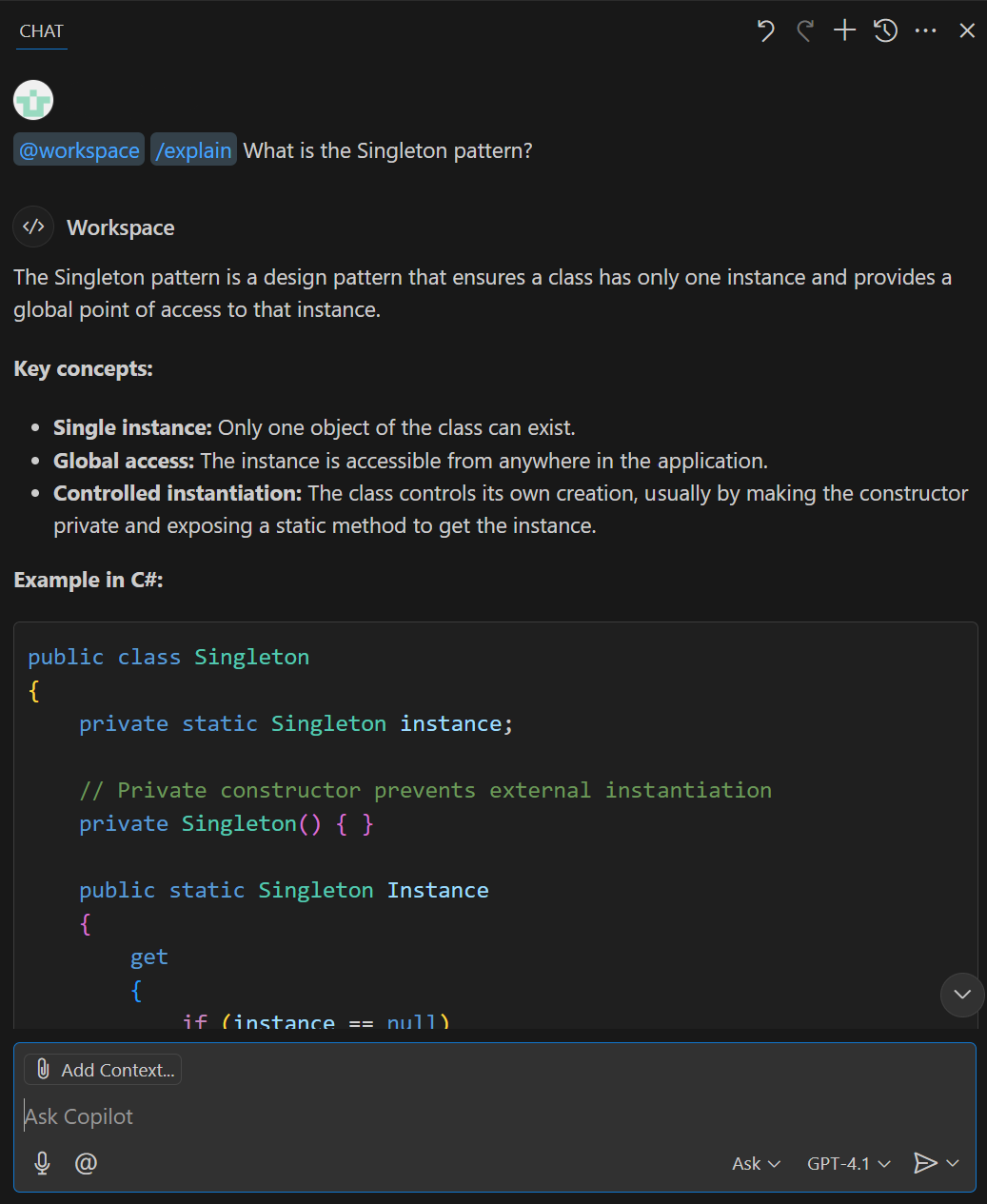
Mode agen Ask mendukung fitur antarmuka berikut:
Toolbar tampilan obrolan: Toolbar tampilan Obrolan terletak di sudut kanan atas tampilan Obrolan. Anda dapat menggunakan toolbar untuk mengelola riwayat obrolan, memulai obrolan baru, membuka tampilan Obrolan di lokasi lain, atau menyembunyikan tampilan Obrolan. Arahkan kursor ke atas ikon tombol toolbar untuk melihat deskripsi.
Area respons obrolan: Area respons Obrolan adalah ruang di bawah toolbar tampilan Obrolan tempat GitHub Copilot menampilkan respons. Respons termasuk saran kode, penjelasan, elemen interaktif, dan informasi lain yang terkait dengan permintaan Anda.
Tombol Lampirkan Konteks: Tombol Lampirkan Konteks (ikon klip kertas) terletak di bagian bawah tampilan Obrolan. Anda dapat menggunakan tombol ini untuk melampirkan file, pilihan, simbol, atau sumber daya lain dari ruang kerja Anda sebagai konteks untuk permintaan obrolan Anda.
Tanyakan Copilot: Kotak teks Tanyakan Copilot adalah tempat Anda memasukkan perintah. Saat Anda menggunakan modus Tanya agen, petunjuk dapat menyertakan peserta obrolan, perintah garis miring, dan variabel obrolan.
Dalam mode Tanyakan agen, Anda dapat menggunakan peserta obrolan untuk menentukan konteks pertanyaan Anda. Misalnya, Anda dapat menggunakan
@workspaceuntuk menunjukkan bahwa konteksnya adalah file ruang kerja Anda.Tombol Mulai Obrolan Suara: Tombol Mulai Obrolan Suara terletak di sebelah kiri kotak teks Tanyakan Copilot. Anda dapat menggunakan tombol ini untuk mengaktifkan atau menonaktifkan interaksi suara dengan GitHub Copilot. Saat interaksi suara diaktifkan, Anda dapat menggunakan suara untuk mengajukan pertanyaan GitHub Copilot.
Dropdown Agen: Dropdown agen terletak di sebelah kanan kotak teks Tanya Copilot. Anda dapat menggunakan menu tarik-turun ini untuk beralih antara mode Tanya, Agen, dan Rencana.
Menu Pilih Model: Menu Pilih Model terletak di sebelah kanan dropdown agen. Anda dapat menggunakan tombol ini untuk memilih model yang GitHub Copilot gunakan untuk menghasilkan respons. Pilihan model mungkin dibatasi berdasarkan langganan GitHub Copilot Anda, pengaturan GitHub Copilot Anda, dan model yang tersedia di wilayah Anda.
Tombol Kirim: Tombol Kirim terletak di sebelah kanan menu Pilih Model. Anda dapat menggunakan tombol ini untuk mengirimkan permintaan Anda ke GitHub Copilot dan menerima respons. Tombol Kirim menyertakan menu drop-down dengan opsi tentang cara permintaan Anda dikirimkan.
Gunakan chat langsung untuk menganalisis dan menjelaskan kode.
Fitur obrolan sebaris memungkinkan Anda memulai sesi obrolan langsung dari editor. Obrolan sebaris berguna ketika Anda ingin mengajukan pertanyaan tentang kode tertentu (bagian, baris, atau variabel) tanpa meninggalkan editor. Respons ditampilkan di jendela obrolan terintegrasi.
Untuk mengakses obrolan sebaris, Anda dapat memilih Editor Inline Chat dari menu GitHub Copilot, atau menggunakan pintasan keyboard Ctrl+I. Gunakan kunci Escape untuk menutup jendela obrolan sebaris.
Anda dapat menggunakan obrolan sebaris untuk menanyakan tentang topik pengodean umum, tetapi paling cocok untuk mengajukan pertanyaan ke kode di editor aktif. Contohnya:
- Menjelaskan blok kode (""
/explain How are the parameters of the XYZ method used?, "/explain #selection") - Memeriksa masalah (""
/explain Why does this code throw an exception?, "/explain How can I fix this issue?") - Ajukan pertanyaan tentang konsep pengkodan atau teknologi ("
/explain Can LINQ be used to improve readability?")
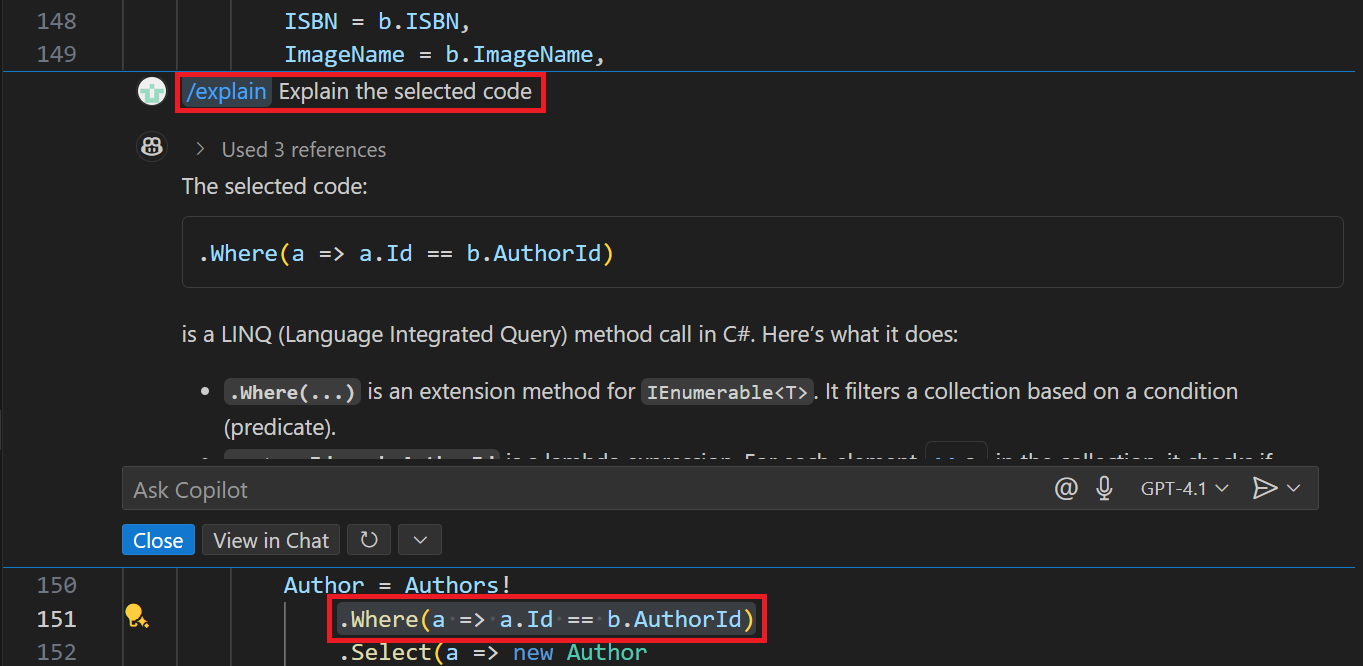
Obrolan langsung mendukung fitur-fitur berikut:
Tanyakan Copilot: Kotak teks Tanyakan Copilot adalah tempat Anda memasukkan perintah. Saat Anda menggunakan obrolan sebaris, perintah dapat menyertakan perintah garis miring dan variabel obrolan, tetapi peserta obrolan tidak didukung.
Tombol Mulai Obrolan Suara: Tombol Mulai Obrolan Suara terletak di sebelah kiri kotak teks Tanyakan Copilot. Anda dapat menggunakan tombol ini untuk mengaktifkan atau menonaktifkan interaksi suara dengan GitHub Copilot. Saat interaksi suara diaktifkan, Anda dapat menggunakan suara untuk mengajukan pertanyaan GitHub Copilot atau meminta saran kode.
Menu Pilih Model: Menu Pilih Model memungkinkan Anda memilih model yang GitHub Copilot gunakan untuk menghasilkan respons. Pilihan model mungkin dibatasi berdasarkan langganan GitHub Copilot Anda, pengaturan GitHub Copilot Anda, dan model yang tersedia di wilayah Anda.
Tombol Kirim: Tombol Kirim terletak di sebelah kanan menu Pilih Model. Anda dapat menggunakan tombol ini untuk mengirimkan permintaan Anda ke GitHub Copilot dan menerima respons. Tombol Kirim menyertakan menu drop-down dengan opsi tentang cara permintaan Anda dikirimkan.
Gunakan tindakan pintar Jelaskan untuk menjelaskan kode
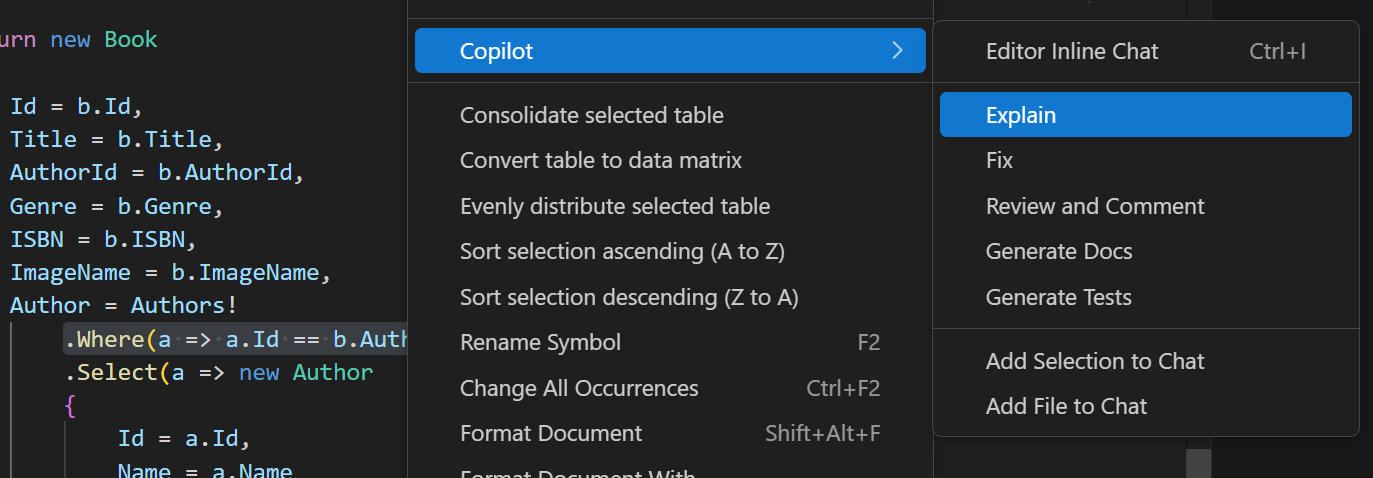
Tindakan Jelaskan cerdas digunakan untuk menjelaskan kode yang terbuka di editor. Anda dapat mempersempit fokus dengan memilih blok kode, satu baris kode, atau variabel. Ketika tidak ada kode yang dipilih, penjelasan mengacu pada file aktif. Tindakan Jelaskan cerdas menampilkan respons dalam tampilan Obrolan.
Untuk mengakses tindakan Jelaskan cerdas, Anda dapat mengklik kanan di editor kode aktif, pilih Copilot, lalu pilih Explain.
Gunakan jendela Obrolan Cepat untuk menganalisis dan menjelaskan kode
Fitur Obrolan Cepat memungkinkan Anda mengajukan pertanyaan cepat dan kembali ke apa yang Anda lakukan. Fitur Obrolan Cepat berguna saat Anda ingin mengajukan pertanyaan cepat tanpa memengaruhi riwayat obrolan yang Anda buat di tampilan Obrolan. Respons ditampilkan di jendela Obrolan Cepat.
Untuk mengakses jendela Obrolan Cepat, Anda dapat memilih Quick Chat dari menu GitHub Copilot, atau menggunakan Ctrl+Shift+Alt+L pintasan keyboard.
Jendela Obrolan Cepat mendukung fitur konteks yang sama yang disediakan oleh tampilan Obrolan dalam mode Minta agen, tetapi tidak menyediakan cara untuk mengelola riwayat obrolan. Jendela Obrolan Cepat dirancang untuk pertanyaan dan jawaban cepat, sehingga tidak menyertakan semua fitur yang disediakan oleh tampilan Obrolan.
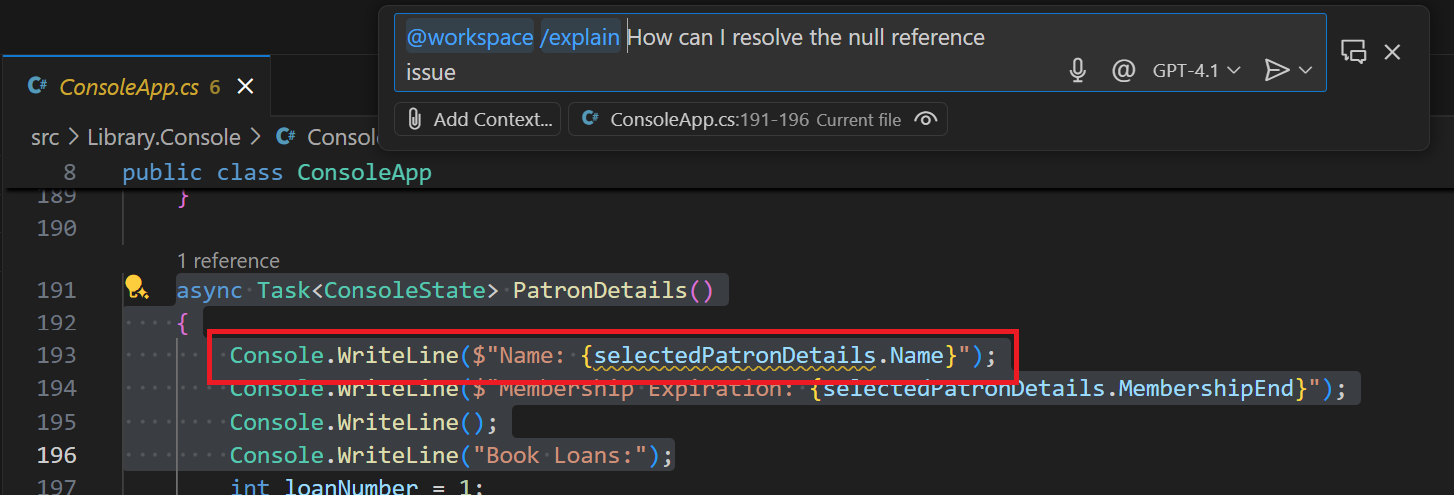
Anda dapat menggunakan Obrolan Cepat untuk jenis pertanyaan yang sama dengan tampilan Obrolan dalam mode Tanyakan agen. Namun, Obrolan Cepat paling cocok untuk pertanyaan cepat yang bukan bagian dari percakapan yang lebih besar.
Ringkasan
GitHub Copilot menyediakan beberapa fitur yang dapat digunakan untuk menganalisis dan menjelaskan kode. Tampilan Obrolan, obrolan sebaris, Menjelaskan tindakan cerdas, dan jendela Obrolan Cepat semuanya menyediakan cara untuk mengajukan pertanyaan tentang proyek kode, topik pengodean, dan konsep teknologi umum Anda. Dengan menggunakan fitur-fitur ini, Anda dapat memperoleh pemahaman yang lebih baik tentang kode Anda dan meningkatkan keterampilan pengkodean Anda.