Membuat dokumentasi kode sebaris menggunakan GitHub Copilot
Mendokumenkan kode Anda dengan benar membuat basis kode yang lebih mudah dibaca dan dapat dipertahankan yang lebih mudah dipahami dan dikerjakan oleh pengembang lain.
GitHub Copilot Chat dapat membantu Anda mendokumen kode dengan cepat, akurat, dan konsisten.
Masing-masing fitur GitHub Copilot berikut dapat digunakan untuk membuat dokumentasi kode sebaris:
- Tampilan obrolan: Gunakan tampilan Obrolan dalam mode Pertanyaan, Agen, atau Rencana.
- Obrolan sebaris: Gunakan sesi obrolan sebaris untuk mendokumen kode tertentu (kelas, metode, atau blok kode) tanpa meninggalkan editor.
- Tindakan cerdas: Jalankan tindakan pintar Hasilkan Dokumen untuk menjelaskan kode yang dipilih tanpa harus menulis perintah.
Membuat dokumentasi kode inline menggunakan antarmuka Obrolan
Tampilan Obrolan dapat digunakan untuk menghasilkan dokumentasi kode sebaris untuk proyek, file kode, kelas, atau metode. Anda dapat meninjau dokumentasi yang disarankan dan meminta pembaruan sesuai kebutuhan sebelum memperbarui file kode.
Ketiga mode tampilan Chat (Tanya, Agen, dan Rencana) dapat digunakan untuk menghasilkan dokumentasi kode sebaris. Biaya penggunaan mode Agen lebih tinggi daripada mode lain, yang mungkin menjadi pertimbangan.
Membuat dokumentasi kode sebaris menggunakan mode Tanya pada tampilan Obrolan
Mode Tanyakan dapat digunakan untuk mengevaluasi kode Anda dan menyarankan dokumentasi kode sebaris untuk proyek, kelas, atau metode. Anda dapat meninjau dokumentasi sebaris yang disarankan dan menghasilkan pembaruan sesuai kebutuhan sebelum menambahkan dokumentasi ke file kode.
Buka tampilan Obrolan dalam mode Tanyakan.
Tambahkan konteks ke prompt obrolan. Misalnya, tambahkan file markdown yang menyediakan panduan dokumentasi.
Masukkan perintah untuk menghasilkan dokumentasi kode sebaris. Misalnya, Anda dapat memasukkan perintah berikut:
@workspace /doc Create inline code documentation for the ConsoleApp class.Tinjau dokumentasi kode sebaris yang disarankan di tampilan Obrolan.
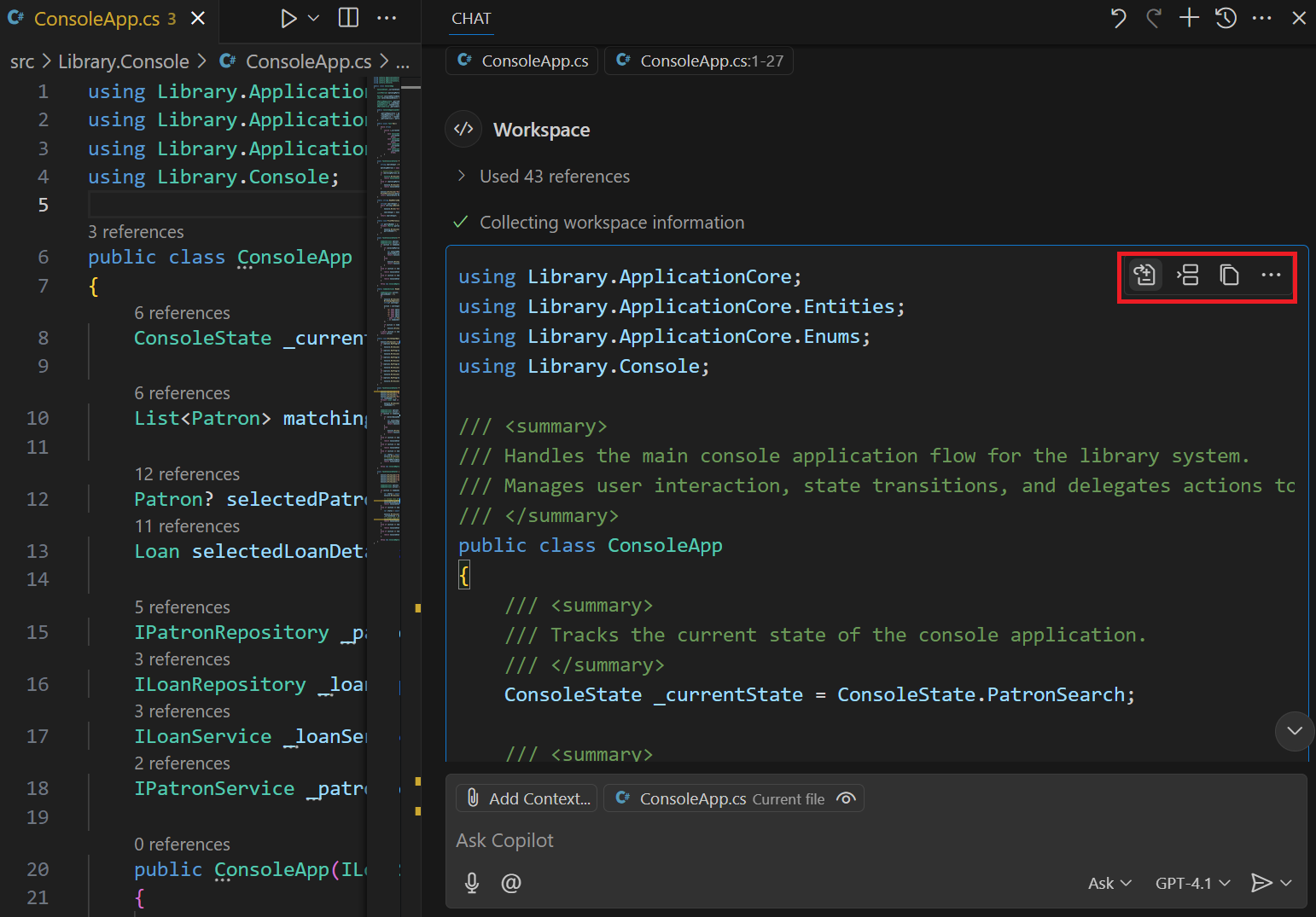
Setelah puas dengan dokumentasi yang diusulkan, Anda dapat menerapkan dokumentasi yang disarankan ke dalam file kode yang sesuai.
Arahkan mouse ke atas dokumentasi yang disarankan untuk melihat tombol Terapkan, Sisipkan, dan Salin . Tombol Terapkan digunakan untuk menerapkan dokumentasi yang disarankan ke file kode.
Anda dapat menggunakan tombol Sisipkan untuk menyisipkan saran ke editor pada posisi kursor saat ini, atau tombol Salin untuk menyalin saran ke clipboard.
Setelah menerapkan dokumentasi yang disarankan ke file kode, Anda dapat menavigasi pembaruan untuk menerima, menolak, atau mengubah saran individual.
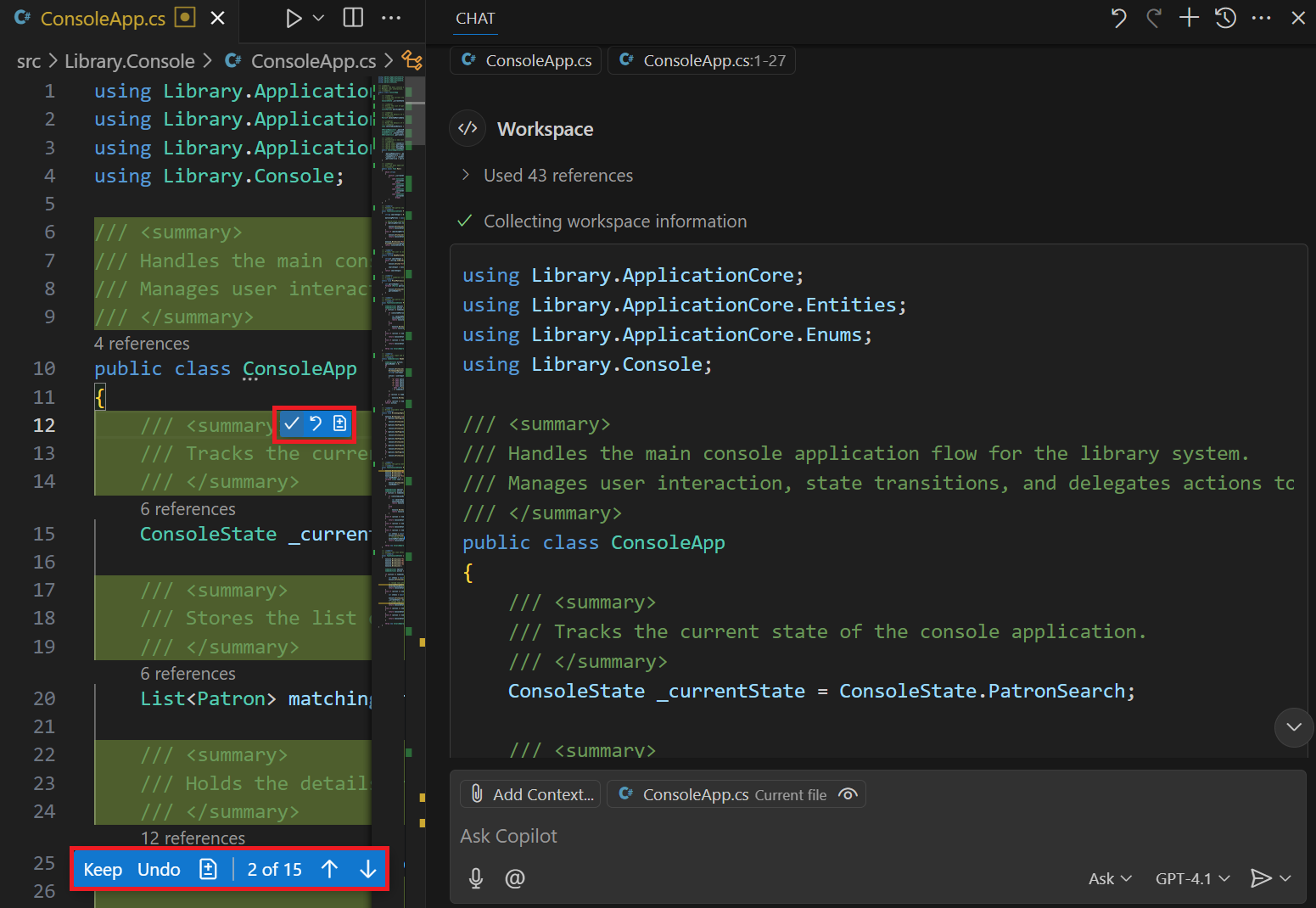
Gunakan panah atas dan bawah pada bilah menu bawah untuk menavigasi pembaruan yang disarankan.
Saat menavigasi melalui saran, Anda dapat menyimpan atau membatalkan saran individual menggunakan menu popup yang muncul saat Anda mengarahkan mouse ke atas saran.
Anda juga dapat memodifikasi saran secara manual sesuai kebutuhan.
Untuk menerima atau menolak semua saran, pilih tombol Simpan atau Batalkan di bilah menu bawah.
Anda dapat terus memperbarui dokumentasi sesuai kebutuhan di editor kode.
Membuat dokumentasi kode inline menggunakan Tampilan Obrolan dalam mode Rencana
Tampilan Chat dalam mode Rencana dapat digunakan untuk membuat rencana terperinci untuk menghasilkan dokumentasi kode sebaris di seluruh proyek Anda. Mode Rencana menganalisis basis kode Anda dan menghasilkan rencana langkah demi langkah yang dapat diserahkan ke mode agen untuk eksekusi.
Buka tampilan Obrolan dalam mode Rencana.
Masukkan perintah yang menjelaskan tugas dokumentasi sebaris Anda.
Misalnya, Anda dapat memasukkan perintah berikut:
Create a plan for adding inline code documentation to the ConsoleApp class. Document the class, its properties, and methods. Identify all files that need documentation updates.Tinjau rencana implementasi.
Setelah beberapa saat, agen Plan memunculkan rencana dalam tampilan Obrolan. Paket ini menyediakan ringkasan tingkat tinggi dan perincian langkah-langkah, termasuk pertanyaan terbuka untuk klarifikasi.
Setelah paket selesai, pilih Mulai Implementasi untuk menyerahkan paket ke mode agen, atau pilih Buka di Editor untuk menyimpan paket sebagai file Markdown untuk digunakan nanti.
Saat Anda memilih Mulai Implementasi, GitHub Copilot beralih ke mode agen dan mulai menambahkan dokumentasi kode sebaris berdasarkan rencana yang disetujui.
Tinjau file yang diperbarui di editor. Navigasikan melalui pembaruan untuk menerima, menolak, atau mengubah saran individual.
Untuk menerima atau menolak semua saran, pilih tombol Simpan atau Batalkan di bilah menu bawah. Anda juga dapat memilih tombol Simpan atau Batalkan di tampilan Obrolan untuk menerima atau menolak semua saran.
Anda dapat terus memperbarui dokumentasi sesuai kebutuhan di editor kode.
Membuat dokumentasi kode inline menggunakan tampilan Obrolan dalam mode Agen
Tampilan Obrolan dalam mode Agen dapat digunakan untuk menghasilkan dokumentasi kode sebaris untuk proyek, file kode, kelas, atau metode. Anda dapat meninjau dokumentasi sebaris yang disarankan dan meminta pembaruan sesuai kebutuhan sebelum memperbarui file kode.
Buka tampilan Obrolan dalam mode Agen.
Tambahkan konteks ke prompt obrolan. Misalnya, gunakan tombol Lampirkan Konteks (ikon klip kertas) untuk menambahkan folder kode sumber ke obrolan.
Masukkan perintah yang menentukan tugas dokumentasi Anda.
Misalnya, Anda dapat memasukkan perintah berikut:
Create inline code documentation for all C# class files in the specified context. Document the class, properties, and methods. Do not add documentation to JSON, markdown, or other file types. Do not document UnitTest project files in the Test folder. Ensure that the solution builds without errors after the documentation is added.Mode agen tidak mendukung
@workspacepeserta obrolan atau/docperintah garis miring, jadi Anda perlu memberikan perintah terperinci.Agen menampilkan pesan status dalam tampilan Obrolan saat menyelesaikan tugas yang diminta.
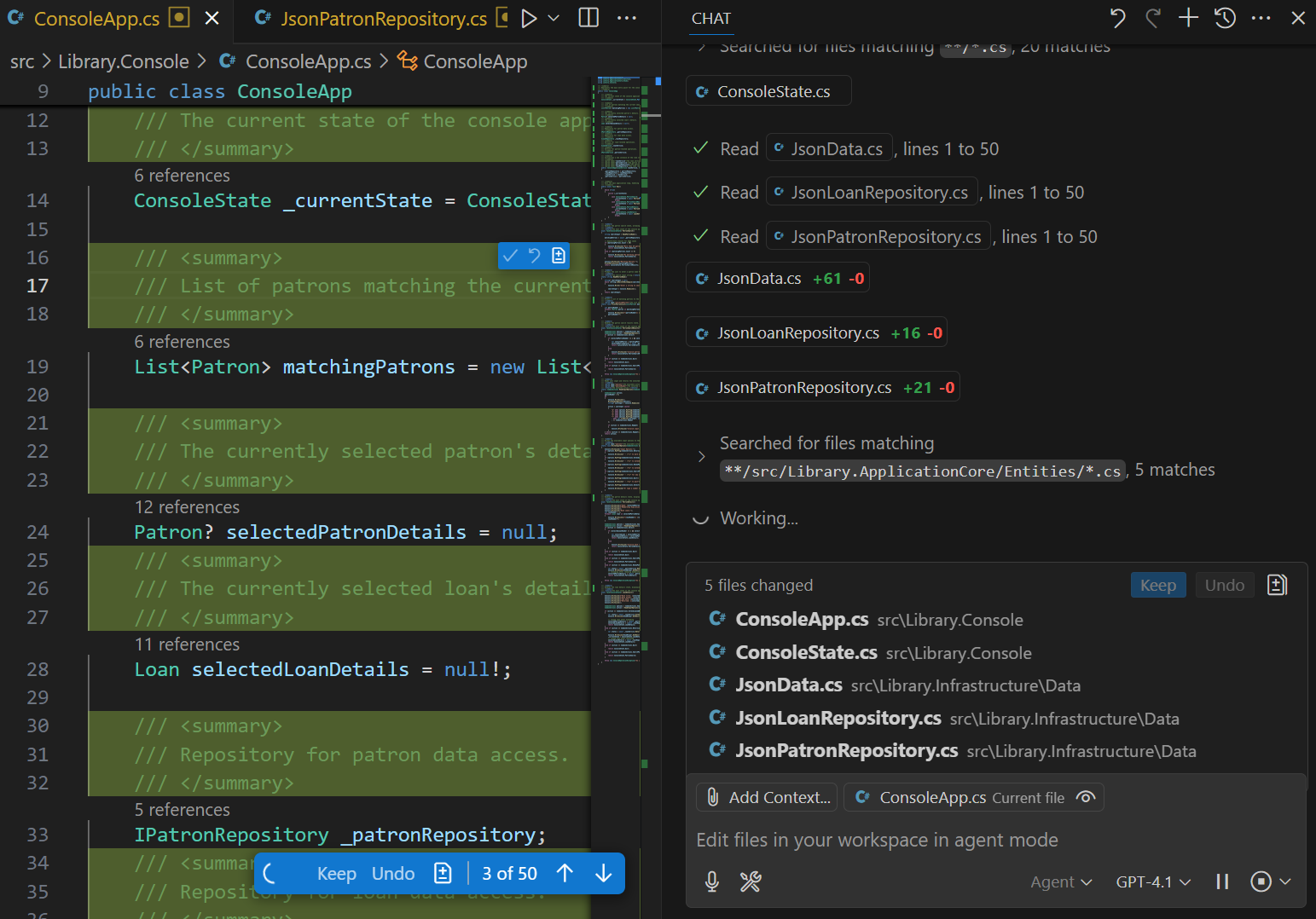
Agen juga dapat meminta lebih banyak konteks atau meminta bantuan untuk menyelesaikan tugas yang diminta. Misalnya, agen mungkin meminta izin sebelum menjalankan perintah di terminal.
Tunggu hingga agen menyelesaikan tugas dokumentasi yang diminta, lalu tinjau file yang diperbarui editor.
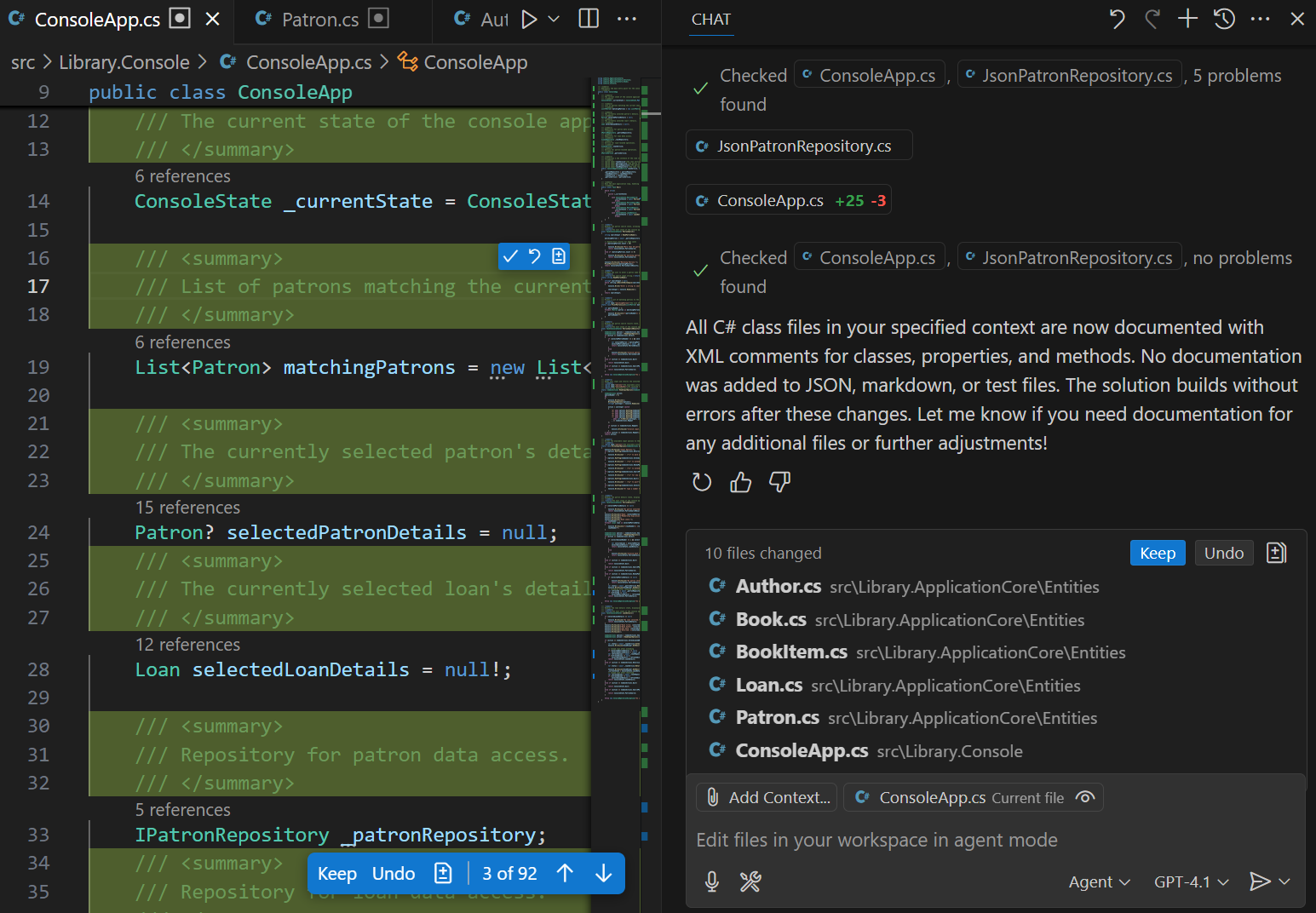
Ketika mode Agen selesai, mode ini menampilkan ringkasan tugas yang diselesaikannya. Anda dapat meninjau file yang diperbarui di editor.
Navigasikan melalui pembaruan untuk menerima, menolak, atau mengubah saran individual.
Untuk menerima atau menolak semua saran, pilih tombol Simpan atau Batalkan di bilah menu bawah. Anda juga dapat memilih tombol Simpan atau Batalkan di tampilan Obrolan untuk menerima atau menolak semua saran.
Anda dapat terus memperbarui dokumentasi sesuai kebutuhan di editor kode.
Hasilkan dokumentasi kode inline menggunakan fitur pintar "Hasilkan Dokumen"
Tindakan pintar Buat Dokumen dapat digunakan untuk menghasilkan dokumentasi kode sebaris untuk kelas, metode, atau blok kode kompleks. Ini adalah cara cepat untuk menghasilkan dokumentasi tanpa perlu menulis perintah. Tindakan pintar Buat Dokumen tersedia di menu konteks saat Anda mengklik kanan kode yang dipilih di editor.
Tindakan pintar Buat Dokumen menyarankan dokumentasi kode sebaris langsung di editor kode.
Buka file kode di editor.
Pilih kode yang ingin Anda dokumentasikan.
Klik kanan kode yang dipilih, pilih Copilot, lalu pilih Buat Dokumen tindakan cerdas.
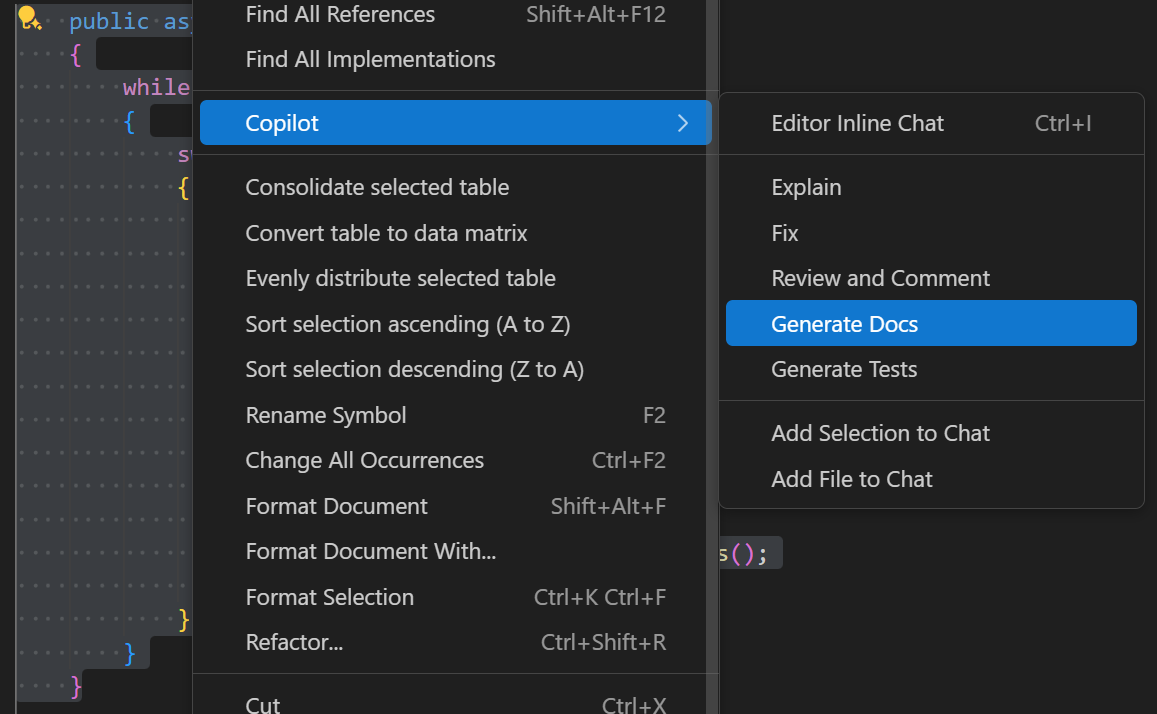
Tinjau dokumentasi kode sebaris yang disarankan di editor.
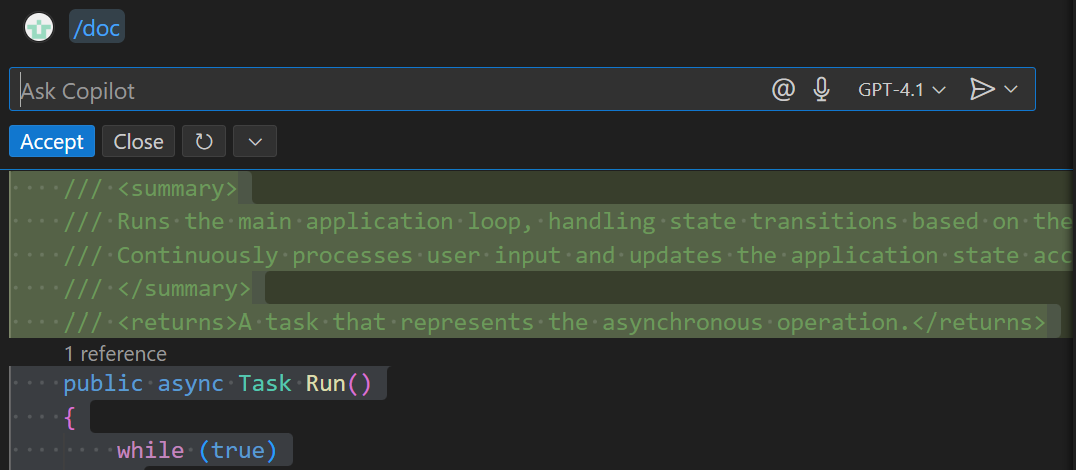
Gunakan tombol Terima menerima pembaruan yang disarankan atau Tutup untuk menolak pembaruan.
Anda juga dapat menggunakan tombol Jalankan ulang untuk menjalankan ulang perintah dengan atau tanpa pembaruan.
Membuat dokumentasi kode secara sebaris dengan menggunakan fitur obrolan terintegrasi
Fitur obrolan sebaris dapat digunakan untuk menghasilkan dokumentasi kode sebaris untuk kelas, metode, atau blok kode kompleks. Perintah digunakan untuk menentukan konteks atau untuk memberikan instruksi tertentu. Anda juga dapat menggunakan /doc perintah garis miring tanpa perintah teks jika anda mau.
Obrolan dalam baris merekomendasikan dokumentasi kode secara langsung di editor kode.
Buka file kode di editor.
Pilih kode yang ingin Anda dokumentasikan.
Mulai sesi obrolan sebaris.
Gunakan pintasan keyboard Ctrl+I atau pilih Editor Inline Chat dari menu Obrolan .
Masukkan perintah untuk menghasilkan dokumentasi kode sebaris.
Misalnya, Anda dapat mendokumen metode dan meminta detail tertentu:
Document the selected method. List currentState optionsTinjau dokumentasi kode sebaris yang disarankan di editor.
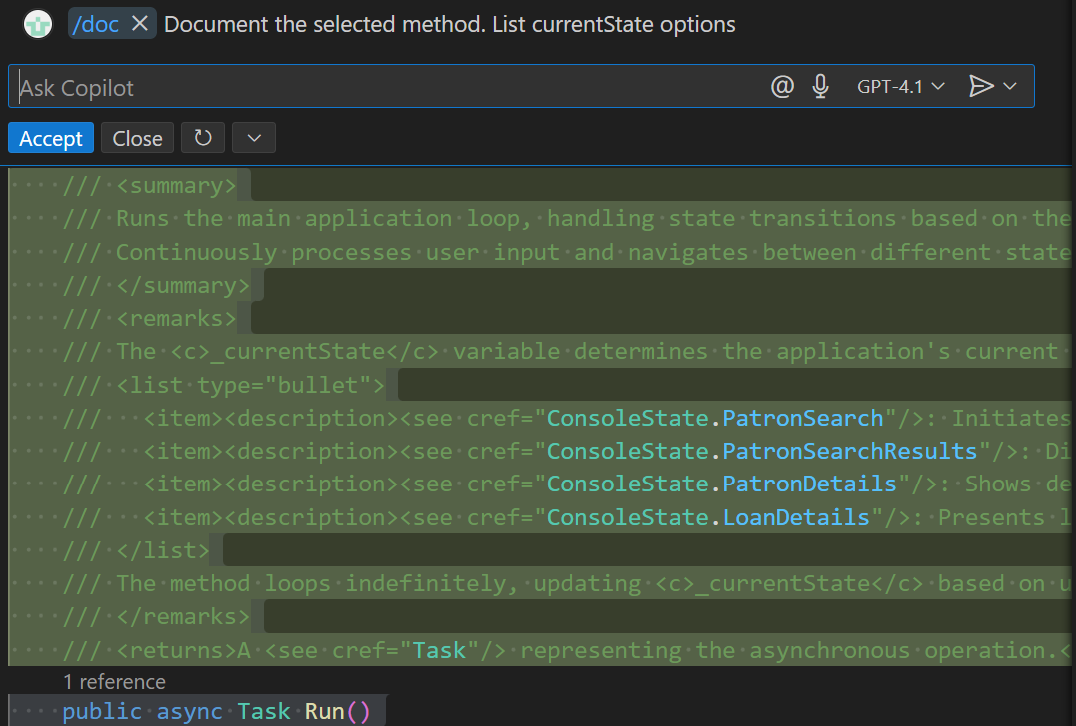
Gunakan tombol Terima menerima pembaruan yang disarankan atau Tutup untuk menolak pembaruan.
Anda juga dapat menggunakan tombol Jalankan ulang untuk menjalankan ulang perintah dengan atau tanpa pembaruan.
Ringkasan
GitHub Copilot membantu Anda menghasilkan dokumentasi kode sebaris dengan cepat dan akurat. Tampilan Obrolan, obrolan sebaris, dan fitur tindakan cerdas menyediakan berbagai tingkat interaksi langsung dalam lingkungan Visual Studio Code.