Mengonfigurasi pengaturan GitHub Copilot di Visual Studio Code
GitHub Copilot terintegrasi secara asli dengan Visual Studio Code, Visual Studio, dan lingkungan pengembang lainnya.
GitHub Copilot dibangun ke dalam Visual Studio Code. Fitur GitHub Copilot, termasuk penyelesaian kode, percakapan obrolan, obrolan sebaris, dan mode agen, semuanya tersedia tanpa perlu menginstal ekstensi terpisah.
Mengonfigurasi GitHub Copilot di Visual Studio Code
Saat Anda menggunakan Visual Studio Code untuk menyiapkan GitHub Copilot, GitHub Copilot diaktifkan dengan pengaturan default. Anda tidak perlu mengunduh atau menginstal ekstensi secara manual.
Menyiapkan GitHub Copilot di Visual Studio Code
Menyiapkan GitHub Copilot di Visual Studio Code adalah proses yang mudah.
Buka Visual Studio Code dan pastikan Anda telah menginstal versi terbaru.
Arahkan mouse ke atas ikon GitHub Copilot pada Bilah Status lalu pilih Gunakan Fitur AI.
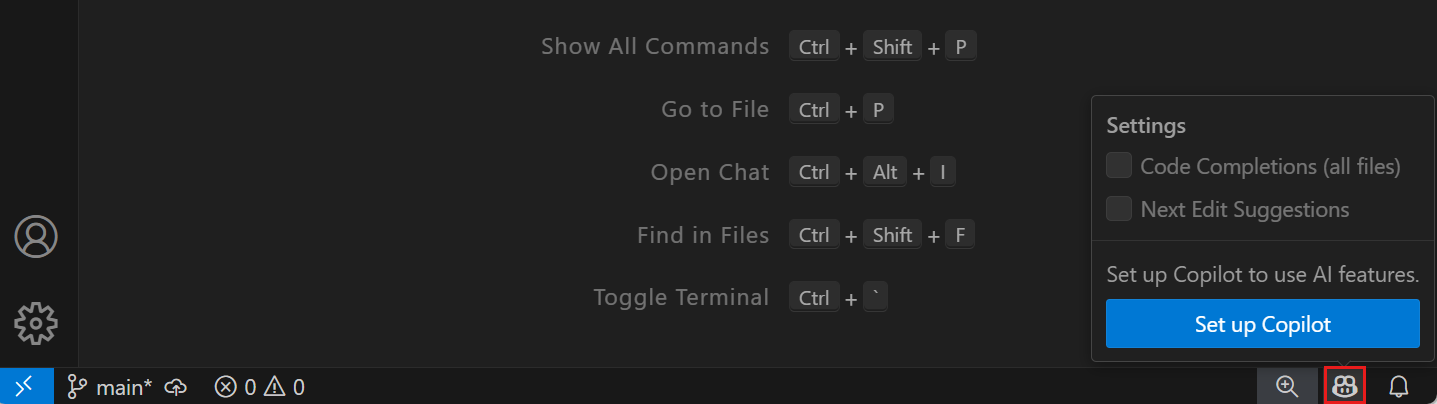
Pilih metode masuk dan ikuti perintah untuk mengautentikasi akun GitHub Anda.
Jika Anda telah mengautentikasi akun GitHub di Visual Studio Code, Anda mungkin melihat Siapkan Copilot daripada Gunakan Fitur AI.
Ikuti instruksi online untuk mengautentikasi akun Anda dan mengotorisasi akses di Visual Studio Code.
Nota
Jika Anda belum memiliki langganan GitHub Copilot, Anda akan mendaftar untuk paket GitHub Copilot Gratis.
Setelah penyiapan selesai, fitur GitHub Copilot siap digunakan di Visual Studio Code.
Mengonfigurasi pengaturan GitHub Copilot di Visual Studio Code
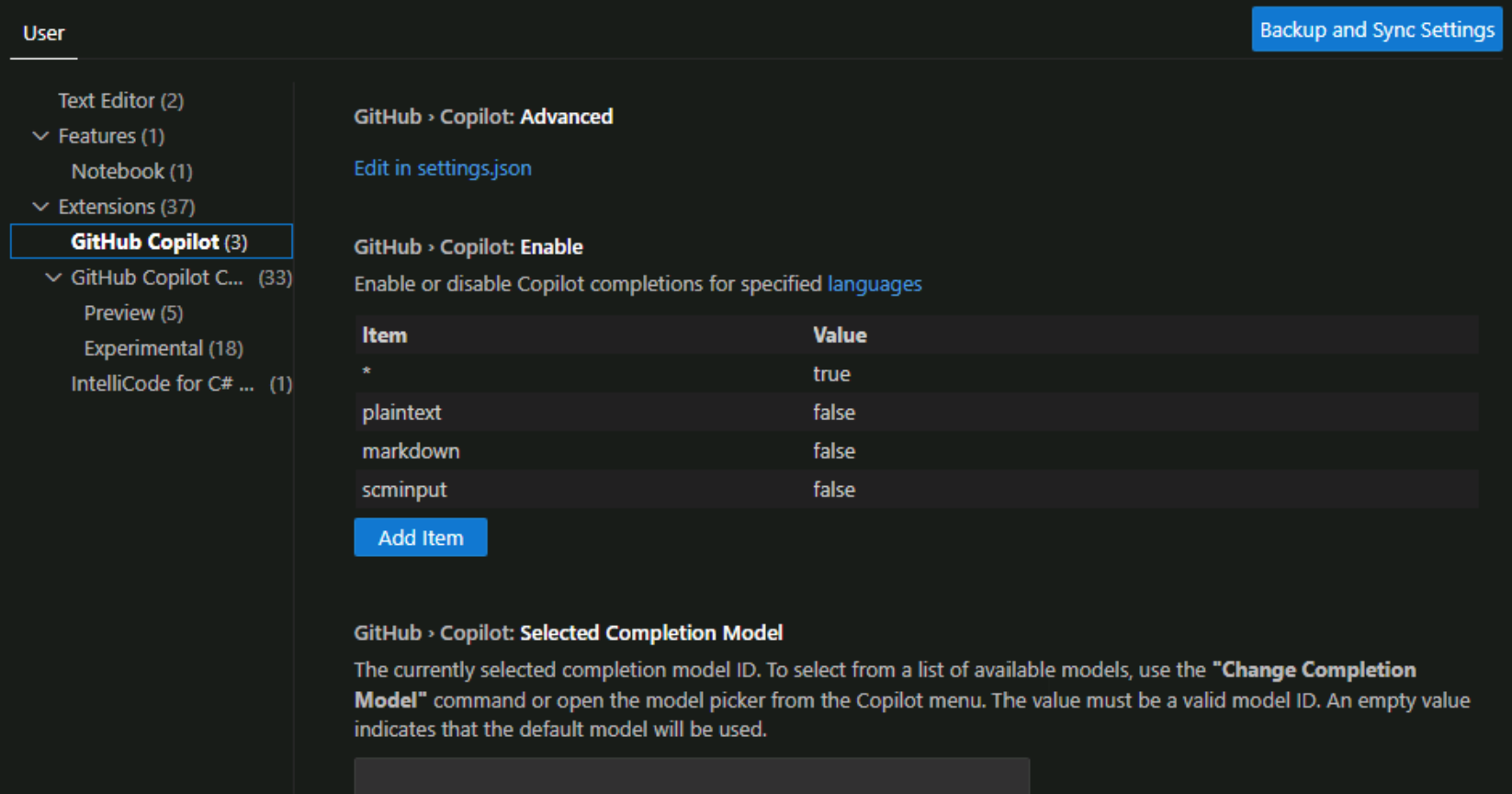
Anda dapat mengonfigurasi pengaturan GitHub Copilot di Visual Studio Code untuk menyesuaikan perilaku fitur GitHub Copilot.
Anda dapat mengakses pengaturan Visual Studio Code dengan memilih Kelola (ikon roda gigi) di sudut kiri bawah jendela Visual Studio Code, lalu memilih Settings.
Pengaturan GitHub Copilot diatur ke dalam beberapa kategori. Pengaturan kunci meliputi:
- Pengaturan pengeditan kode: Mengonfigurasi saran sebaris, saran edisi berikutnya, dan pengaturan khusus bahasa.
- Pengaturan obrolan: Mengonfigurasi perilaku obrolan, lokasi obrolan terminal, dan opsi terkait obrolan lainnya.
- Pengaturan agen: Mengonfigurasi mode agen, permintaan maksimum, dan persetujuan alat.
- Pengaturan chat dalam garis: Mengonfigurasi mode dan perilaku tampilan chat dalam garis.
Ringkasan
GitHub Copilot terintegrasi secara asli dengan Visual Studio Code, menyediakan penyelesaian kode, obrolan, dan fitur agen. Anda dapat mengonfigurasi pengaturan GitHub Copilot untuk menyesuaikan perilaku fitur GitHub Copilot di Visual Studio Code.