Menetapkan, melacak, dan memecahkan masalah tugas Copilot Cloud Agent
GitHub Copilot Cloud Agent bertindak sebagai rekan setim otonom yang bekerja langsung di dalam GitHub. Setelah diaktifkan, Anda dapat menetapkan tugas, menonton kemajuannya secara real time, dan memandu pekerjaannya dengan meninggalkan komentar pada permintaan pull-nya. Unit ini menjelaskan cara menetapkan masalah ke Copilot menggunakan GitHub.com, GitHub Mobile, API, atau CLI. Ini juga menunjukkan kepada Anda cara memantau pekerjaan agen dan berkolaborasi dengan agen tersebut, serta menyediakan panduan pemecahan masalah untuk masalah umum.
Pada akhir unit ini, Anda akan dapat:
- Tetapkan masalah ke Copilot menggunakan GitHub.com, GitHub Mobile, API, atau CL.
- Pantau kemajuan Copilot melalui garis waktu permintaan pull dan log sesi.
- Kerjakan ulang pekerjaan Copilot dengan mengomentari permintaan tariknya.
- Pahami aturan persetujuan untuk permintaan penarikan yang dibuat oleh agen.
- Memecahkan masalah umum saat mendelegasikan tugas ke Copilot.
Menetapkan tugas pada Copilot
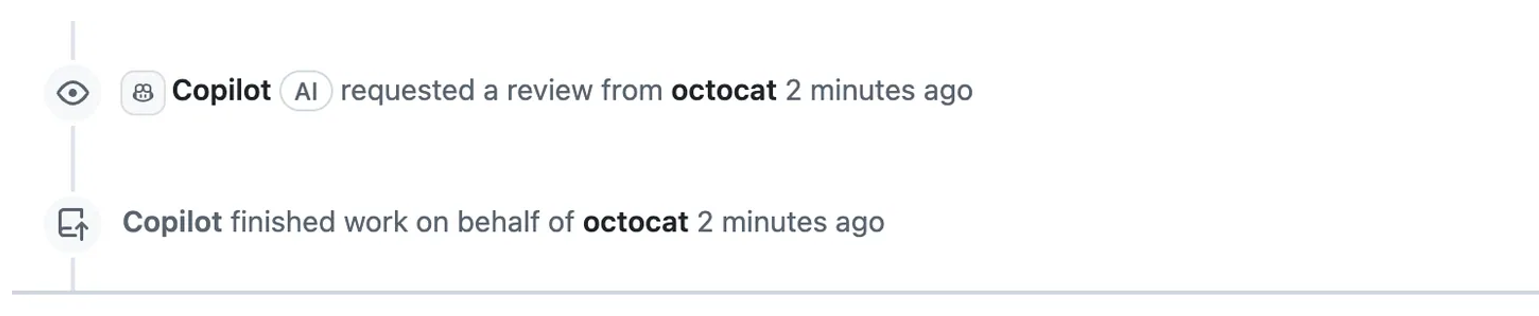
Saat Anda menetapkan masalah ke Copilot, agen mengakuinya dengan menambahkan reaksi 👀 pada masalah tersebut. Kemudian membuat cabang khusus copilot/ , membuka draf permintaan pull yang ditautkan ke masalah, dan memulai sesi agen di dalam lingkungan yang didukung GitHub Actions. Saat beroperasi, Copilot mengirimkan commit ke cabang dan memperbarui isi permintaan penarikan dengan pesan status. Setelah tugas selesai, Copilot memposting peristiwa "Copilot selesai bekerja" dan meminta peninjauan Anda.

Pada GitHub.com, Anda menetapkan isu ke Copilot seperti Anda menetapkannya ke pengguna lain. Masuk ke tab Isu pada repositori, buka isu yang ingin Anda delegasikan, dan di bilah sisi kanan di bawah Asisten, pilih Copilot. Copilot menerima judul masalah, deskripsi, dan komentar yang ada pada saat penugasan. Komentar yang ditambahkan kemudian tentang masalah ini tidak akan dilihat oleh agen, jadi tambahkan informasi baru sebagai komentar langsung pada permintaan tarik agen.
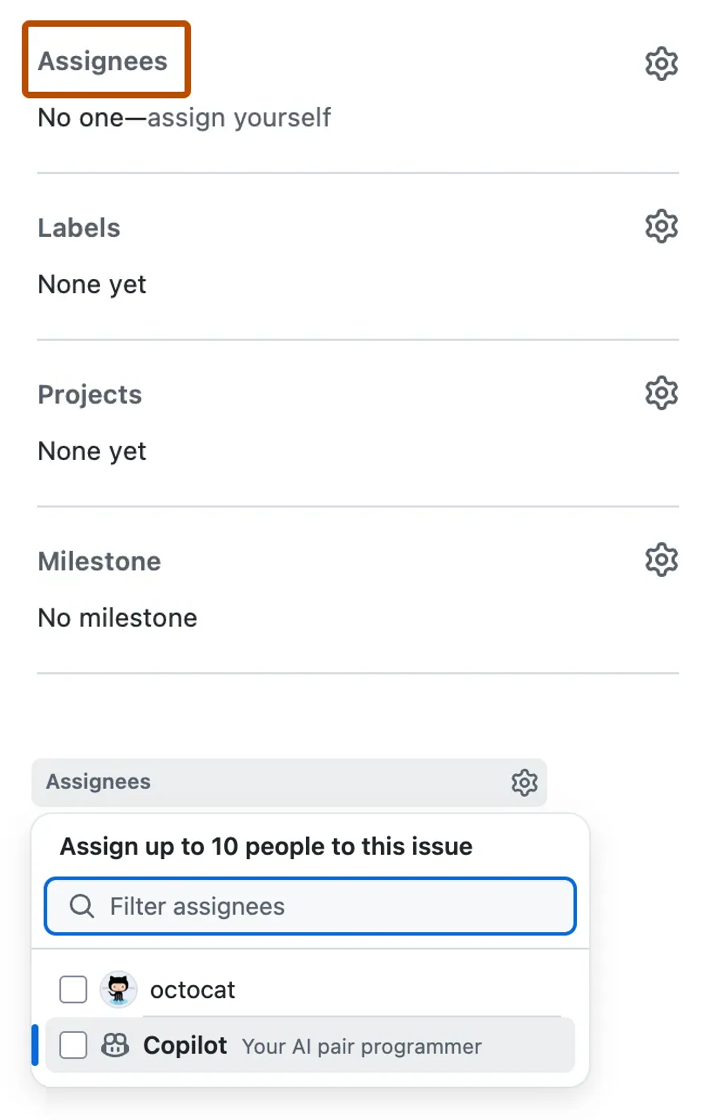
Anda juga dapat menetapkan masalah ke Copilot dari daftar masalah di halaman Masalah repositori, dari Proyek GitHub, atau dengan menggunakan GitHub Mobile. Untuk alur kerja baris perintah, Anda dapat menggunakan GitHub CLI (gh issue edit) untuk menambahkan Copilot sebagai penerima tugas.
Menetapkan melalui API
Anda dapat menetapkan masalah ke Copilot secara terprogram melalui API GraphQL. Pertama, periksa apakah agen pengkodean tersedia dengan melakukan kueri suggestedActors untuk repositori dan memverifikasi bahwa copilot-swe-agent muncul sebagai aktor yang disarankan. Selanjutnya, ambil ID repositori. Untuk membuat dan menetapkan masalah baru, gunakan createIssue mutasi, melewati ID repositori dan ID bot Copilot. Untuk menetapkan masalah yang ada, ambil ID masalah lalu gunakan replaceActorsForAssignable mutasi untuk menambahkan Copilot sebagai penerima tugas. Pendekatan ini berguna untuk mengintegrasikan Copilot ke dalam alur kerja otomatis.
Pemeriksaan ketersediaan
query {
  repository(owner: "octo-org", name: "octo-repo") {
    suggestedActors(capabilities: [CAN_BE_ASSIGNED], first: 100) {
      nodes { login __typename ... on Bot { id } ... on User { id } }
    }
  }
}
Dapatkan ID repositori
query {
  repository(owner: "octo-org", name: "octo-repo") { id }
}
Membuat dan menetapkan masalah baru
mutation {
  createIssue(
    input: {
      repositoryId: "REPOSITORY_ID",
      title: "Implement comprehensive unit tests",
      body: "DETAILS",
      assigneeIds: ["BOT_ID"]
    }
  ) {
    issue { id title assignees(first: 10) { nodes { login } } }
  }
}
Menetapkan masalah yang sudah ada
query {
  repository(owner: "monalisa", name: "octocat") {
    issue(number: 9000) { id title }
  }
}

mutation {
  replaceActorsForAssignable(
    input: { assignableId: "ISSUE_ID", actorIds: ["BOT_ID"] }
  ) {
    assignable {
      ... on Issue {
        id title
        assignees(first: 10) { nodes { login } }
      }
    }
  }
}
Melacak kemajuan Copilot
Setelah Anda menetapkan masalah ke GitHub Copilot, agen menyediakan sinyal yang terlihat sehingga Anda dapat mengikuti pekerjaannya dari awal hingga selesai.
Konfirmasi segera. Tak lama setelah Anda menetapkan masalah, Copilot menambahkan 👀 reaksi terhadap masalah tersebut.
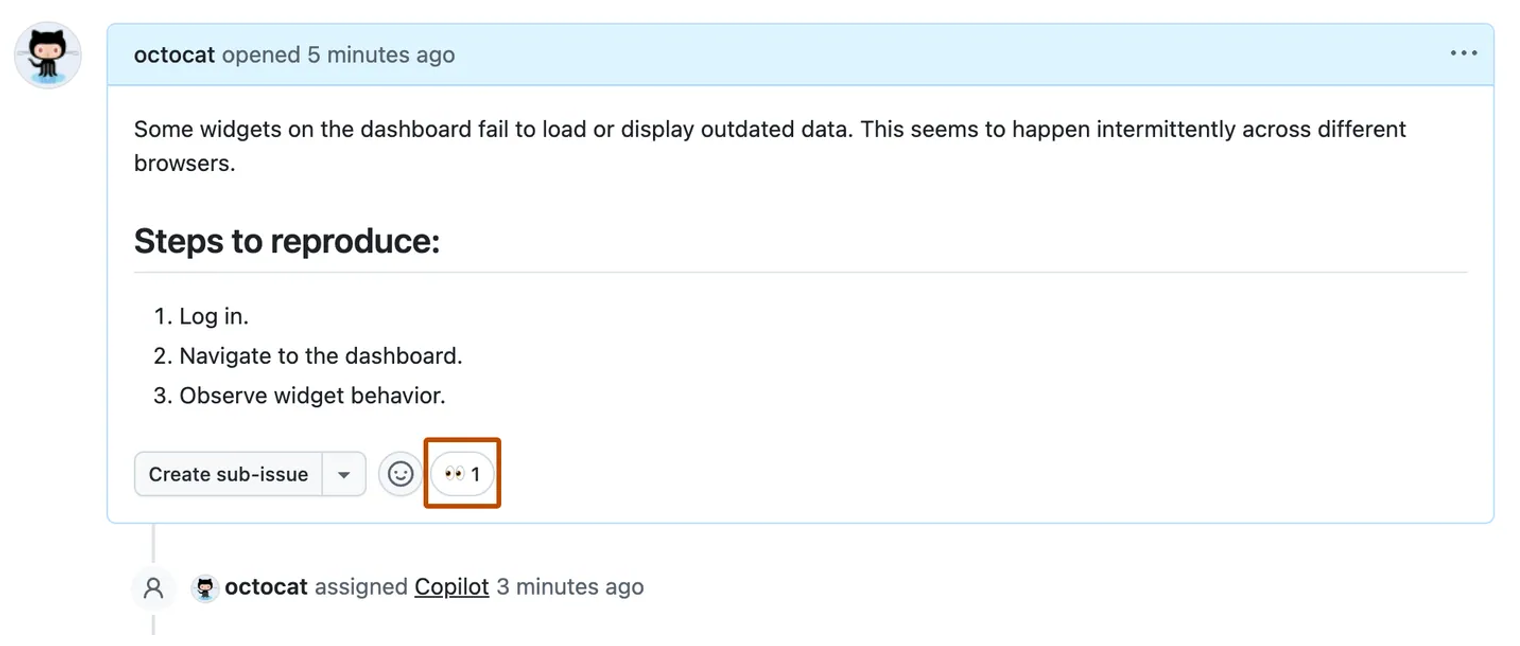
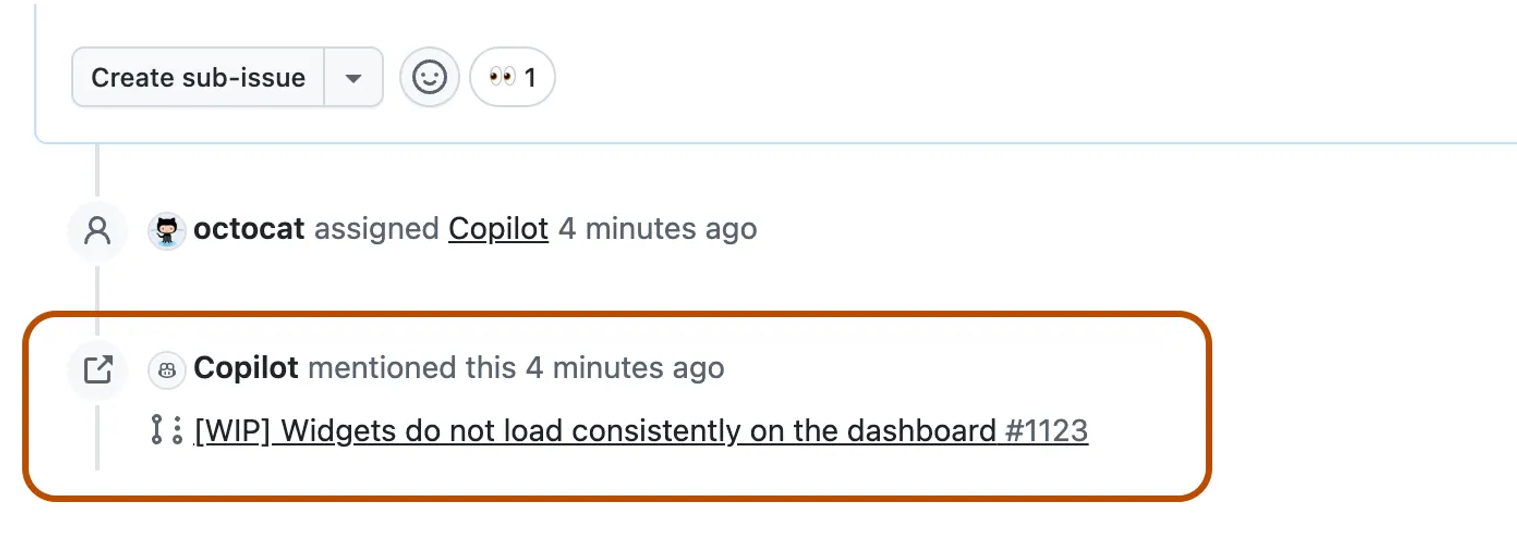
Pembuatan draf permintaan tarik. Dalam beberapa detik, Copilot membuka draf permintaan tarik yang ditautkan ke isu asli. Peristiwa baru muncul di linimasa masalah yang menunjukkan permintaan penarikan.
Sesi agen aktif. Copilot memulai sesi agen untuk mengerjakan masalah Anda. Anda akan melihat peristiwa "Copilot start work" di garis waktu permintaan pull. Saat berjalan, Copilot memperbarui isi permintaan pull dengan pesan status reguler dan mendorong penerapan ke cabang khusus.
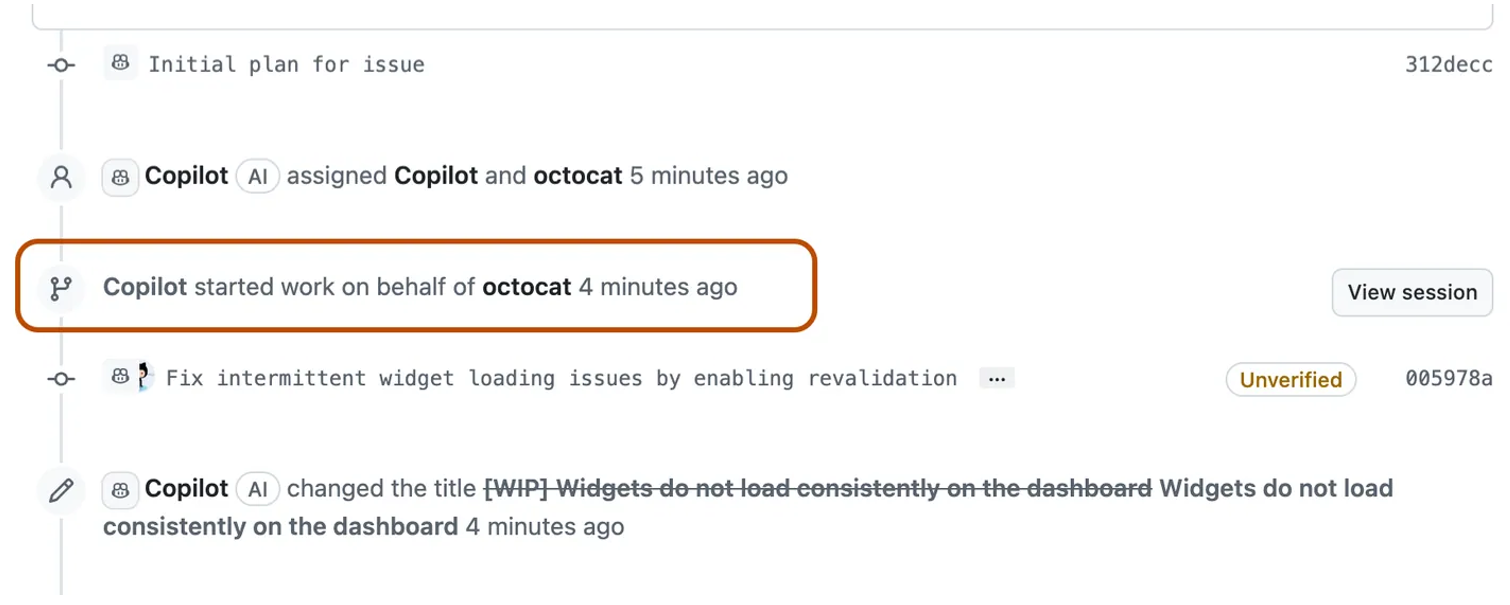
Log sesi langsung. Semua sesi Anda, baik yang lampau maupun yang sedang berlangsung, dapat dilihat dari halaman Agen pada antarmuka. Klik Lihat sesi pada permintaan pull untuk membuka penampil log sesi langsung dan menonton tindakan Copilot secara real time. Jika Anda perlu menghentikan Copilot, klik Hentikan sesi di penampil.
Penyelesaian dan peninjauan. Ketika Copilot menyelesaikan pekerjaannya, sesi agen berakhir secara otomatis. Peristiwa "Copilot finished work" muncul di garis waktu permintaan pull, dan Copilot meminta peninjauan dari Anda, memicu pemberitahuan.
Iterasi dengan Copilot
Anda memandu pekerjaan Copilot dengan cara yang sama seperti Anda akan memandu komentar dan ulasan kontributor manusia. Sebutkan @copilot dalam komentar permintaan pull untuk meminta perubahan. Hanya komentar dari pengguna dengan izin tulis ke repositori yang diproses. Copilot memasang reaksi 👀 terhadap komentar Anda untuk mengonfirmasi bahwa permintaan sudah diterima, lalu menambahkan "Copilot memulai pekerjaan" ke garis waktu permintaan penarikan saat dimulai kembali. Ini memungkinkan Anda untuk melakukan iterasi pada pekerjaan Copilot tanpa meninggalkan alur kerja peninjauan normal Anda.
Persetujuan dan alur kerja
Permintaan pull yang dibuat oleh Copilot selalu dalam status draf. Mereka memerlukan persetujuan manusia sebelum penggabungan, dan alur kerja GitHub Actions yang dipicu oleh agen tidak berjalan secara otomatis. Untuk menjalankan alur kerja pada permintaan pull Copilot, klik Setujui dan jalankan alur kerja dalam kotak penggabungan. Pengembang yang meminta Copilot untuk membuat permintaan pull tidak dapat menyetujuinya, yang mempertahankan aturan "tinjauan yang diperlukan" repositori Anda dan memastikan tinjauan independen sebelum penggabungan.
Pemecahan Masalah Copilot Cloud Agent
Copilot tidak ada dalam daftar "Penerima Tugas"
Pastikan Anda menggunakan paket yang memenuhi syarat (Pro, Pro+, Business, Enterprise). Pastikan agen tidak dinonaktifkan di tingkat org/repo. Verifikasi di halaman fitur Anda:
github.com/settings/copilot/features.Repositori pribadi untuk Enterprise Managed User (EMU)
Agen tidak tersedia; gunakan repositori milik organisasi (memerlukan runner yang dihosting GitHub).
"Tidak dapat membuat pull request (permintaan tarik)" dari Chat
Pastikan agen tersedia. Di IDEs, sebutkan @github dalam perintah Anda (tidak diperlukan pada GitHub.com).
Menetapkan masalah tetapi tidak ada yang terjadi
Refresh; cari reaksinya 👀 , lalu draf PR.
PR dibuat tetapi tidak ada kemajuan
Periksa garis waktu PR untuk "Copilot memulai pekerjaan"; buka Tampilkan log sesi.
Agen tidak menanggapi komentar PR
Pastikan Anda memiliki akses tulis dan menyebutkan @copilot di PR agen.
Tampak macet
Mungkin dapat pulih; sesi berakhir setelah satu jam. Coba lagi dengan membatalkan dan menetapkan ulang isu atau memposting ulang komentar.
Tindakan tidak berjalan
Klik Setujui dan jalankan alur kerja dalam kotak gabungkan.
Pendorongan tidak melewati CI
Berikan panduan yang jelas di tingkat repo melalui .github/copilot-instructions.md sehingga agen dapat memvalidasi diri sendiri menggunakan pengujian dan linter.
Peringatan firewall
Internet dibatasi secara default; peringatan mencantumkan alamat dan perintah yang diblokir. Sesuaikan berdasarkan menyesuaikan atau mematikan firewall untuk GitHub Copilot Cloud Agent.
Gambar tidak diambil
Ukuran gambar maksimum adalah 3,00 MiB; gambar yang lebih besar dihapus.
Dengan perulangan "assign-track-iterate" yang andal, Anda dapat meningkatkan konsistensi dan kecepatan dengan menyesuaikan lingkungan agen, memperluasnya dengan alat MCP, dan memberlakukan validasi yang kuat sebelum penggabungan.